
1Erste Schritte: Konten und Portale
Lernziele
- Erklären, wofür das persönliche Portal, das Veranstalterportal und das Eventportal da sind, wer welches Portal nutzt und warum sie getrennt sind, und zwischen ihnen wechseln.
- Über das Nutzermenü die Bereiche My Profile (Mein Profil), My Account (Mein Konto) und My Teams (Meine Teams) finden und die Anzeigesprache auf Englisch umstellen. Erklären, wo diese Wahl gilt (im persönlichen Portal, im Veranstalterportal und auf den Seiten des Eventportals mit Anmeldung, auf jedem Gerät) und wo nicht (auf der öffentlichen Event-Seite).
- Ein eigenes Organisationsteam anlegen und erklären, was sein erster Status, Requested, erlaubt (Events anlegen) und was nicht (verkaufen), bis run.events das Team genehmigt.
- Mit dem Assistenten zum Anlegen von Events ein Schulungs-Event anlegen und seine Daten danach in der Event-Übersicht und im Bereich Event setup (Event-Setup) finden.
- Prüfen, ob ein Event für Go live bereit ist, und erklären, warum Go live allein ein Event noch keine Tickets verkaufen lässt.
- Zeigen, wo Teilnehmende im Eventportal Tickets kaufen (
/checkoutund das Ticket-Widget) und verwalten (/tickets), und nennen, was ein Event braucht, damit diese Seiten verkaufen. - Erklären, was die Bereiche Event Identity (Event-Identität) und Event Home Settings (Event Home Einstellungen) auf der öffentlichen Event-Seite ändern und dass Event Identity jede Änderung sofort speichert.
Grundlagen
Eine Person, ein Konto
Jede Person hat ein run.events-Konto. Das Konto wird über seine E-Mail-Adresse für Benachrichtigungen erkannt: An diese Adresse sendet run.events alle Benachrichtigungen und Einladungen, und keine zwei Konten teilen sich eine Adresse.
Die Anmeldung kommt ohne Passwort aus. Sie melden sich mit einem Code an, der an Ihre E-Mail-Adresse für Benachrichtigungen gesendet wird, oder mit dem Konto eines sozialen Netzwerks oder einem Microsoft-Konto. Der Code per E-Mail findet Ihr Konto über die Adresse für Benachrichtigungen. Nachdem Sie diese Adresse geändert haben, meldet Sie deshalb nur noch die neue Adresse an; die alte Adresse startet eine neue Registrierung.
Das Konto hat ein Profil, und ein neues Profil ist privat. Matchmaking-Vorschläge, die Suche nach Netzwerkkontakten und die Zuordnung passender Leads für Sponsoren in späteren Modulen funktionieren nur mit öffentlichen Profilen. Das Profil speichert außerdem Ihre bevorzugte Anzeigesprache.
Drei Portale, eine Anwendung
run.events zeigt Ihnen drei Portale. Sie sind Teile einer Anwendung; der erste Teil des Hostnamens entscheidet, welches Portal sich öffnet.
| Portal | Adresse | Wofür | Wer Zugang hat |
|---|---|---|---|
| Persönliches Portal | my.runevents.net |
Sie als Person: das Dashboard mit Ihren Rollenkarten, Ihr Profil, Ihr Konto und Ihre Teammitgliedschaften | Alle, die angemeldet sind; eine Rolle ist nicht nötig |
| Veranstalterportal | o.runevents.net/{organizer} |
Der Arbeitsbereich eines Organisationsteams und seiner Events | Mitglieder dieses Organisationsteams; jeder Bereich braucht eine eigene Berechtigung (Modul 2) |
| Eventportal | e.runevents.net/{event} |
Ein Event, so wie Teilnehmende, Referierende und Sponsoren es sehen | Die Startseite ist in jedem Event-Status öffentlich; /tickets, /invoices, /sponsor und /speakers erfordern eine Anmeldung; /checkout funktioniert mit und ohne Anmeldung |
Die Portale sind getrennt, weil sich ihre Zielgruppen und Zugangsregeln unterscheiden: persönlich, Teammitgliedschaft mit Berechtigungen und öffentlich. Das Eventportal trägt außerdem das eigene Erscheinungsbild des Events (Farben, Logo, Symbol und Titel in der Registerkarte des Browsers), bietet nur die Sprachen des Events an und führt auf seinen Seiten mit Anmeldung die eigenen Skripte des Events aus.
Das Sponsoren-Dashboard und das Dashboard für Referierende sind Bereiche des Eventportals: /{event}/sponsor und /{event}/speakers. Sie sind Thema der Module 6, 8, 9 und 23. Smart Hub und EIC sind eigene Anwendungen (Schulungstage 4 und 5).
Die Portale sind miteinander verbunden:
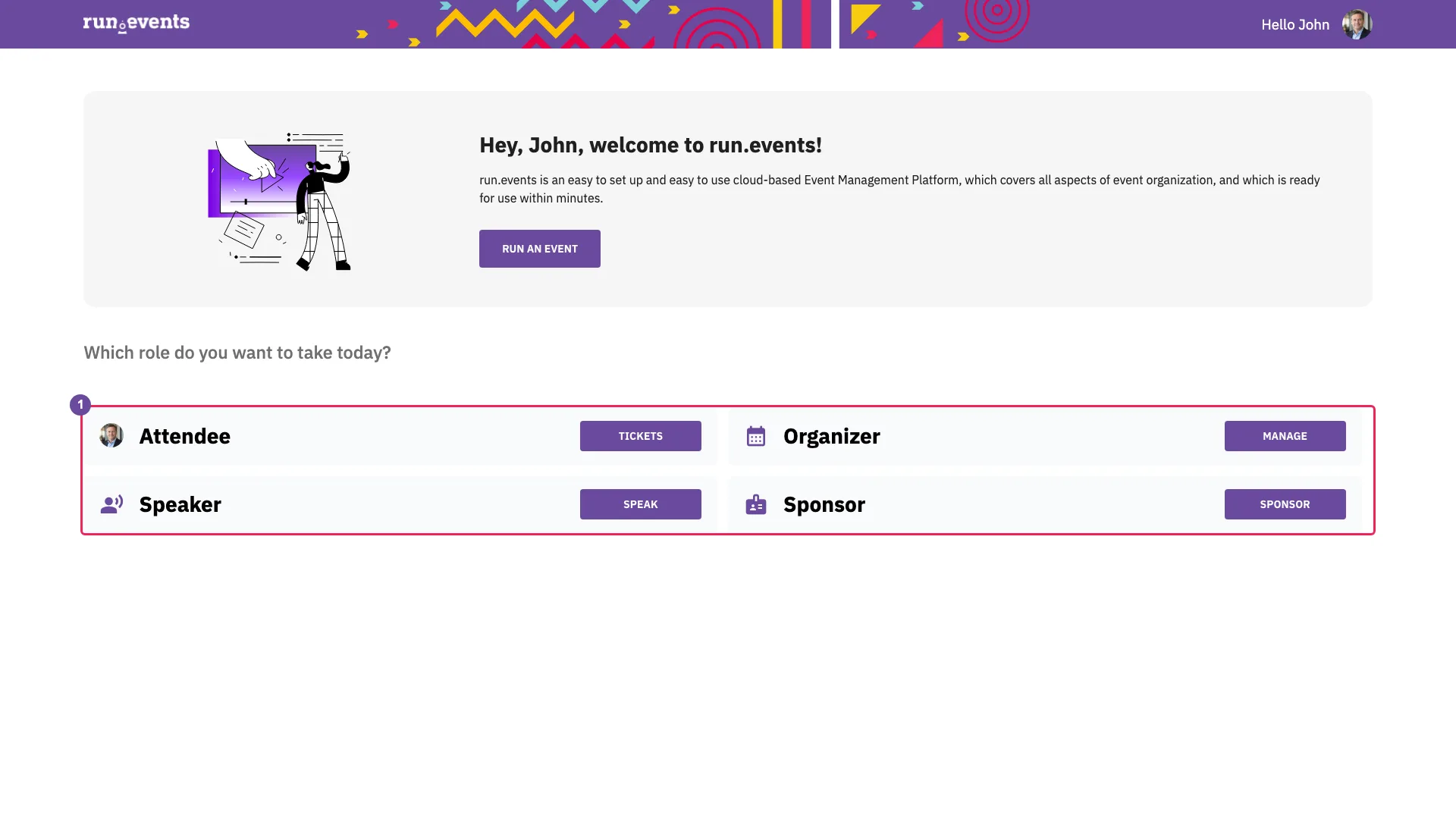
- Auf dem Dashboard, das der Menüpunkt My run.events dashboard (Mein run.events Dashboard) öffnet, führt die Rollenkarte Organizer zum Event im Veranstalterportal, die Karte Attendee zur Seite
/ticketsdes Events und die Karte Sponsor zu seiner Seite/sponsor. - Eine Teamkarte im Bereich My Teams öffnet dieses Organisationsteam im Veranstalterportal.
- Das eigene Nutzermenü des Eventportals führt mit den Menüpunkten My profile und My run.events dashboard zurück ins persönliche Portal.
Das Nutzermenü und die Anzeigesprache
Das persönliche Portal und das Veranstalterportal teilen sich ein Seitenmenü, das Nutzermenü. Seine Menüpunkte sind, von oben nach unten, My run.events dashboard, My Profile, My Account, Run an event (Event organisieren), My Teams, Support & Feedback, die Sprachauswahl mit den Sprachcodes, der Zähler Events und Log out (Abmelden). Über den Menüpunkten zeigt das Menü Ihr Profilfoto, Ihren vollständigen Namen und Ihre Kurzvorstellung und, solange Ihr Profil privat ist, PRIVATE PROFILE. Events zählt die Events, in denen Sie eine der vier Rollen haben (teilnehmende Person, Veranstalter, referierende Person, Sponsor), einschließlich vergangener Events und Entwürfe. Im Veranstalterportal öffnen die Links des Menüs das persönliche Portal. Das Eventportal hat ein eigenes Nutzermenü (Schritt 11 der Anleitung), und EIC zeigt dieselben Menüpunkte in einer ausklappbaren Seitenleiste (Schulungstag 5).
Die deutsche Oberfläche zeigt andere Bezeichnungen als die englische. Das Handbuch nennt die deutsche Bezeichnung einmal je Modul, kursiv in Klammern hinter der englischen.
Wenn Sie im Nutzermenü einen Sprachcode wählen, wechselt die Oberfläche sofort, und die Sprache wird in Ihrem Profil als bevorzugte Sprache gespeichert. Wo diese Wahl gilt:
| Wo | Welche Sprache angezeigt wird |
|---|---|
Persönliches Portal, Veranstalterportal und die Seiten des Eventportals mit Anmeldung (/tickets, /invoices, /sponsor, /speakers sowie /checkout, wenn Sie angemeldet sind) |
Die Sprache Ihres Profils, in jedem Browser und auf jedem Gerät, sobald Ihr Profil geladen ist |
| Die öffentliche Startseite des Events und ihre Abschnitte | Die Sprache, die der Link vorgibt, sonst die zuletzt in diesem Browser im Eventportal verwendete Sprache, sonst Englisch. Die Sprache des Profils wird nicht gelesen. Wenn Sie angemeldet sind, wechselt das Sprachmenü in der Kopfzeile die Seite und speichert zugleich die Sprache Ihres Profils; es bietet nur Sprachen an, die sowohl Anzeigesprachen als auch Sprachen des Events sind |
| Der Checkout ohne Anmeldung | Ein eigenes Sprachmenü in der Kopfzeile, für alle. Es ändert nur die Sprache dieses Browsers. Ist die aktuelle Sprache keine Sprache des Events, wechselt der Checkout zur Standardsprache des Events |
Bei Ihrer Registrierung wurde die Sprache, die Sie auf der Anmeldeseite gewählt hatten, zur Sprache Ihres Profils. Spätere Anmeldungen ändern sie nicht.
Organisationsteams und ihr Status
Den Zugang zum Veranstalterportal gibt die Mitgliedschaft in einem Organisationsteam. Es gibt zwei Wege in ein Team: Sie legen eines an (dieses Modul), oder Sie nehmen eine Einladung in ein Team an (Modul 2). Einladungen gehen an Ihre E-Mail-Adresse für Benachrichtigungen, und der Bereich Team invitations (Teameinladungen) unter My Teams listet sie auf, solange sie offen sind.
My Teams → Create a new organizer team (Neues Organisationsteam erstellen) öffnet einen Assistenten mit drei Schritten und einer Bestätigung:
- Registration details (Angaben zur Eintragung): der eingetragene Firmenname, der zugleich der Name des Teams und seine Adresse im Veranstalterportal wird (
o.runevents.net/{organizer}); die eingetragene Anschrift mit dem Land; die Standardzeitzone des Teams. - Registration and tax details (Angaben zur Eintragung und steuerrechtliche Angaben): Umsatzsteuer-Identifikationsnummer der EU, Eintragungsbehörde, CEO oder eingetragene Vertretung, Steuernummer und Eintragungsnummer. Im Assistenten sind alle Angaben freiwillig. Sie werden zu den Angaben zum Verkäufer auf den Dokumenten des Teams (Modul 3).
- Last but not the least (Zu guter Letzt): ein optionales Logo und die rechtlichen Dokumente von run.events für Organisationsteams, die Sie hier akzeptieren.
- Request submitted (Antrag gesendet): die Bestätigung.
Vor der Schaltfläche Submit (Senden) wird nichts gespeichert. Submit legt das Team an:
- Sie werden sein Hauptkontakt (mit einem Stern markiert, Modul 2) und haben die Rolle Admin;
- die Anschrift wird zur Postanschrift des Teams, die die Seite Contact us des Events zeigt;
- Ihre Zustimmung zu den rechtlichen Dokumenten wird für dieses Team gespeichert, sodass sich beim ersten Öffnen des Teams kein Dialog zu rechtlichen Dokumenten öffnet;
- run.events erhält eine Anfrage, das neue Team zu prüfen.
Zum Anlegen eines Teams ist keine Mobiltelefonnummer nötig. Das Land lässt sich später nicht ändern: Es entscheidet, welche Zahlungsdienstleister das Team nutzen kann (Modul 3).
Der Status des Veranstalters entscheidet, ob er Events anlegen und Tickets verkaufen darf:
| Status | Events anlegen | Tickets verkaufen |
|---|---|---|
| Requested | ja | nein |
| Approved | ja | ja |
| Approved, Private | nein | ja |
Ein neues Team beginnt im Status Requested, und nur run.events ändert den Status. Die Bestätigung des Assistenten sagt, dass run.events jedes neue Team prüft und dass von da an Events angelegt werden können. Tatsächlich kann ein Team im Status Requested sofort Events anlegen; nur der Verkauf wartet auf die Genehmigung.
Das Veranstalter-Dashboard bietet die Schaltfläche Run an event (Event organisieren) nur Mitgliedern an, die Events anlegen dürfen (Modul 2), und nur, solange der Status des Teams das Anlegen von Events erlaubt.
Das Event und wie es angelegt wird
Der Assistent zum Anlegen von Events speichert nichts bis zu seiner letzten Schaltfläche. Dann legt er an:
- ein Event im Status Draft, das nicht öffentlich aufgelistet wird;
- den Slug des Events, den Teil
{event}jeder Event-Adresse. Er wird aus dem Titel abgeleitet und lässt sich nirgends ändern; - den Standardsteuersatz des Events, aus den Zahlungsdaten des Assistenten;
- Sie als Event Manager des Events;
- die Standardeinstellungen des Events.
Die Liste der Zeitzonen enthält Namen von Zeitzonen wie „Europe/Berlin“, keine Städte oder Länder. Ein Wert wird nur übernommen, wenn er aus der Liste gewählt wird.
Die Liste der Währungen zeigt Symbol und Code jeder Währung, z. B. „EUR (EUR)“; der Name erscheint erst, wenn ein Eintrag gewählt ist. Die ganze Liste erscheint, bevor Sie tippen. Beim Tippen filtert sie die kleingeschriebenen Namen der Währungen nach dem Text, so wie er getippt wurde; deshalb findet nur kleingeschriebener Text Einträge: Tippen Sie „euro“, nicht „EUR“ oder „Euro“.
Das Veranstalterportal hat keine Funktion, ein Event zu löschen oder zu duplizieren. Ein Event verschwindet nach seinem Enddatum vom Veranstalter-Dashboard.
Die im Assistenten gewählten Sprachen des Events entscheiden, welche Sprachen die Kopfzeile des Eventportals und der Checkout anbieten.
Event-Status und Verkauf
Ein Event hat einen dieser Status: Draft, Published, Finished, Cancelled, Publish requested, Forbidden, Appeal requested, Maintenance, Demo und Test.
Ein Event kann nur dann Tickets verkaufen, wenn alle drei Bedingungen erfüllt sind:
- Der Event-Status ist Published oder Demo;
- der Status des Veranstalters ist Approved oder Approved, Private;
- das Event hat einen Standardsteuersatz.
Kann das Event nicht verkaufen, listet das Ticket-Widget nichts auf, /checkout zeigt „THIS EVENT IS NOT SELLING TICKETS“, die Startseite zeigt keine Schaltfläche Manage Tickets (Tickets verwalten), und Besuchende ohne Anmeldung sehen keine Schaltfläche Buy Tickets (Tickets sichern).
Go live ist eine Aktion des Veranstalters für ein Event im Status Draft. Sie stellt nur eine Anfrage, das Event in den Status Publish requested zu setzen, und dieser Status kann nicht verkaufen. run.events bearbeitet die Anfrage, und der Status ändert sich erst, wenn run.events ihn setzt.
Jeder Menüpunkt des Menüs Event actions (Event-Aktionen) ist eine Anfrage derselben Art, gestellt über denselben Dialog. Das Menü listet nur auf, was ein Veranstalter aus dem aktuellen Status heraus anstoßen darf: Go live aus Draft; Published go demo und Cancel event aus Published; Published requested go demo aus Publish requested; Back to draft aus Demo. Diese Texte sind in jeder Anzeigesprache englisch.
Der Dialog zu Go live prüft diese Bedingungen:
- einen Veranstaltungsort, sofern das Event nicht als online gekennzeichnet ist;
- ein Enddatum in der Zukunft;
- mindestens eine Ticket-Art oder ein Ticket-Add-on mit einem Enddatum in der Zukunft;
- bei kostenpflichtigen Events einen Steuersatz und eine Zahlungsmethode.
Ist eine Bedingung nicht erfüllt, listet der Dialog die Gründe auf und bietet nur No an.
Die Seiten des Eventportals
Die Startseite zeigt einen Titelbereich mit Name, Ort und Datum des Events und der Schaltfläche Buy Tickets oder Manage Tickets, links eine Navigation und den Inhalt.
- Event Home Settings wählt die Abschnitte. Info und Contact us erscheinen immer, wenn sie dort ausgewählt sind, auch ohne Inhalt, und beide sind standardmäßig ausgewählt. FAQ, Speakers, Sessions, Agenda und Sponsors erscheinen nur, wenn sie ausgewählt sind und das Event solche Inhalte hat.
- Contact us zeigt Name und Anschrift des Veranstalters und die Support-Adresse des Events. Diese Angaben erscheinen nur, wenn der Veranstalter eine Postanschrift hat; sonst bleibt die Seite leer.
- Das Erscheinungsbild kommt aus Event Identity.
/tickets ist der Bereich, in dem Personen mit Ticket ihre Tickets selbst verwalten:
- ein Ticket zuweisen, es für eine andere Person konfigurieren, die Zuweisung aufheben oder eine Einladung zurückziehen;
- ein Ticket personalisieren, Ticket-Optionen wählen, Ticket-Add-ons kaufen;
- eine Seite mit QR-Code drucken (ein PDF-Ticket gibt es nicht), Rechnungen ansehen, bezahlen und weitere Tickets kaufen.
Auf der Ticket-Karte zeigt ein zugewiesenes Ticket den Namen der zugewiesenen Person und, wo erlaubt, Unassign ticket (Zuweisung des Tickets aufheben); ein nicht zugewiesenes Ticket zeigt Assign ticket (Ticket zuweisen). Cancel Ticket (Ticket stornieren) und Print ticket (Ticket drucken) sind Menüpunkte im Menü … der Karte. Cancel Ticket erzeugt einen Stornierungsantrag, über den der Veranstalter entscheidet. Sind Print-at-Home-Badges (Badges zum Selbstausdrucken) aktiv, tritt Print-At-Home an die Stelle von Print ticket, und auf der Karte erscheint ein Drucksymbol.
/checkout ist eine Folge von Schritten: Ticket-Auswahl, Käufertyp, Angaben zur Käuferin oder zum Käufer, Bestätigung der E-Mail-Adresse (nur ohne Anmeldung) und Zahlungsmethode (nur bei kostenpflichtigem Warenkorb). Wer mit einer unbekannten E-Mail-Adresse kauft, erhält über den sechsstelligen Code per E-Mail ein neues run.events-Konto; so können alle, die kaufen, später /tickets nutzen.
Das Ticket-Widget ist ein Element, <runevents-tickets>, das der Veranstalter auf seiner eigenen Website einbettet. Seine Schaltfläche zum Checkout öffnet den Checkout von run.events in einer neuen Registerkarte, mit den gewählten Tickets im Warenkorb, und gibt einen etwaigen Voucher-Code und UTM-Parameter weiter.
Was die öffentliche Event-Seite prägt
Zwei Karten des Konfigurationsbereichs prägen die öffentliche Seite: Event Identity und Event Home Settings.
Event Identity (Seitentitel Logo and Identity, deutsche Oberfläche Logo und Identität) enthält:
- das Logo: in der Kopfzeile des Eventportals und im Menübereich der Startseite zu sehen und als Symbol in der Registerkarte des Browsers auf den Event-Seiten mit Anmeldung und im Checkout verwendet;
- das Titelbild: der Hintergrund des Titelbereichs der Startseite;
- das Hintergrundbild der Anmeldeseite: der Hintergrund der Anmeldeseite von run.events, wenn sich jemand aus
/checkout,/ticketsoder den Seiten für Referierende des Events anmeldet; - Primary Color (Primäre Farbe): die Farbe der Kopfzeile des Eventportals, des Menübereichs und der Akzente. Die öffentliche Startseite verwendet sie als einzige Farbe; ohne sie gilt das voreingestellte Lila;
- Secondary Color (Sekundäre Farbe): wird auf den Seiten des Eventportals mit Anmeldung verwendet, z. B. im Sponsoren-Dashboard;
- Default email address for the event (Standard-E-Mail-Adresse für die Veranstaltung): die Absenderadresse der E-Mails des Events, wenn kein anderer Absender gewählt ist; ohne sie gilt der Standardabsender des Veranstalters. Die Liste bietet die Absenderadressen des Veranstalters an, die im Bereich Integrations eingerichtet werden (Modul 2).
Jede Änderung auf der Seite Event Identity wird sofort gespeichert; die Seite hat keine Schaltfläche Save (Speichern). Solange das Event kein Logo oder keine Primärfarbe hat, ist die Karte Event Identity rot, und die Aufgabenliste zeigt „Set your event logo and color“.
Event Home Settings ist eine Seitenleiste mit vier Gruppen:
- Menu (Menü): die Abschnitte, die die linke Navigation der Startseite anbietet;
- Home page (Homepage): die Blöcke der Seite Event Home, darunter die Kurzbeschreibung, die Schaltflächen für den Call for Content (Aufruf zum Einreichen von Programmbeiträgen) und für die Dashboards, die hervorgehobenen Referierenden und die Agenda;
- Featured sponsors: ein Kontrollkästchen je Sponsoring-Label des Events;
- Included FAQs (Eingebundene FAQs): welche Fragen der Abschnitt FAQ zeigt; angeboten, sobald das Event FAQs hat.
Bis zum ersten Save ist jeder Eintrag angehakt. Änderungen gelten erst mit Save. Ein angehakter Abschnitt braucht trotzdem Inhalt: FAQ, Speakers, Sessions, Agenda und Sponsors erscheinen nur, wenn das Event solche Inhalte hat, Info und Contact us dagegen immer, wenn sie angehakt sind. Die Namen der Einträge sind in jeder Anzeigesprache englisch.
Schritt-für-Schritt-Anleitung
Die Anleitung folgt dem Weg eines neuen Veranstalters: vom persönlichen Bereich zum eigenen Organisationsteam, zu einem neuen Event und zu den Seiten, die die Teilnehmenden des Events sehen.
- 1Nutzermenü öffnen
Wählen Sie auf einer beliebigen Seite des persönlichen Portals (
my.runevents.net) oben rechts Ihr Foto oder das Personensymbol. Auf kleinen Bildschirmen wählen Sie das Menüsymbol.Das Menü listet die Menüpunkte My run.events dashboard, My Profile, My Account, Run an event, My Teams, Support & Feedback, die Sprachcodes, den Zähler Events und Log out auf. Solange Ihr Profil privat ist, erscheint über den Menüpunkten die Schaltfläche PRIVATE PROFILE.
Das Menü ist Ihr persönlicher Bereich, und das Veranstalterportal zeigt dasselbe Menü. Events ist ein Zähler, kein Link: Er zählt Ihre Events in allen Rollen, einschließlich Entwürfen und vergangener Events. Support & Feedback öffnet die Community-Website von run.events in einer neuen Registerkarte.
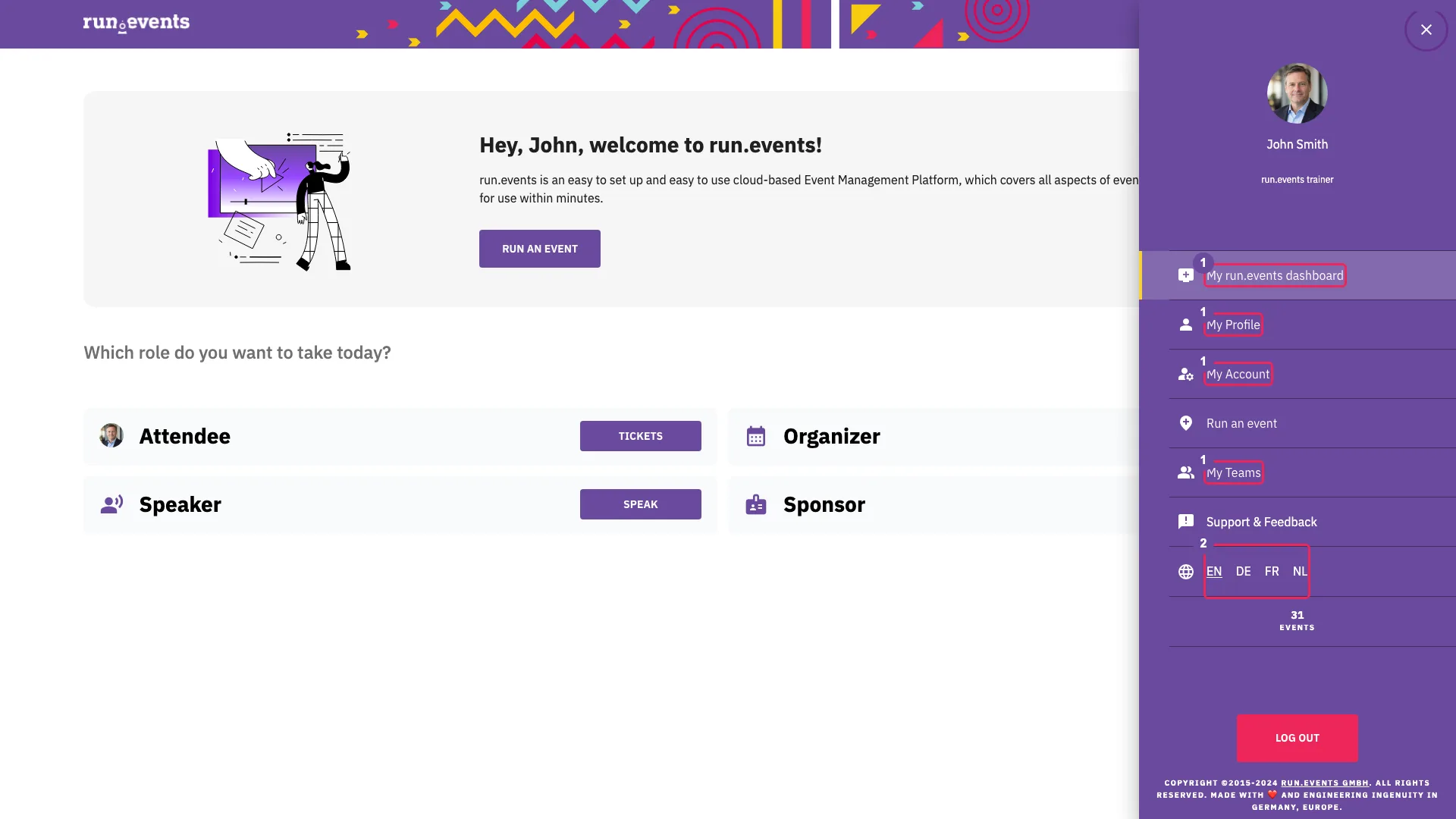
Das Nutzermenü Der Menüpunkt My run.events dashboard öffnet das Dashboard. Es zeigt eine Rollenkarte für jede Rolle, in der Sie ein Event haben: Attendee (Tickets), Organizer (Manage), Speaker (Speak) und Sponsor. Die Rollenkarten führen ins Veranstalterportal und ins Eventportal.
Das Dashboard - 2Oberfläche auf Englisch umstellen
Wählen Sie im Nutzermenü EN. Die Bezeichnungen wechseln sofort.
Die Wahl wird in Ihrem Profil gespeichert. Das persönliche Portal, das Veranstalterportal und die Seiten des Eventportals mit Anmeldung (
/tickets,/invoices, die Bereiche für Sponsoren und Referierende sowie/checkout, wenn Sie angemeldet sind) folgen ihr in jedem Browser und auf jedem Gerät.Die öffentliche Seite des Events folgt Ihrem Profil nicht. Sie behält die Sprache, die zuletzt in diesem Browser verwendet wurde, oder die Sprache, die ein Link vorgibt. Sie wechseln sie mit dem Sprachcode und dem Globussymbol in ihrer Kopfzeile; beide erscheinen nur, wenn Sie angemeldet sind, und nur mit den Sprachen, die das Event verwendet. Dort speichert die Wahl auch die Sprache Ihres Profils. Der Checkout hat dasselbe Sprachmenü in der Kopfzeile auch für Käuferinnen und Käufer ohne Anmeldung, doch dort ändert es nur die Sprache dieses Browsers.
Die Sprache Ihres Profils wurde einmal festgelegt: durch die Sprache, die Sie bei der Registrierung auf der Anmeldeseite gewählt haben. Dieses Handbuch und seine Screenshots verwenden die englischen Bezeichnungen.
- 3My Profile und My Account
Wählen Sie im Nutzermenü My Profile (
my.runevents.net/edit-profile). Achten Sie auf die Kennzeichnung Public profile oder Private profile und auf die Bearbeitungssymbole: Jedes öffnet dieselbe Seitenleiste, My profile. In der Seitenleiste ist das Kontrollkästchen My profile is public and visible for everyone standardmäßig nicht angehakt. Ein öffentliches Profil ist die Voraussetzung für die Funktionen für Matchmaking und Netzwerkkontakte in späteren Modulen.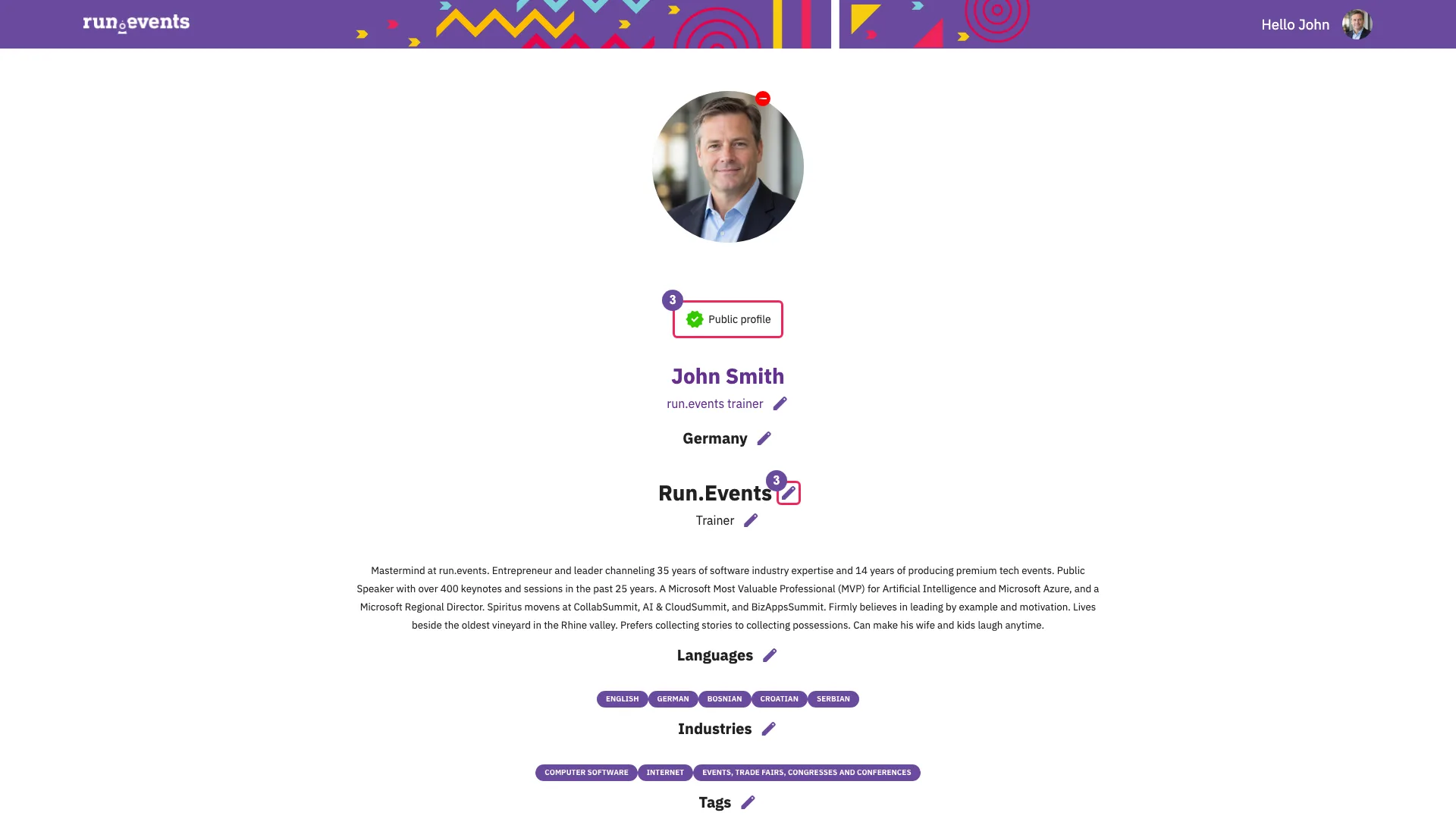
Die Seite My Profile Wählen Sie dann My Account (
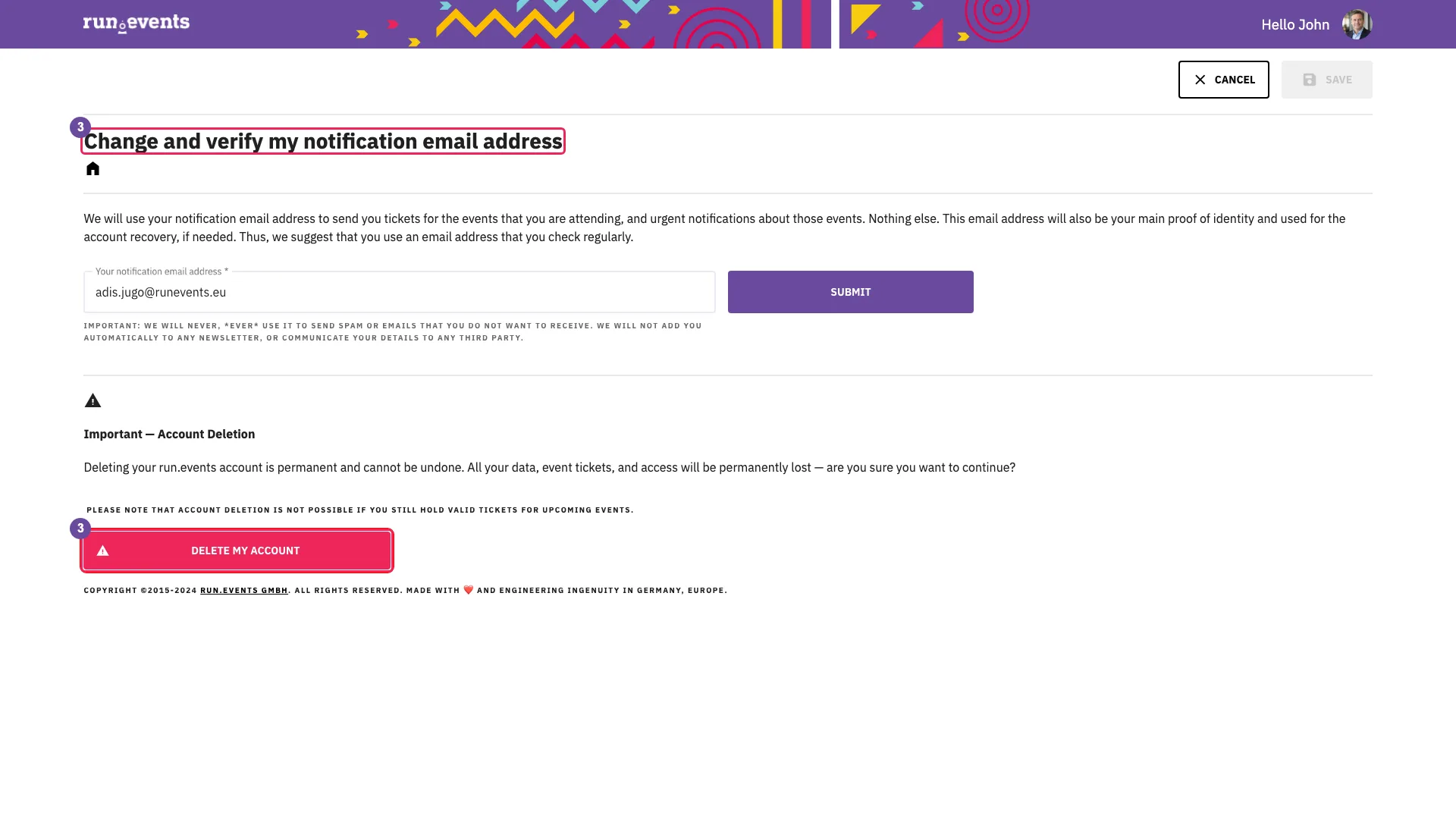
my.runevents.net/email). Die Seite enthält den Block Change and verify my notification email address mit dem Feld Your notification email address (E-Mail-Adresse für Benachrichtigungen) und der Schaltfläche Submit sowie den Block Important — Account Deletion mit Delete my account.Wenn Sie die E-Mail-Adresse für Benachrichtigungen ändern, wird ein sechsstelliger Code an die neue Adresse gesendet, und Save ist erst aktiv, wenn der Code genau für diese Adresse bestätigt ist. Ab dann meldet Sie nur noch die neue Adresse an. Delete my account stellt einen Antrag, den run.events bearbeitet; nichts wird sofort gelöscht. Ein Passwort, das Sie ändern könnten, gibt es nicht.
Die Seite My Account - 4My Teams: Ihre Organisationsteams und ein neues anlegen
Wählen Sie im Nutzermenü My Teams (
my.runevents.net/edit-profile/organizer-teams). Achten Sie auf:- die Überschrift My organizer teams (Meine Organisationsteams) mit einer Karte je Team, dem Sie angehören, mit Name und Land. Eine Teamkarte öffnet dieses Organisationsteam im Veranstalterportal;
- Create a new organizer team mit der Karte „Create a new Organizer Team which will be in charge of organizing your events“;
- Join an existing organizer team (Einem bestehenden Organisationsteam beitreten);
- Team invitations: die offenen Einladungen an Ihre E-Mail-Adresse für Benachrichtigungen, jede mit Accept und Decline (Modul 2).
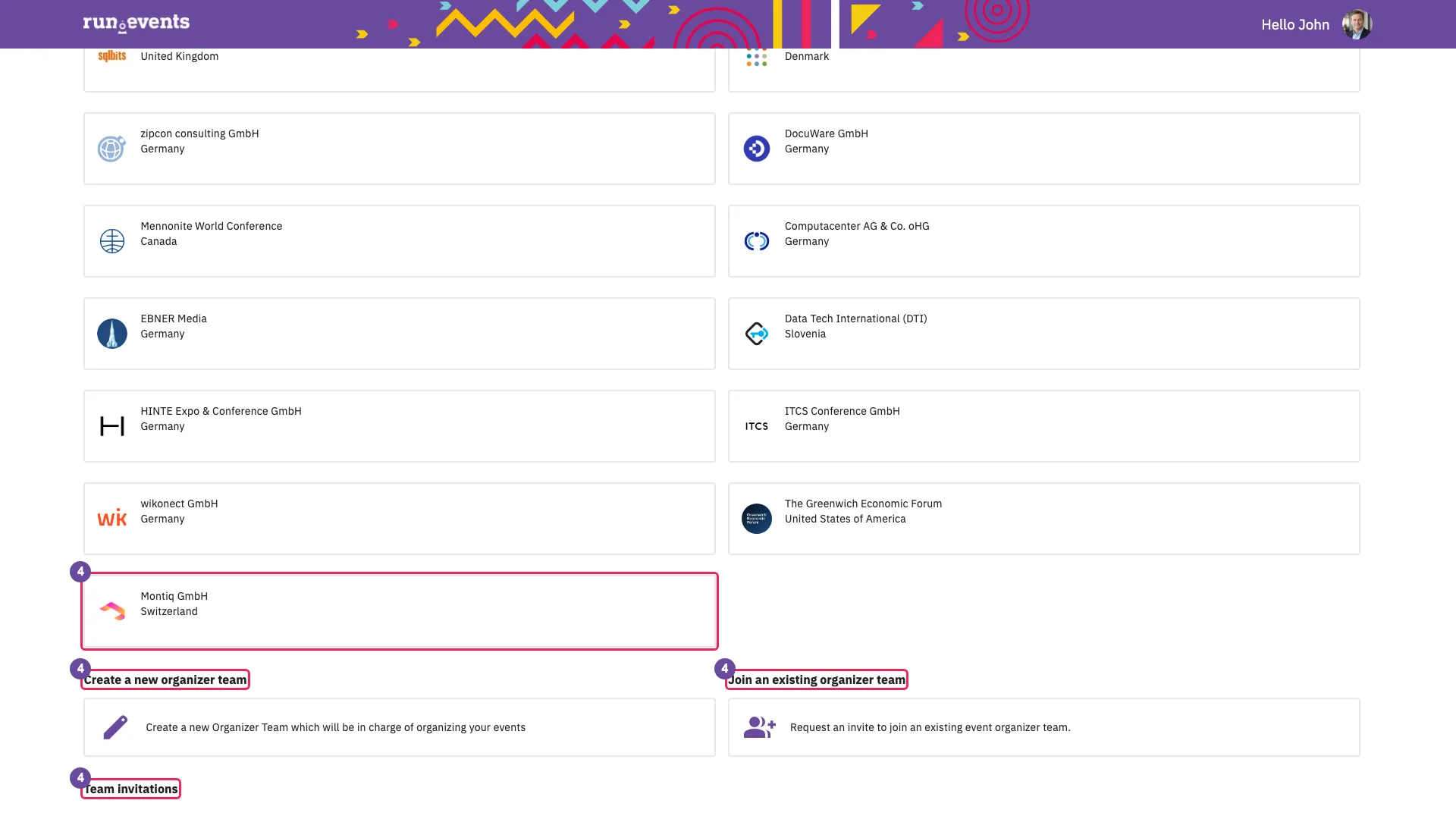
Die Seite My Teams Wählen Sie die Karte unter Create a new organizer team. Der Assistent Create an organizer team (Organisationsteam erstellen) öffnet sich:
- Registration details: Legal name as registered (Eingetragener Firmenname) mit Check if already existing (Prüfen, ob bereits vorhanden), Address line 1 (Adresszeile 1), Address line 2, Town (Ort), Postal Code (Postleitzahl), das Feld für die Provinz, Country (Land) und What is a default time zone for your event (Welches ist die Standardzeitzone für Ihr Event). Wie das Zeitzonenfeld des Assistenten zum Anlegen von Events (Schritt 6) nimmt dieses Feld nur einen Eintrag an, der aus der Liste gewählt wird. Next (Weiter) bleibt deaktiviert, bis die Pflichtfelder ausgefüllt sind.
- Registration and tax details: der Schalter We have European Union VAT ID Number (Wir haben eine Umsatzsteuer-Identifikationsnummer der Europäischen Union; ausgeschaltet), Registration authority (Eintragungsbehörde), CEO / Registered Agent (CEO/eingetragene/r Vertreter/in), TAX Number (STEUERnummer) und Registration number (Eintragungsnummer). Next ist hier immer aktiv.
- Last but not the least: ein optionales Logo und unter Terms and Conditions (Geschäftsbedingungen) die rechtlichen Dokumente von run.events für Organisationsteams. Jeder Titel öffnet sein Dokument; Pflichtdokumente tragen ein Sternchen, und Submit bleibt deaktiviert, bis jedes Pflichtdokument angehakt ist.
- Request submitted mit der Schaltfläche Close (Schließen), die das Veranstalter-Dashboard des neuen Teams öffnet.
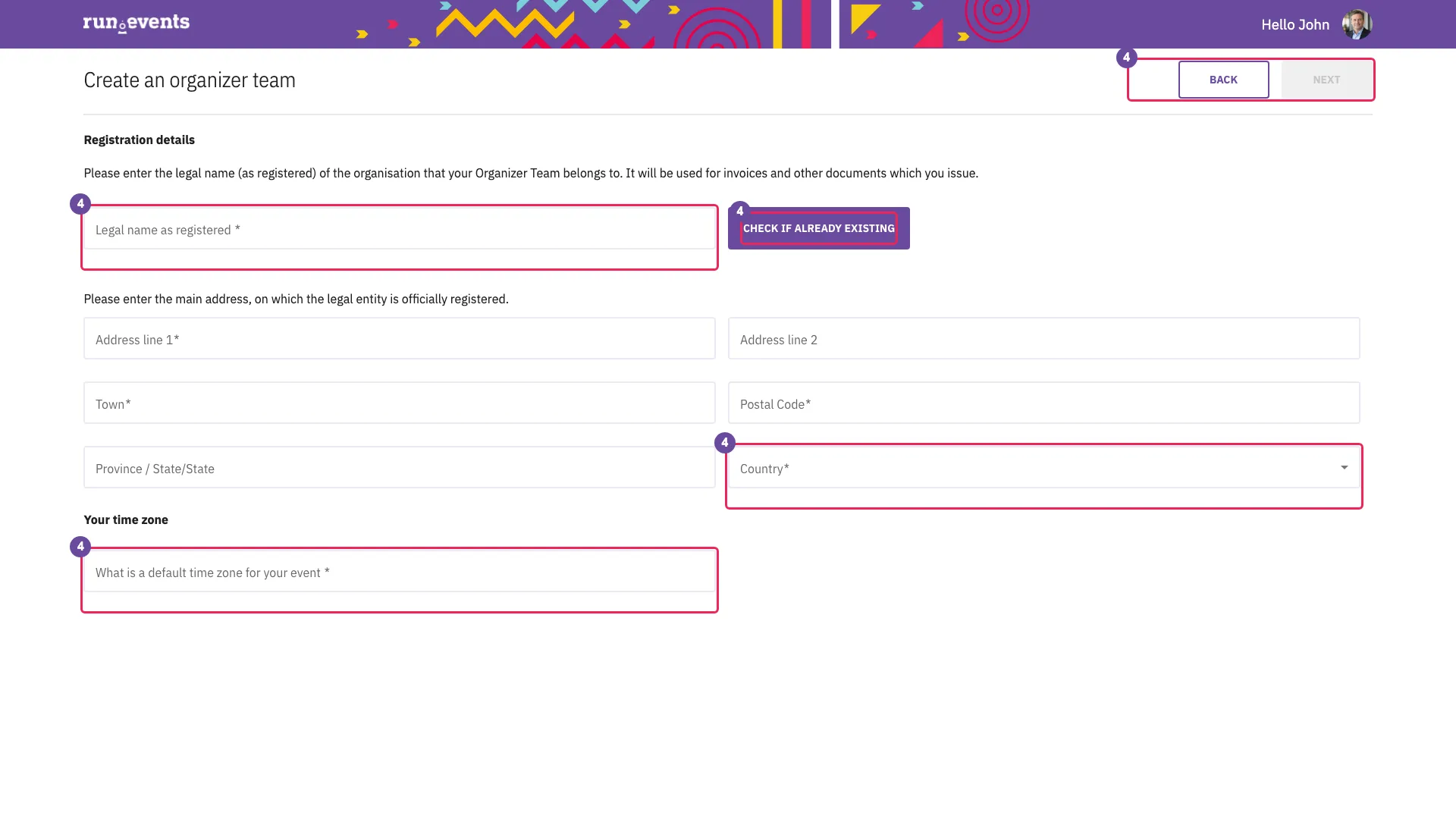
Der Assistent Create an organizer team, Schritt Registration details Der Firmenname wird zugleich der Name des Teams und seine Adresse im Veranstalterportal. Vor Submit wird nichts gespeichert. Submit macht Sie zum Hauptkontakt des Teams und gibt Ihnen die Rolle Admin, speichert seine Anschrift und hält fest, dass Sie die rechtlichen Dokumente für dieses Team akzeptiert haben. Das Land lässt sich danach nicht mehr ändern, und es entscheidet, welche Zahlungsdienstleister das Team nutzen kann (Modul 3). Die Angaben zur Eintragung und die steuerrechtlichen Angaben werden zu den Angaben zum Verkäufer auf den Dokumenten des Teams; sie lassen sich später im Veranstalterprofil ergänzen (Modul 3).
Ein neues Team beginnt im Status Requested: Es kann sofort Events anlegen, aber erst verkaufen, wenn run.events es genehmigt. My Teams bietet keinen Weg, ein Team zu verlassen; Mitglieder entfernt eine Person mit der Rolle Admin (Modul 2). Der Menüpunkt Run an event im Nutzermenü öffnet eine Seite, die Run an event für jedes Team anbietet, in dem Sie die Rolle Admin haben.
- 5Das Veranstalter-Dashboard
Öffnen Sie
o.runevents.net/{organizer}: Wählen Sie eine Teamkarte im Bereich My Teams oder Close am Ende des Assistenten für Organisationsteams. Achten Sie auf den Titel Organizer (Veranstalter:in) mit der Schaltfläche Run an event, die Dashboard-Karten, die Event-Karten mit ihrer Statusanzeige und Ticket sold (Ausgestellte Tickets) sowie das Banner Welcome to run.events mit Start.Das Veranstalterportal arbeitet auf der Ebene des Organisationsteams; Events sind ein Bereich darin. Die Event-Liste zeigt nur Events, deren Enddatum noch nicht vorbei ist, und nur solche, für die Sie Berechtigungen haben. Das Dashboard eines neuen Teams bietet Run an event sofort an, weil der Status Requested das Anlegen von Events erlaubt.
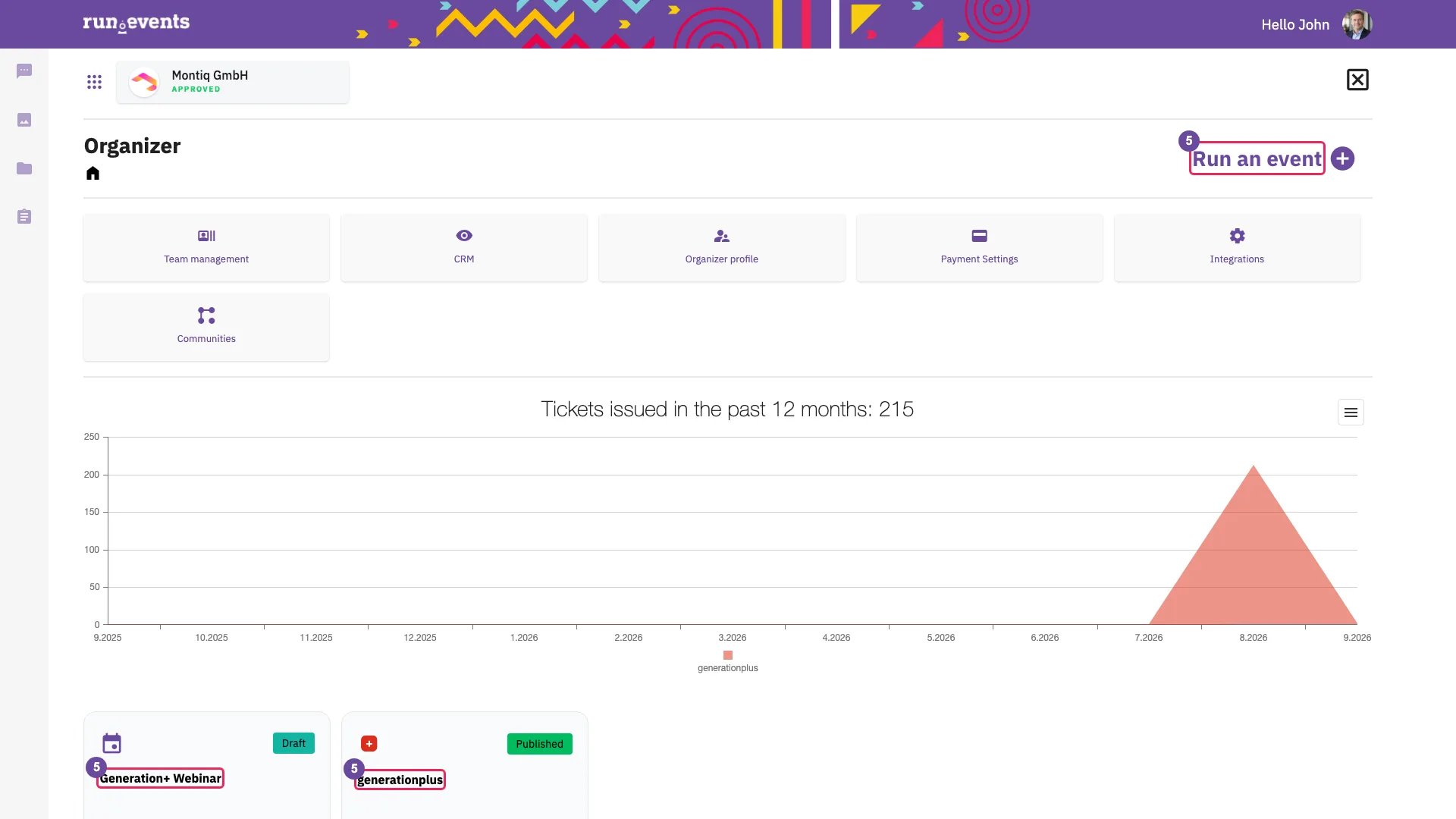
Das Veranstalter-Dashboard - 6Der Assistent zum Anlegen von Events
Wählen Sie auf dem Veranstalter-Dashboard Run an event (oder Start). Der Assistent öffnet sich unter
o.runevents.net/{organizer}/event-createmit sechs Schritten: Basic event data, Payment data, Event type and category, Event location, Industries, tags and languages und einem letzten Schritt, der das Event anlegt.Der erste Schritt enthält die Felder Event title, Short description, The event starts on, The event ends on, In which time zone are times above? (In welcher Zeitzone liegen die oben genannten Uhrzeiten?), Monetization type (Art der Event-Monetarisierung) mit Charging for tickets (Tickets werden in Rechnung gestellt) und Not charging for tickets (Tickets werden nicht in Rechnung gestellt), This is a charity, non-profit, or community event und Support Email (E-Mail-Adresse des Supports). Der Assistent bietet außerdem die Schaltflächen Next und Cancel (Abbrechen).
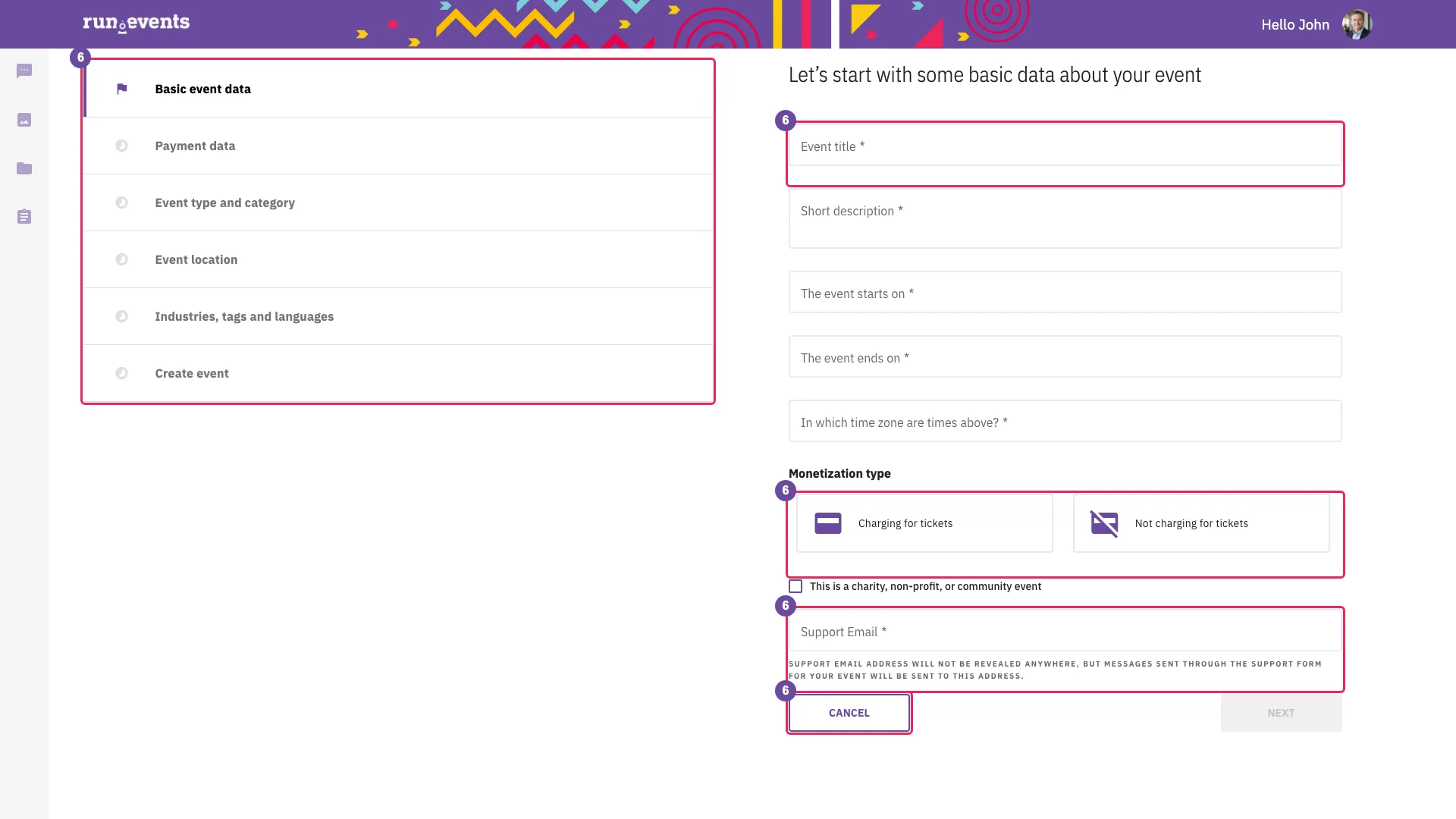
Der Assistent zum Anlegen von Events Die Liste der Zeitzonen enthält Namen von Zeitzonen wie „Europe/Berlin“, nicht jede Stadt: Tippen Sie die Stadt, nach der Ihre Zeitzone benannt ist, und wählen Sie den Eintrag. Im Schritt Payment data listet das Feld Which curency will be used for ticket prices? (Schreibweise wie auf dem Bildschirm; deutsche Oberfläche Welche Währung wird für Ticketpreise verwendet?) jede Währung mit Symbol und Code auf, z. B. „EUR (EUR)“. Suchen Sie mit dem kleingeschriebenen Namen der Währung, oder blättern Sie durch die Liste.
Bis zur letzten Schaltfläche wird nichts gespeichert, und Cancel verwirft alles. Next bleibt deaktiviert, solange ein Schritt ungültig ist, meist ohne Meldung. Vier Entscheidungen bleiben dem Event erhalten:
- Der Titel wird zur Adresse des Events und lässt sich später nicht ändern;
- ob Tickets etwas kosten oder nicht, entscheidet, welche Bedingungen für Go live gelten;
- Payment data (Währung, Tax name, Tax Scheme (Steuerregelung), Tax Category, Tax percentage) ist auch für kostenlose Events Pflicht und legt den Standardsteuersatz des Events an;
- die Sprachen entscheiden, welche Sprachen das Eventportal anbietet.
Event URL im Schritt Event location ist die eigene externe Website des Events; der Menüpunkt Event website (Event-Webseite) des Eventportals verweist darauf. Support Email empfängt die Support-Nachrichten des Eventportals.
Support Email erscheint auch auf der Seite Contact us des Events, obwohl der Hinweis am Feld sagt, dass die Adresse nicht angezeigt wird. Verwenden Sie ein gemeinsames Support-Postfach.
- 7Die Event-Übersicht und der Konfigurationsbereich
Wählen Sie eine Event-Karte. Die Event-Übersicht öffnet sich unter
o.runevents.net/{organizer}/event/{event}. Sie zeigt den Namen des Events und die Bereichskarten; solange das Event im Status Draft ist, zeigt sie außerdem den Statusnamen und die Schaltfläche Go live, die in anderen Status nicht erscheinen.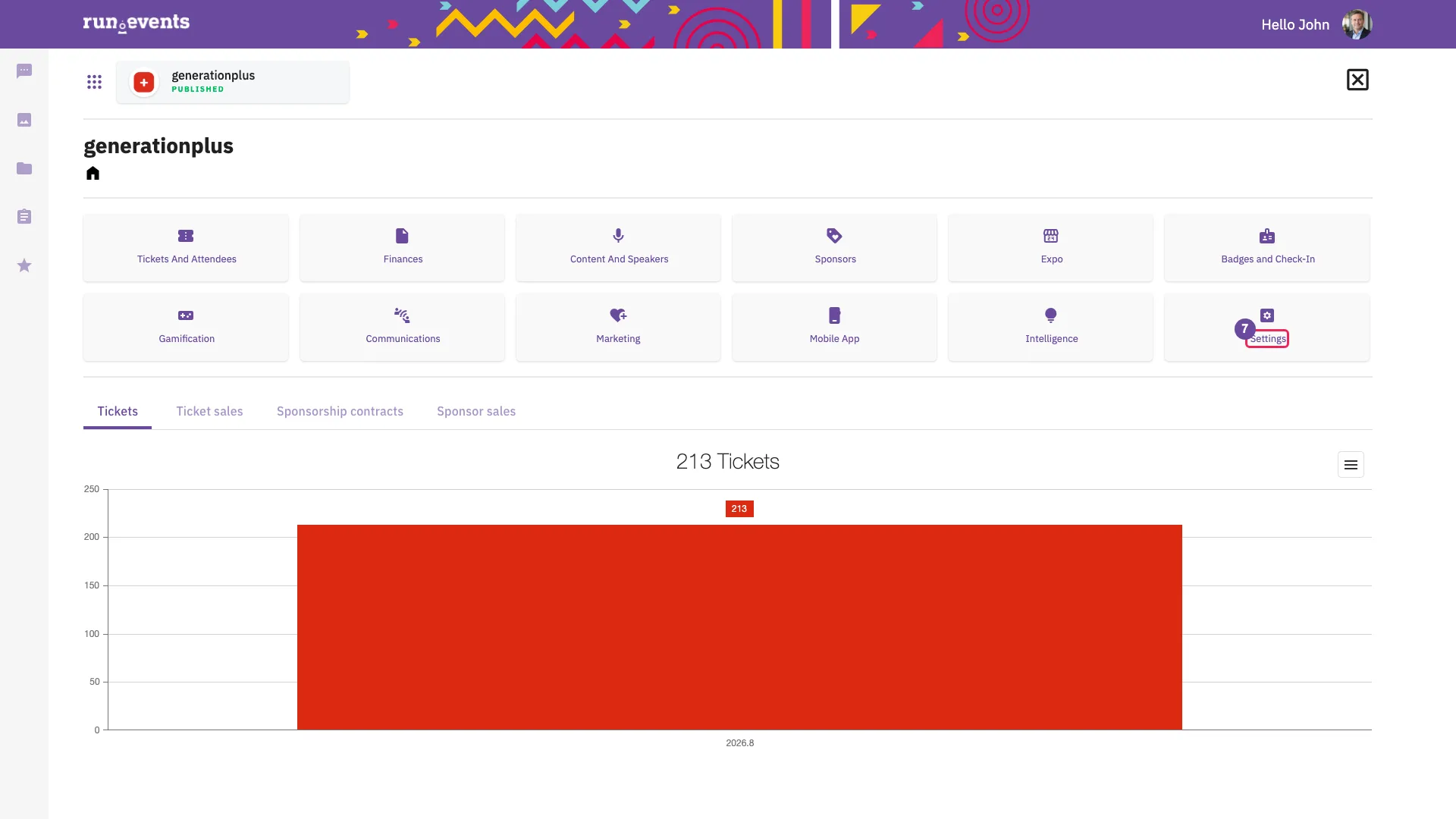
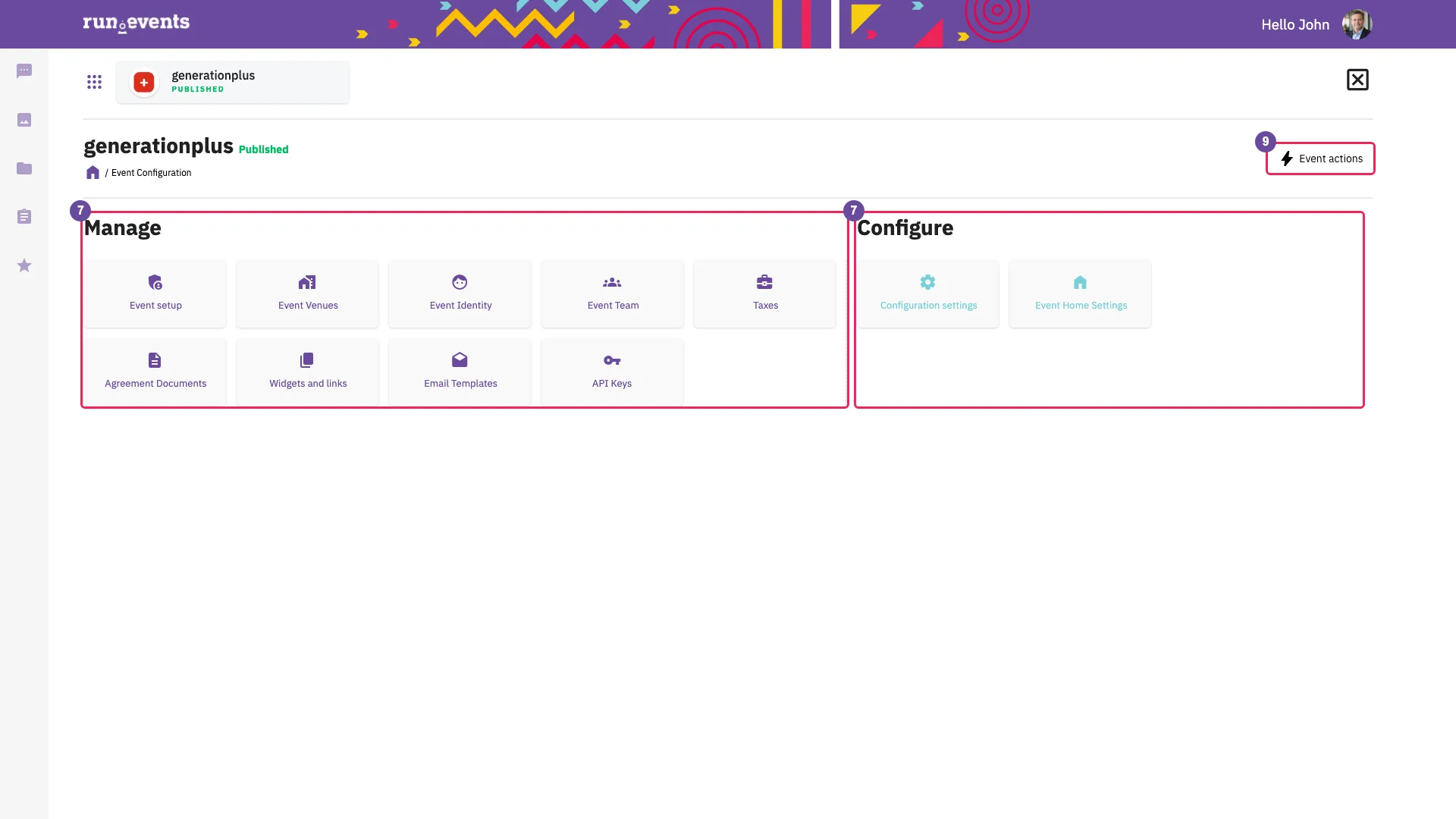
Die Event-Übersicht Wählen Sie die Karte Settings (Einstellungen); sie öffnet die Event-Einstellungen, den Konfigurationsbereich des Events. Die Konfigurationsübersicht öffnet sich unter
…/event-configuration; ihre Pfadnavigation lautet Event Configuration. Achten Sie auf:- den Abschnitt Manage (Managen): Event setup, Event Venues (Veranstaltungsorte), Event Identity, Event Team, Taxes, Agreement Documents, Widgets and links (Widgets und Links), Email Templates, API Keys;
- den Abschnitt Configure: Configuration settings, Event Home Settings;
- die Schaltfläche Event actions.
Die meisten späteren Module beginnen hier. Karten werden rot oder gelb, wenn Aufgaben offen sind: Zum Beispiel ist Event setup ohne Support-Adresse rot und Event Identity ohne Logo oder Primärfarbe.
Die Konfigurationsübersicht - 8Event setup: die Daten des Assistenten nach dem Anlegen
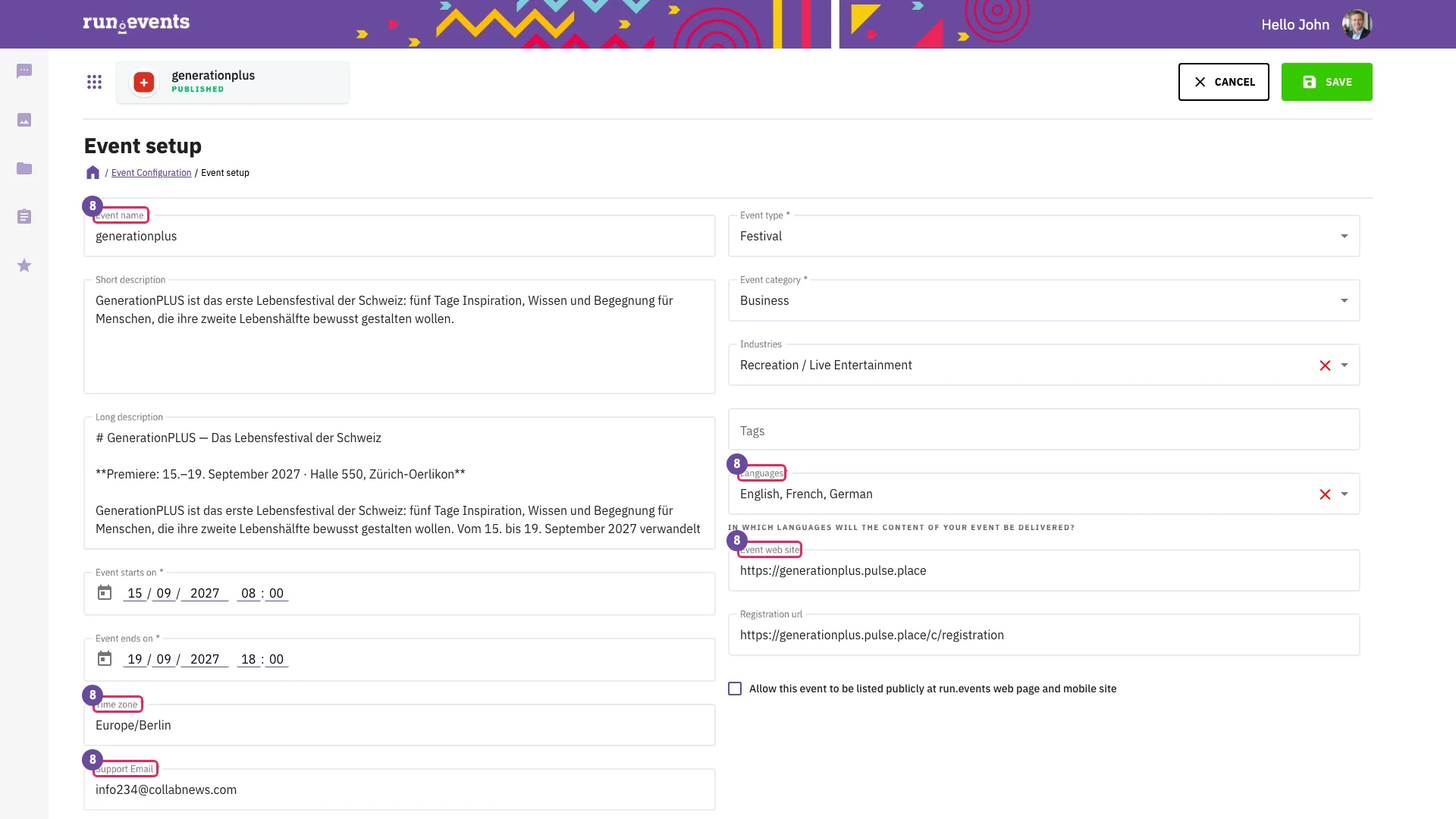
Wählen Sie in der Konfigurationsübersicht Event setup (
…/event-configuration/event-setup). Achten Sie auf Event name (Name des Events), die Kurz- und die Langbeschreibung, Beginn und Ende, Time zone (Zeitzone), Support Email, Event-Typ und Kategorie, Industries, Tags, Languages, Event web site, Registration url, das Kontrollkästchen für die öffentliche Auflistung sowie Cancel und Save.Dies ist die Bearbeitungsansicht der Grunddaten aus dem Assistenten. Die Langbeschreibung beginnt als Kopie der Kurzbeschreibung; die Kurzbeschreibung erscheint auf der Startseite, die Langbeschreibung im Abschnitt Info. Für den Slug gibt es kein Feld. Die Seite lässt sich nicht mehr speichern, sobald das Enddatum vorbei ist. Ob das Event in Präsenz oder online stattfindet, wird im Bereich Event Venues festgelegt (In-person event?, Online event?), nicht hier.
Die Seite Event setup - 9Go live und Event actions
Wählen Sie in der Event-Übersicht eines Events im Status Draft Go live, oder wählen Sie in der Konfigurationsübersicht Event actions und dann die Aktion. Der Dialog zeigt entweder „This action is not possible due to the following reasons:“ mit der Liste der nicht erfüllten Bedingungen und nur No oder ein Feld Comment mit Yes und No.
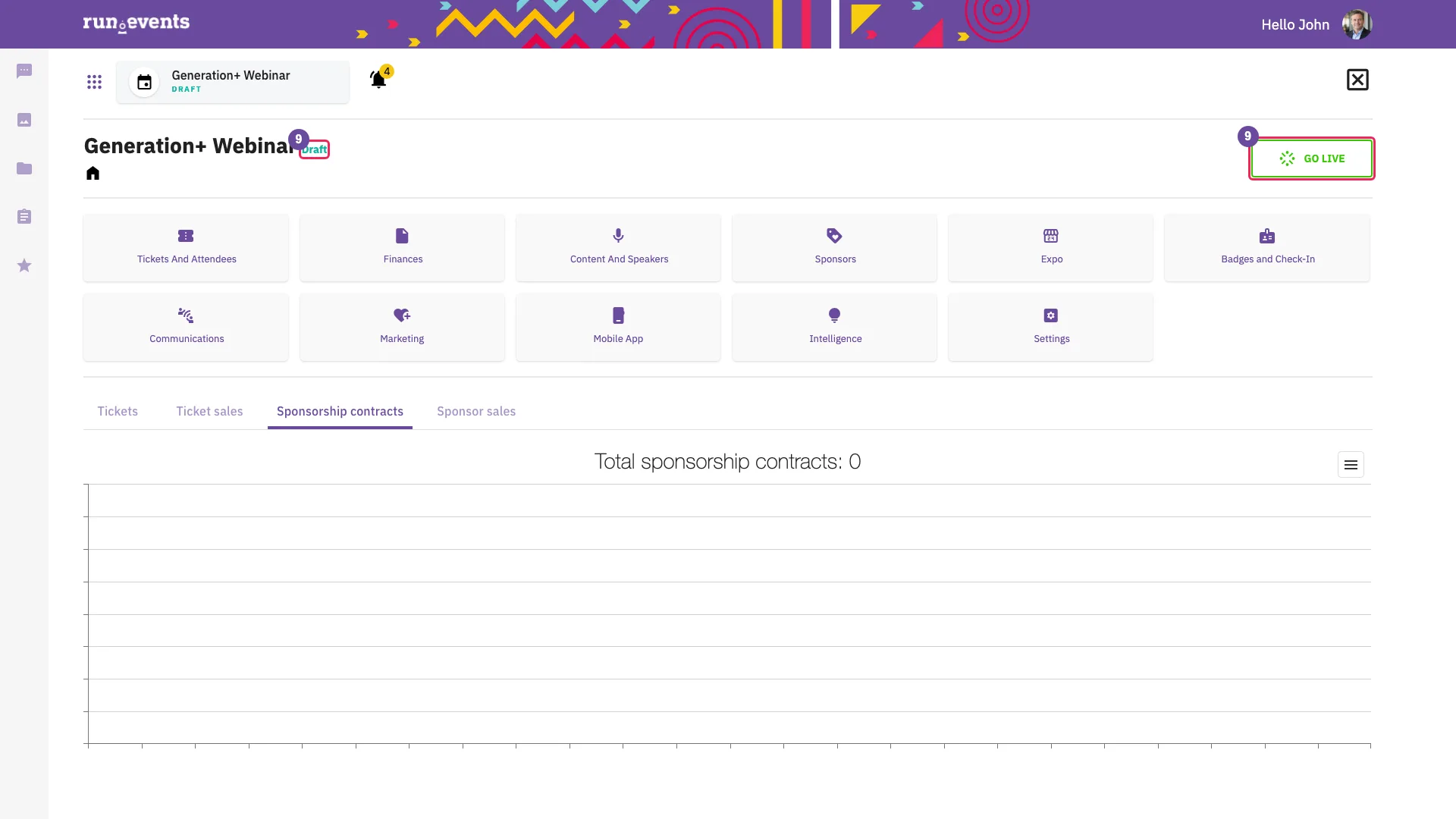
Die Event-Übersicht eines Events im Status Draft Das Menü Event actions enthält die Anfragen, die ein Veranstalter aus dem aktuellen Status stellen darf. Für ein Event im Status Draft ist das Go live. Ein Event im Status Published bietet Published go demo und Cancel event, ein Event im Status Demo Back to draft und ein Event im Status Publish requested Published requested go demo. In dieser Schulung wird keiner dieser Menüpunkte aus diesem Menü gewählt.
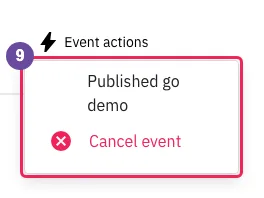
Das Menü Event actions Das Öffnen des Dialogs prüft nur die Bedingungen. Yes stellt eine Anfrage an run.events; auf dem Bildschirm bleibt das Event im Status Draft, bis run.events den neuen Status setzt. Publish requested kann noch nicht verkaufen; Published und Demo können es. Jeder Menüpunkt von Event actions ist eine Anfrage, keine Änderung. Die Texte der Bedingungen und die Namen der Aktionen sind in jeder Anzeigesprache englisch.
- 10Die Startseite im Eventportal
Öffnen Sie
e.runevents.net/{event}. Achten Sie auf:- die Kopfzeile mit dem Sprachcode (nur mit Anmeldung) und dem Nutzersymbol;
- den Titelbereich mit Name, Ort und Zeitraum des Events und Buy Tickets oder Manage Tickets;
- die linke Navigation: Event Home, die konfigurierten Abschnitte (Info, FAQ, Speakers, Sessions, Agenda, Sponsors, Contact us), My Agenda und, ohne Anmeldung, LOG IN.
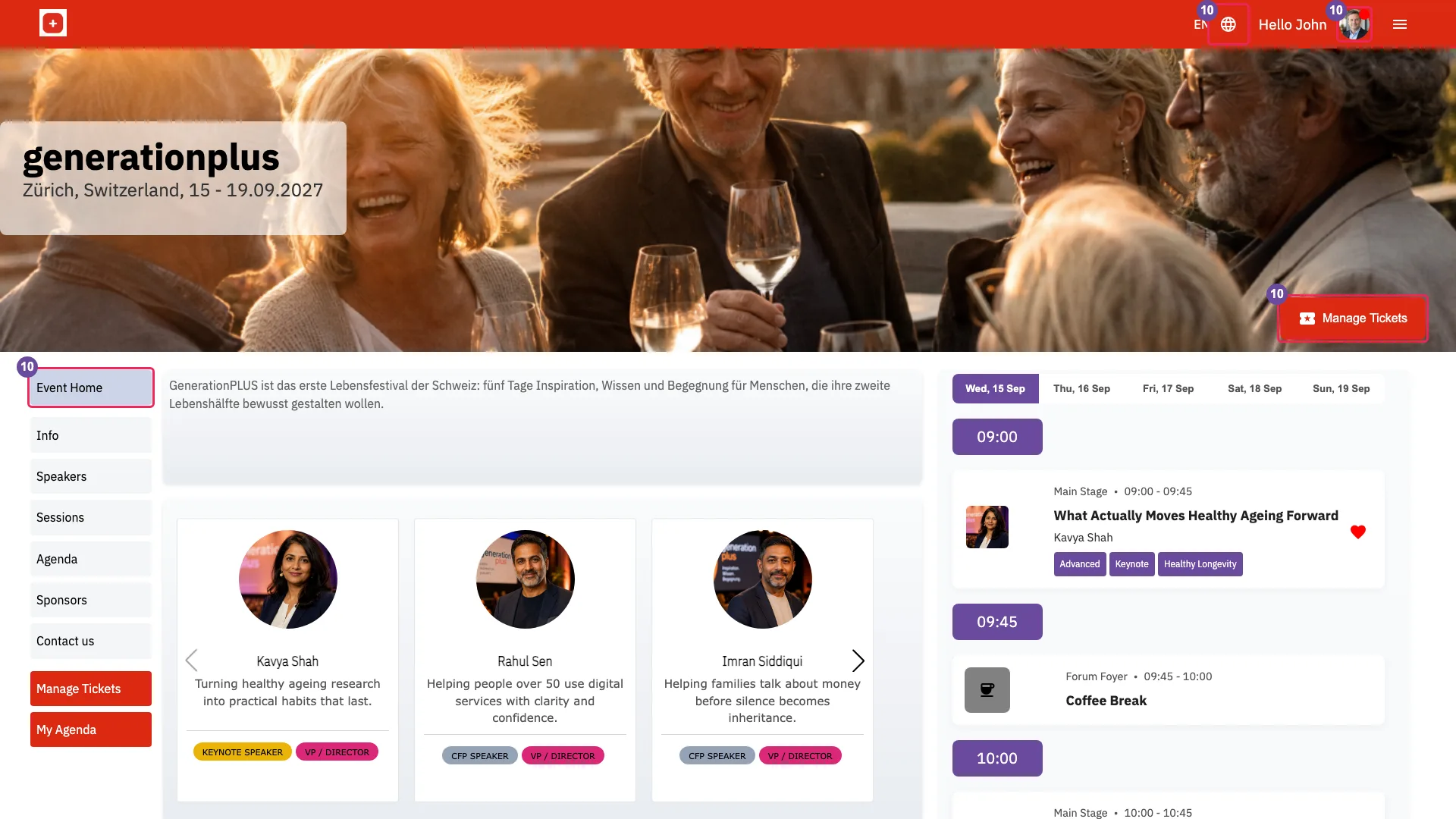
Die Startseite im Eventportal Die Seite ist in jedem Status öffentlich. Event Home Settings wählt die Abschnitte (Schritt 15): Info und Contact us erscheinen immer, wenn sie ausgewählt sind, auch ohne Inhalt, und beide sind standardmäßig ausgewählt; die anderen Abschnitte erscheinen nur, wenn das Event solche Inhalte hat. Contact us braucht die Anschrift des Veranstalters; ohne sie bleibt die Seite leer. Event Identity liefert das Logo, das Titelbild und die Farben (Schritt 14). Die Seite folgt nicht der Sprache Ihres Profils: Sie behält die Sprache, die zuletzt in diesem Browser verwendet wurde (Schritt 2).
Besuchende ohne Anmeldung sehen keine Schaltfläche Buy Tickets, solange das Event nicht verkaufen kann. Angemeldete Besuchende ohne Ticket sehen sie trotzdem, und sie führt zu „THIS EVENT IS NOT SELLING TICKETS“.
Wählen Sie auf dieser Seite weder Call For Speakers noch Speakers Dashboard: Keine der beiden Schaltflächen hat einen Link.
- 11Das Nutzermenü des Eventportals und
/ticketsWählen Sie das Nutzersymbol in der Kopfzeile. Eine Seitenleiste öffnet sich mit Event website (die eigene Website des Events), My profile, dem Menüpunkt für die Tickets (My tickets oder Manage my tickets; rot als Personalize my tickets oder Assign my tickets angezeigt, wenn ein Ticket das braucht) und My invoices; Speaker dashboard (Dashboard für Referent:innen) für Referierende und Sponsor dashboard (Dashboard für Sponsoren) für Mitarbeitende des Sponsors; Contact organizer (Veranstalter kontaktieren), My run.events dashboard, My Agenda, sobald Sie Sessions (deutsche Oberfläche meist Vortrag) als Favoriten markiert haben, und Log out. Die Einträge für Sponsoren und Referierende führen zum Sponsoren-Dashboard und zum Dashboard für Referierende späterer Module.
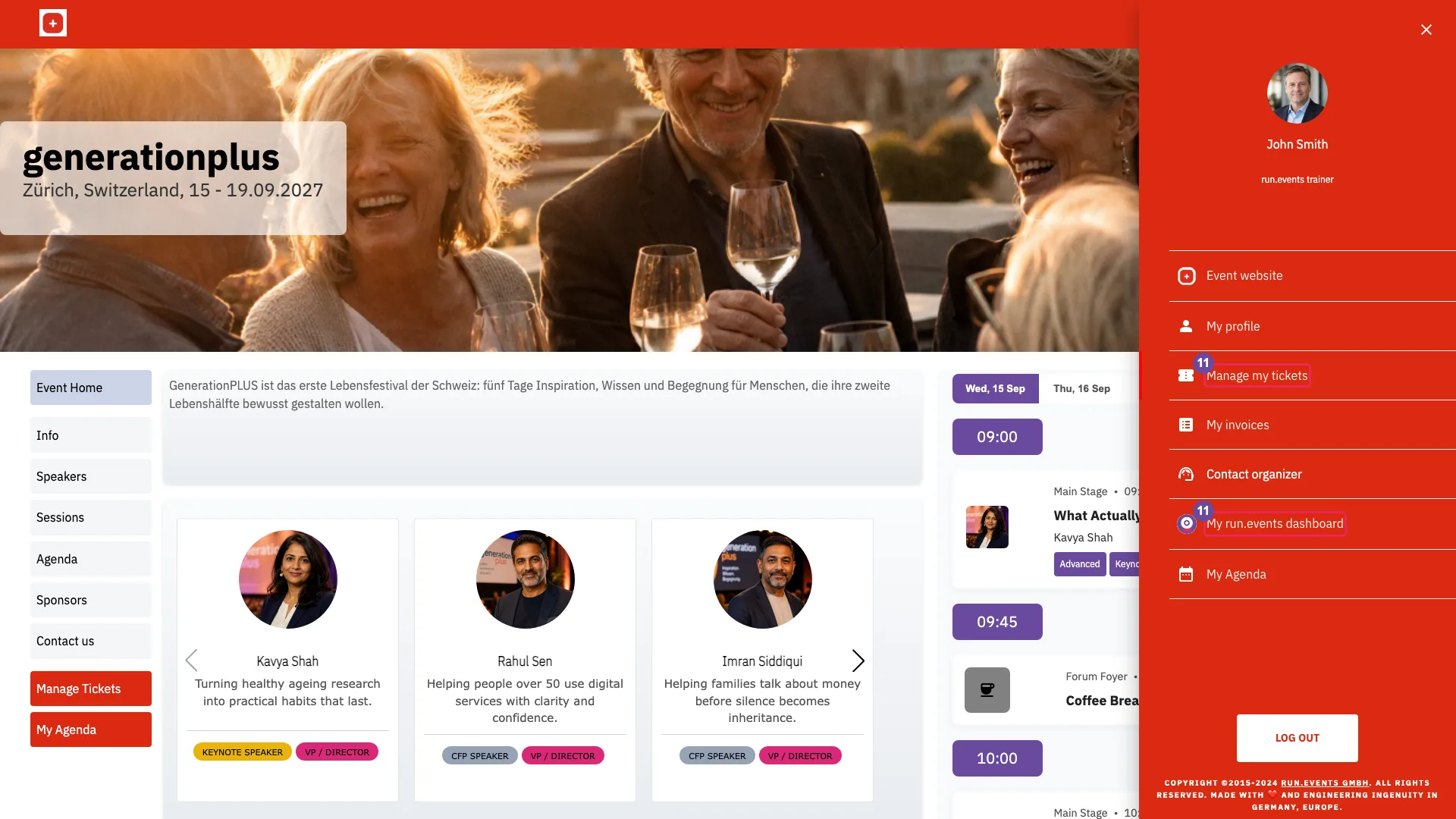
Das Nutzermenü des Eventportals Wählen Sie den Menüpunkt für die Tickets. Die Seite
e.runevents.net/{event}/ticketszeigt Ihre Ticket-Karten, mit einer Registerkarte je Käuferin oder Käufer, wenn Ihre Tickets von mehr als einer Person gekauft wurden. Ein zugewiesenes Ticket zeigt den Namen der zugewiesenen Person und, wo erlaubt, Unassign ticket; ein nicht zugewiesenes Ticket zeigt Assign ticket. Solange das Event verkauft, bietet die Seite außerdem Get more tickets an.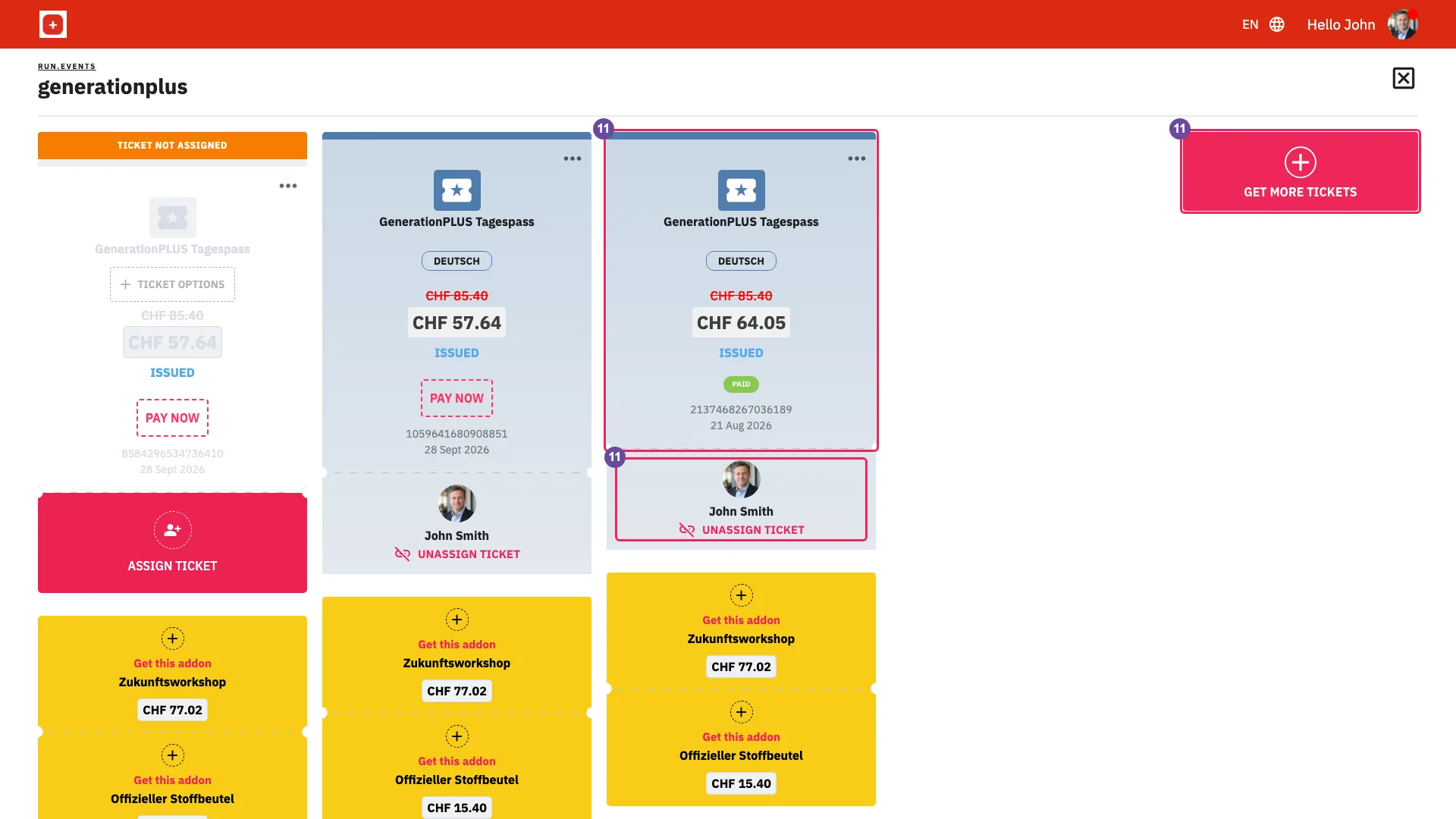
Die Tickets der Person mit Ticket Das Menü … der Karte enthält Cancel Ticket, das zu Cancellation Request führt, und Print ticket. Sind Print-at-Home-Badges aktiv, ersetzt Print-At-Home den Menüpunkt Print ticket, und auf der Karte erscheint ein Drucksymbol.
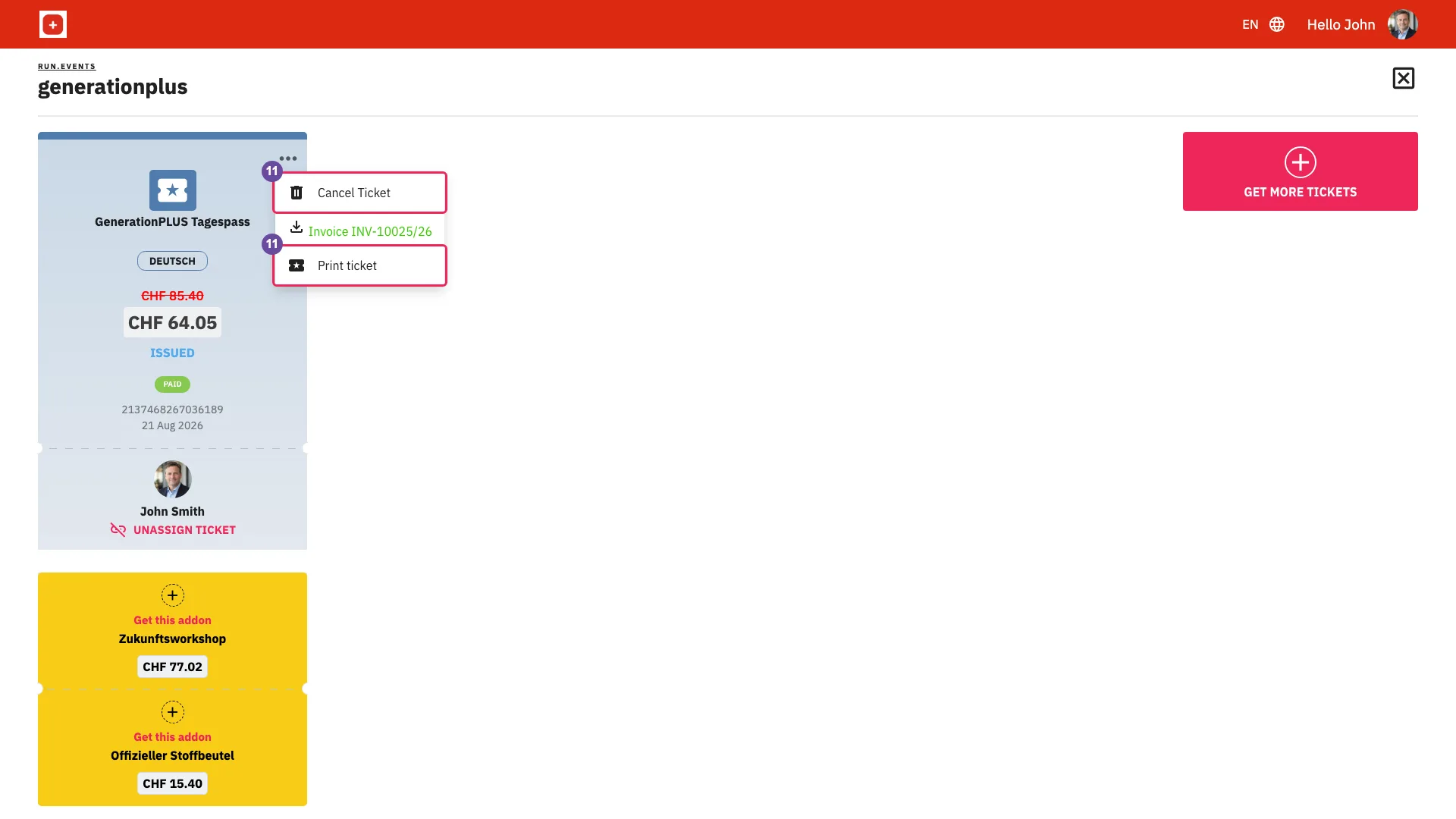
Das Menü eines Tickets Teilnehmende verwalten ihre Tickets hier selbst, nicht im Veranstalterportal. Print ticket öffnet eine Druckseite mit QR-Code; ein PDF gibt es nicht. Eine Stornierung erzeugt einen Stornierungsantrag an den Veranstalter; sie wird nur der Käuferin oder dem Käufer angeboten und nur, solange für das Ticket noch kein Badge besteht.
- 12
/checkoutWählen Sie Buy Tickets, oder öffnen Sie
e.runevents.net/{event}/checkout. Ohne Anmeldung zeigt die Kopfzeile Log in for a faster experience (Loggen Sie sich ein, um schneller fortzufahren.) und ein Sprachmenü. Bei leerem Warenkorb eines verkaufenden Events öffnet sich die Seitenleiste Add Tickets (Tickets hinzufügen) von selbst, mit den Ticket-Arten und der Schaltfläche Add Selected Tickets (Ausgewählte Tickets hinzufügen). Sobald Tickets im Warenkorb liegen, erscheinen sie als Ticket-Karten, Get more tickets öffnet Add Tickets erneut, und es erscheint eine Zusammenfassung mit Proceed (Weiter).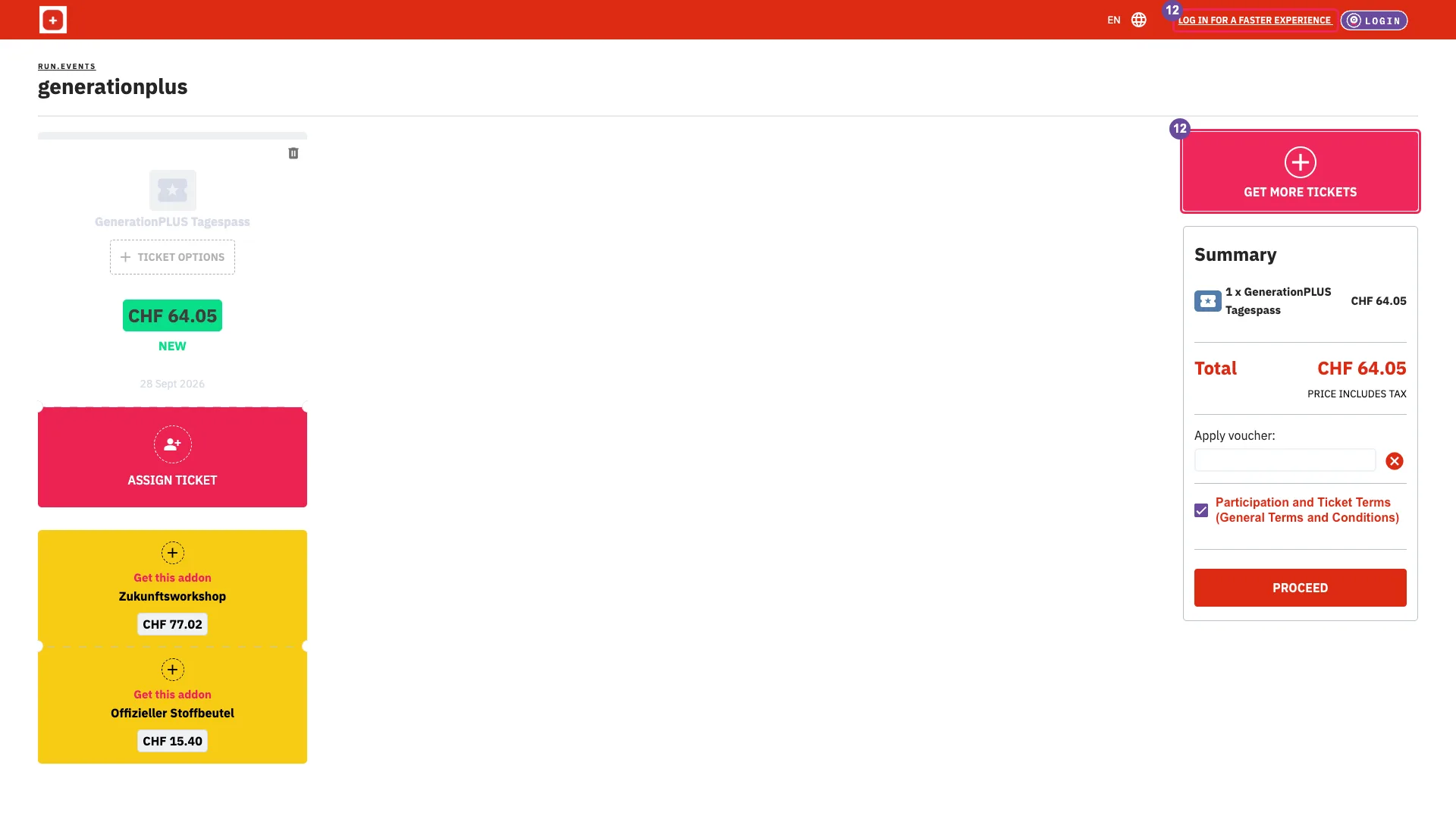
Der Checkout Es folgen der Käufertyp, die Angaben zur Käuferin oder zum Käufer mit Buy Now (Anmeldung abschließen), die Bestätigung der E-Mail-Adresse Please confirm your Email Address (nur ohne Anmeldung) und die Zahlungsmethode mit Complete Purchase (nur bei kostenpflichtigem Warenkorb).
Käuferinnen und Käufer brauchen vorher kein Konto: Der Code per E-Mail legt eines an. Kann das Event nicht verkaufen, zeigt die Seite „THIS EVENT IS NOT SELLING TICKETS“.
- 13Widgets and links: das Ticket-Widget
Wählen Sie in der Konfigurationsübersicht Widgets and links (
…/event-configuration/widgets). Achten Sie auf die erste Zeile, Tickets checkout widget: ihren schreibgeschützten Code, das Kopiersymbol (Kurzinfo Copy content) und die Beschreibung mit ihrer Liste von Attributen.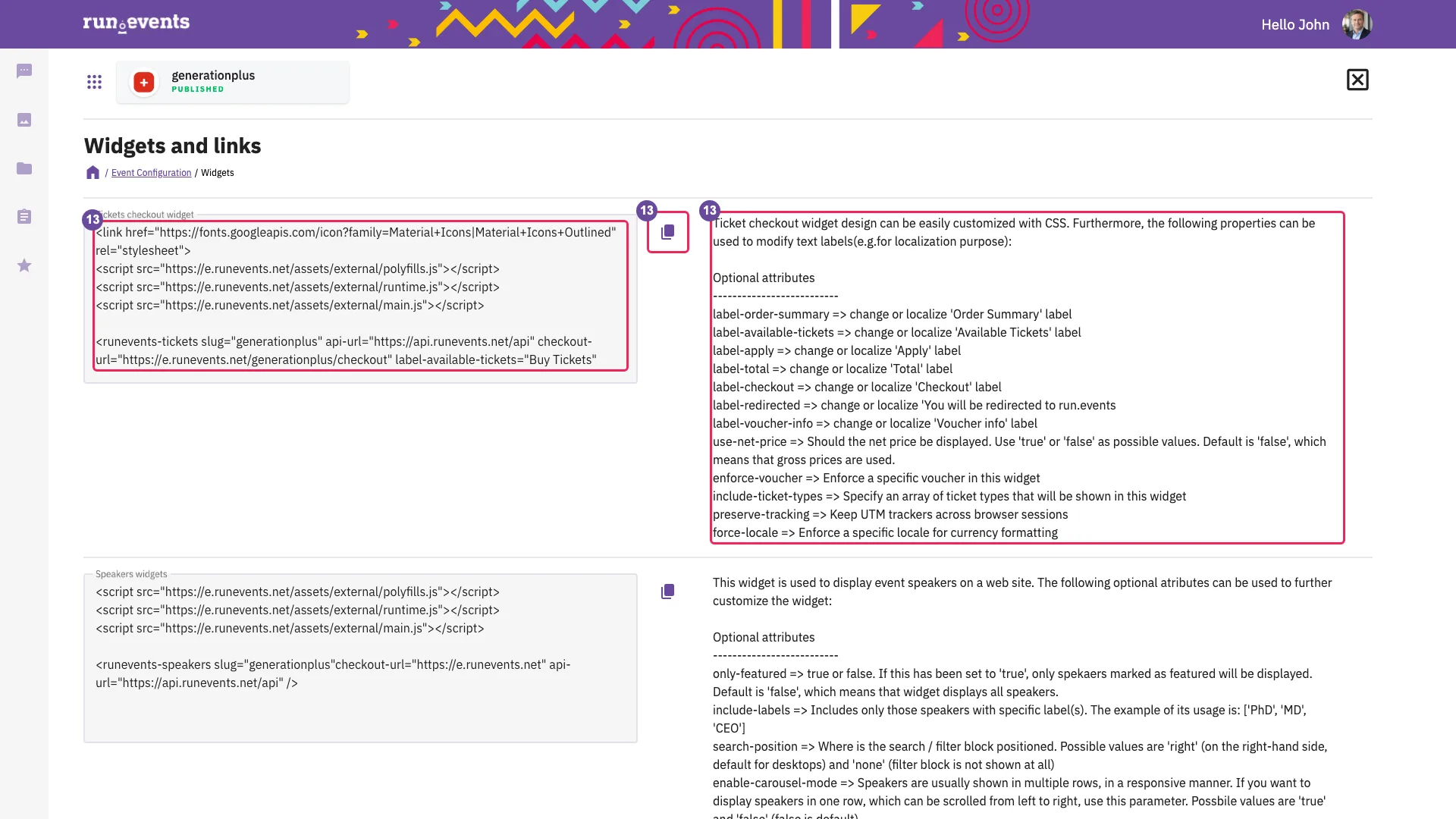
Die Seite Widgets and links Der Code bettet die Ticket-Liste auf der eigenen Website des Veranstalters ein. Seine Schaltfläche öffnet
/checkoutin einer neuen Registerkarte mit den gewählten Tickets im Warenkorb und gibt Voucher-Code und UTM-Parameter weiter. Die Liste bleibt leer, bis das Event verkaufen kann. Das Attributinclude-ticket-typesfiltert nach dem Namen der Ticket-Art; wer eine Ticket-Art umbenennt, entfernt sie deshalb aus einem solchen Widget.Die weiteren Zeilen gehören zu späteren Modulen: die Widgets für Referierende, Sessions, Agenda und Sponsoren, das Widget für einen einzelnen Sponsor, das Widget zur Nachverfolgung für das Marketing, die Links zum Call for Content und FAQ. Namen und Beschreibungen der Zeilen sind in jeder Anzeigesprache englisch.
Die Zeile Call for speakers backdoor link enthält den geheimen Code des Events für den Call for Content. Geben Sie ihn nur an die Referierenden weiter, die ihn brauchen.
- 14Event Identity: Logo, Bilder und Farben
Wählen Sie in der Konfigurationsübersicht Event Identity (
…/event-configuration/event-identity). Der Seitentitel lautet Logo and Identity. Achten Sie auf:- drei Bildfelder, jedes mit seiner idealen Größe: das Logo (600 × 600 Pixel), das Titelbild (1200 × 630) und das Hintergrundbild der Anmeldeseite (1920 × 1080). Ein Bildfeld öffnet den Dialog zum Hochladen; das Minussymbol auf einem Bild entfernt es;
- Primary Color und Secondary Color, jede zu öffnen durch Auswahl ihrer Farbe;
- Default email address for the event, eine Liste der Absenderadressen des Veranstalters, und den Link This can be done here. (Dies kann hier erledigt werden.), der zu Integrations führt.
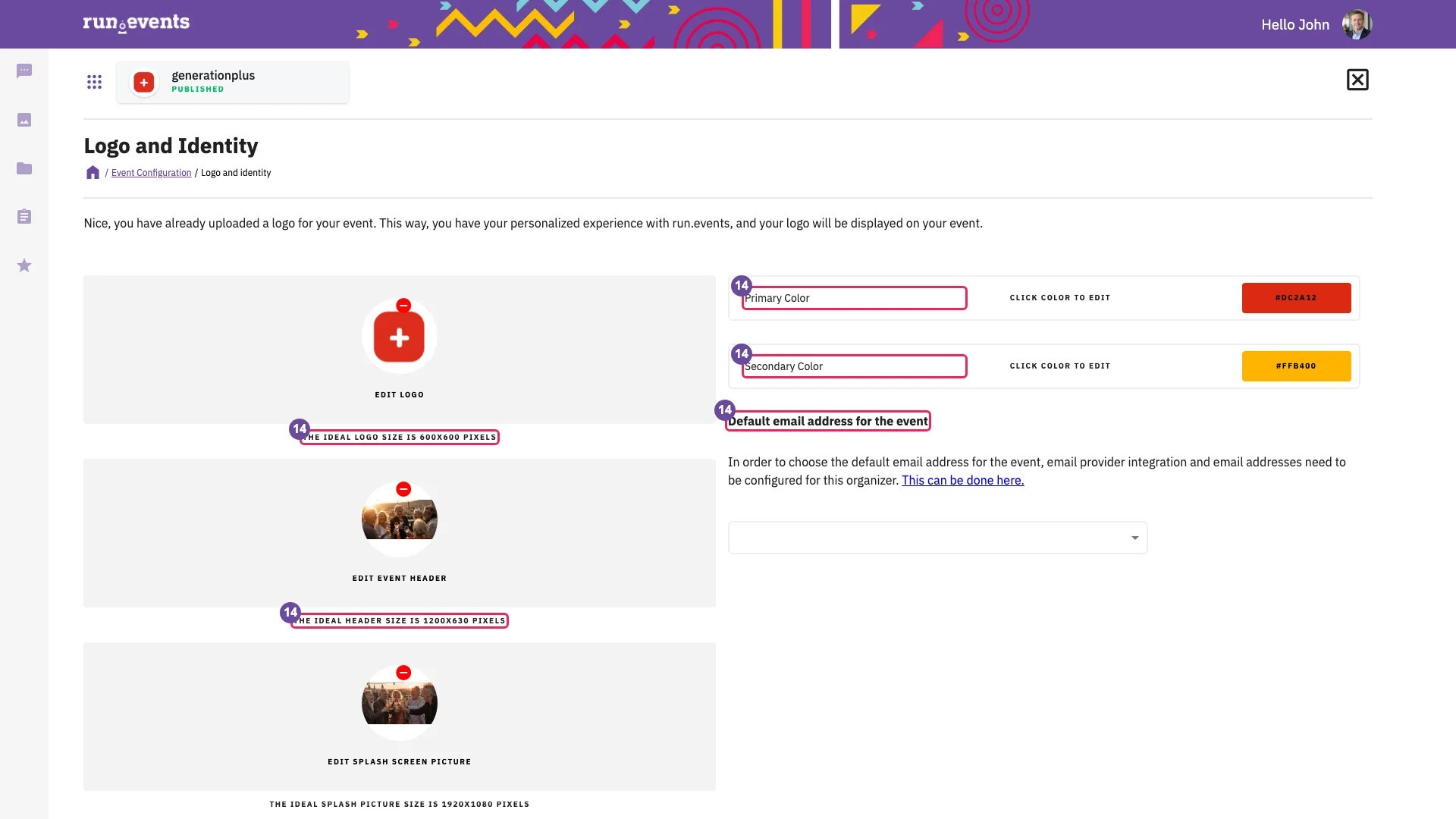
Die Seite Event Identity Das Logo erscheint in der Kopfzeile und im Menübereich des Eventportals und als Symbol in der Registerkarte des Browsers auf den Event-Seiten mit Anmeldung und im Checkout. Das Titelbild ist der Hintergrund des Titelbereichs der Startseite. Das Hintergrundbild der Anmeldeseite erscheint, wenn sich jemand vom Event aus anmeldet. Primary Color färbt die Kopfzeile des Eventportals, den Menübereich und die Akzente und ist die einzige Farbe der öffentlichen Startseite; Secondary Color wird auf den Event-Seiten mit Anmeldung verwendet, z. B. im Sponsoren-Dashboard.
Die Standard-E-Mail-Adresse ist der Absender der E-Mails des Events, wenn kein anderer Absender gewählt ist. Die Liste bleibt leer, bis der Veranstalter Absenderadressen hat (Modul 2). Die Karte Event Identity ist rot, solange das Event kein Logo oder keine Primärfarbe hat.
Jede Änderung wird sofort gespeichert: ein neues Bild, eine Farbe, sobald sich ihre Farbauswahl schließt, eine Adresse, sobald sie gewählt ist. Die Seite hat keine Schaltfläche Save und keine Möglichkeit, eine Änderung rückgängig zu machen.
- 15Event Home Settings: was die Startseite anbietet
Wählen Sie in der Konfigurationsübersicht Event Home Settings im Abschnitt Configure. Eine Seitenleiste mit demselben Titel öffnet sich. Achten Sie auf:
- Menu: Info, FAQ, Speakers, Sessions, Agenda, Sponsors, Contact us;
- Home page: Description, Call for speakers button, Speaker dashboard button, Sponsor dashboard button, Featured speakers section, Agenda;
- Featured sponsors: ein Kontrollkästchen je Sponsoring-Label des Events;
- Included FAQs, wenn das Event FAQs hat;
- Cancel und Save.
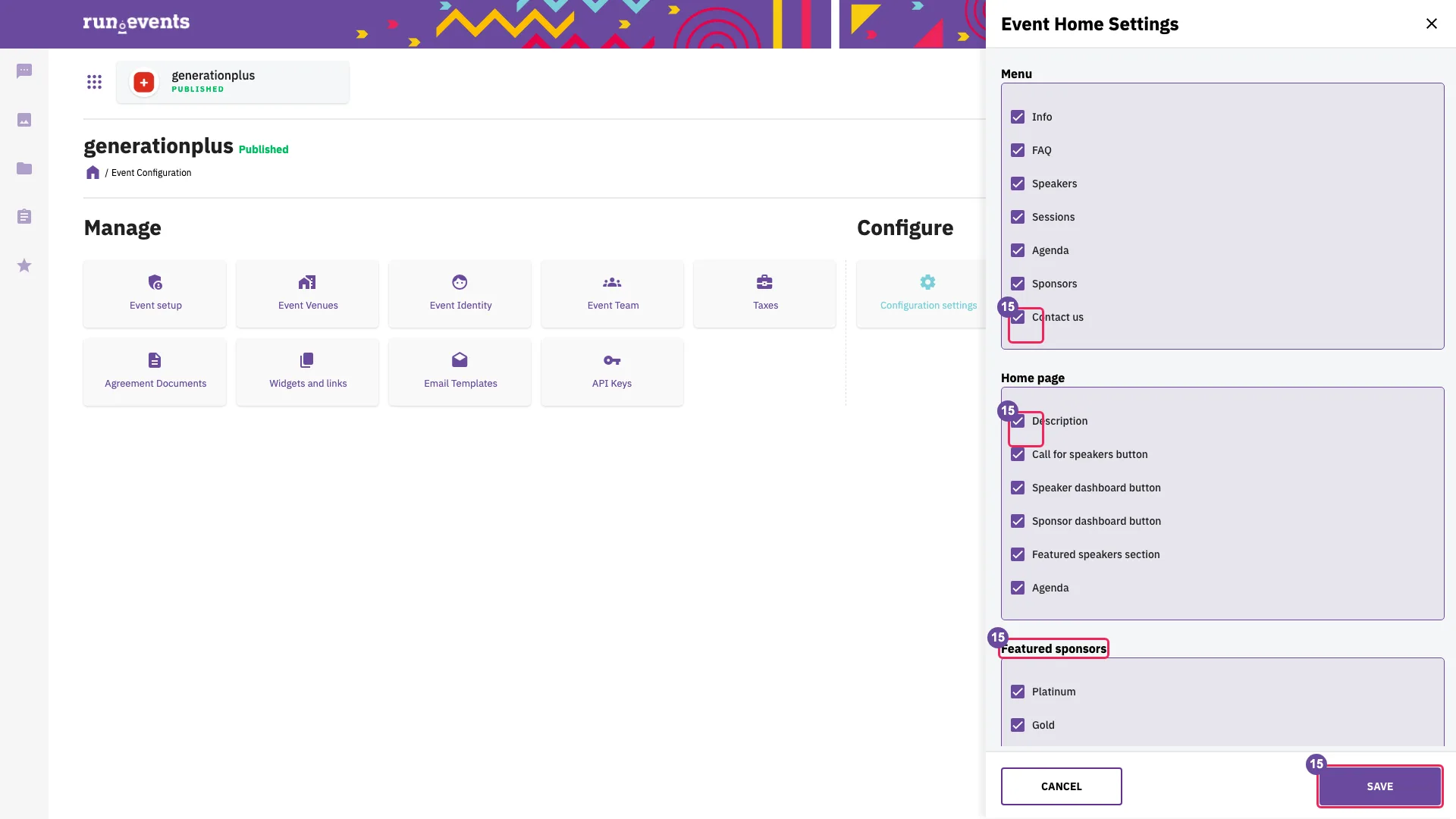
Die Seitenleiste Event Home Settings Menu wählt die Abschnitte der linken Navigation der Startseite, Home page die Blöcke ihrer Seite Event Home und Included FAQs die Fragen, die der Abschnitt FAQ zeigt. Für die meisten Abschnitte genügt das Anhaken nicht: FAQ, Speakers, Sessions, Agenda und Sponsors erscheinen nur, wenn das Event diese Inhalte hat, Info und Contact us dagegen immer, wenn sie angehakt sind.
Bis zum ersten Save ist jeder Eintrag angehakt: Das Event verwendet die Voreinstellungen. Änderungen gelten erst mit Save; Cancel schließt die Seitenleiste ohne Speichern. Die Namen der Einträge sind in jeder Anzeigesprache englisch.
Übungen
Übung 117 Min.
Ziel
Ihre Oberfläche auf Englisch umstellen, Ihr eigenes Organisationsteam anlegen, das Schulungs-Event anlegen, von dem alle späteren Übungen ausgehen, ansehen, wie es von außen aussieht, und seine Daten sowie die Einstellungen finden, die seine öffentliche Seite prägen.
Ausgangslage
Sie arbeiten in Ihrem eigenen run.events-Konto. Übungsdateien sind nicht nötig.
- Ihr eigenes run.events-Konto in der Schulungsumgebung, angemeldet. Sie haben es vor der Schulung mit der E-Mail-Adresse angelegt, die Sie run.events genannt haben.
- Die Anschrift, das Land und die Werte zur Eintragung und zu den Steuern, die Ihre Schulungsleitung für Ihr Organisationsteam nennt.
Aufgaben
- 1Auf Englisch umstellen
Öffnen Sie das Nutzermenü. Sind die Bezeichnungen nicht englisch, wählen Sie EN. Laden Sie die Seite neu und prüfen Sie, dass die Bezeichnungen englisch bleiben.
- 2Organisationsteam anlegen
Öffnen Sie My Teams und wählen Sie die Karte unter Create a new organizer team.
- Registration details:
- Legal name as registered: Ihr Vorname, Ihr Nachname und „Training“, z. B. „Anna Berger Training“. Das wird der Name Ihres Teams.
- Address line 1, Town, Postal Code und Country: die Anschrift und das Land, die Ihre Schulungsleitung nennt. Das Land lässt sich später nicht ändern.
- What is a default time zone for your event: Tippen Sie die Stadt, nach der Ihre Zeitzone benannt ist (für Deutschland „Berlin“, für Österreich „Vienna“, für die Schweiz „Zurich“; die Namen sind englisch), und wählen Sie den Eintrag, z. B. „Europe/Berlin“.
- Wählen Sie Next.
- Registration and tax details: Lassen Sie We have European Union VAT ID Number ausgeschaltet. Tragen Sie die Werte Ihrer Schulungsleitung in Registration authority, TAX Number und Registration number ein und Ihren eigenen Namen in CEO / Registered Agent. Wählen Sie Next.
- Last but not the least: Überspringen Sie das Logo. Öffnen Sie unter Terms and Conditions jedes Dokument, lesen Sie es und haken Sie sein Kontrollkästchen an; haken Sie alle an. Wählen Sie Submit einmal.
- Request submitted: Wählen Sie Close. Das Veranstalter-Dashboard Ihres Teams öffnet sich.
- Registration details:
- 3Schulungs-Event anlegen
Wählen Sie Run an event und durchlaufen Sie den Assistenten.
- Basic event data:
- Event title: „Academy“, Ihr Vorname und Ihr Nachname.
- Short description: ein Satz.
- Beginn in vier Wochen ab heute um 09:00 Uhr; Ende in vier Wochen und einem Tag ab heute um 17:00 Uhr.
- In which time zone are times above?: Tippen Sie wie in Aufgabe 2 die Stadt, nach der Ihre Zeitzone benannt ist, und wählen Sie den Eintrag. Die Liste enthält Namen von Zeitzonen, nicht jede Stadt.
- Charging for tickets.
- Support Email: Ihre eigene Adresse.
- Payment data:
- Which curency will be used for ticket prices? (Schreibweise wie auf dem Bildschirm): Tippen Sie „euro“ in Kleinbuchstaben und wählen Sie den Eintrag. Die Einträge zeigen Symbol und Code, z. B. „EUR (EUR)“; der Name erscheint, sobald Sie den Eintrag gewählt haben.
- Tax name: VAT.
- Tax Scheme und Tax Category: Voreinstellungen beibehalten.
- Tax percentage: 19.
- Event type and category: Event type: conference; Event category: Business.
- Event location:
- Lassen Sie In Person (Präsenzveranstaltung) angehakt und den Veranstaltungsort leer.
- Öffnen Sie Choose venue nicht.
- Event URL: www.example.com.
- Industries, tags and languages: Languages: Englisch (auf Wunsch zusätzlich Deutsch).
- Haken Sie die Pflichtvereinbarungen an, falls welche angezeigt werden. Klicken Sie auf die letzte Schaltfläche, die das Event anlegt, und dann auf Close.
- Basic event data:
- 4Bereitschaft für Go live prüfen
Wählen Sie in der Event-Übersicht Go live. Lesen Sie die Gründe und klicken Sie dann auf No.
- 5Ihr Event von außen ansehen
Kopieren Sie den Slug Ihres Events, den Teil nach
/event/in der Adresse. Dann, in einem privaten Browserfenster:- Öffnen Sie die Seite Ihres Events im Eventportal (Adressmuster wie in Schritt 10 der Anleitung; den Host nennt Ihre Schulungsleitung);
- öffnen Sie Info und Contact us;
- hängen Sie
/checkoutan die Adresse an.
- 6Daten und Einstellungen der öffentlichen Seite finden
Wählen Sie, wieder in Ihrem normalen Fenster, in der Event-Übersicht Settings.
- Notieren Sie, welche Karten rot sind.
- Öffnen Sie Event Home Settings. Vergleichen Sie die angehakten Einträge unter Menu mit den Abschnitten, die Ihre Event-Seite im privaten Fenster gezeigt hat. Schließen Sie die Seitenleiste mit Cancel.
- Öffnen Sie Event setup. Prüfen Sie, dass Titel, Datum, Time zone und Support Email dort stehen und dass kein Feld den Slug Ihres Events enthält. Verlassen Sie die Seite mit Cancel, ohne zu speichern.
Erfolgskriterium
- My Teams listet Ihr Organisationsteam unter My organizer teams auf, und sein Veranstalter-Dashboard bietet Run an event an.
- Ihre Event-Übersicht zeigt Ihren Titel, den Status Draft und die Schaltfläche Go live.
- Der Dialog zu Go live hat „Please define at least one ticket type“ aufgelistet und nur No angeboten.
- Im privaten Fenster zeigt Ihre Event-Seite Name und Datum und keine Schaltfläche Buy Tickets.
- Contact us zeigt Name und Anschrift Ihres Organisationsteams und Ihre Support-Adresse.
/checkoutzeigt „THIS EVENT IS NOT SELLING TICKETS“.- Die Karte Event Identity ist rot: Ihr Event hat noch kein Logo und keine Primärfarbe.
- Event Home Settings hat jeden Eintrag unter Menu angehakt gezeigt, obwohl Ihre Event-Seite neben Event Home nur Info und Contact us angeboten hat.
- Event setup hat Titel, Datum, Zeitzone und Support-Adresse gezeigt und kein Feld für den Slug.
Kontrollfragen
- Anna stellt das Menü auf ihrem Laptop auf DE um. Am nächsten Morgen öffnet sie das Veranstalterportal auf einem anderen Computer. Welche Sprache sieht sie?
- Sie haben Go live und dann Yes gewählt. Eine Stunde später zeigt die Event-Übersicht noch immer Draft. Kann das Event Tickets verkaufen?
- Eine Kundin teilt den Link zu ihrem neuen Event im Status Draft mit einer Kollegin, die kein run.events-Konto hat. Was sieht die Kollegin, und kann sie ein Ticket kaufen?
- Eine Teilnehmerin hat zwei Tickets gekauft und möchte eines an eine Kollegin weitergeben. Wo macht sie das?
- Eine Kundin hat das Ticket-Widget auf ihrer Website eingebettet, doch es zeigt keine Tickets, obwohl Ticket-Arten existieren. Nennen Sie zwei mögliche Gründe.
- Sie haben Ihr Organisationsteam heute Morgen angelegt, und run.events hat Ihr Schulungs-Event inzwischen auf Demo gesetzt. Ein privates Fenster zeigt auf der Event-Seite noch immer keine Schaltfläche Buy Tickets. Was fehlt?
- Eine Kundin möchte ihre Markenfarbe auf der Event-Seite haben und den Abschnitt Speakers entfernen, obwohl das Event Referierende hat. Wo ändert sie beides, und was sollte sie wissen, bevor sie eine Farbe ausprobiert?
Häufige Fehler
- Die Oberfläche ist nach der Registrierung deutsch.
- Erkennen: Das Menü zeigt Mein Profil, Mein Konto.
- Beheben: Nutzermenü → EN. Die Sprache der Anmeldeseite wurde bei der Registrierung zur Sprache des Profils.
- Erwarten, dass Go live das Event verkaufen lässt.
- Erkennen: Die Event-Übersicht zeigt nach Yes weiterhin Draft und Go live.
- Beheben: auf Seiten des Veranstalters nicht möglich; run.events setzt den Status. Ein erneutes Yes stellt nur eine weitere Anfrage, und nichts verhindert doppelte Anfragen.
- Währung als Code getippt.
- Erkennen: „EUR“ oder „Euro“ liefert keine Vorschläge, und Next bleibt deaktiviert.
- Beheben: Tippen Sie den Namen in Kleinbuchstaben, z. B. „euro“, oder blättern Sie durch die ganze Liste, die schon vor dem Tippen erscheint. Die Einträge zeigen Symbol und Code, z. B. „EUR (EUR)“. Der Schweizer Franken steht als „Switzerland Franc“ in der Liste: Tippen Sie „franc“ oder „switz“.
- Zahlungsdaten bei einem kostenlosen Event überspringen wollen.
- Erkennen: Next bleibt bei Payment data deaktiviert.
- Beheben: Währung, Tax name und Tax percentage sind immer Pflicht.
- Event URL missverstehen.
- Erkennen: Sie tragen einen Link zu einem Online-Meeting ein oder suchen die Adresse bei run.events.
- Beheben: Tragen Sie die eigene Website des Events ein. Der Menüpunkt Event website des Eventportals verweist dorthin.
- Datum von einem vergangenen Event übernommen.
- Erkennen: „End date should be greater then start date!“, obwohl das Ende nach dem Beginn liegt.
- Beheben: Wählen Sie ein Enddatum in der Zukunft. Das früheste zulässige Ende ist der spätere der beiden Zeitpunkte Beginn und Gegenwart.
- Zeitzone getippt statt gewählt oder unter der eigenen Stadt gesucht.
- Erkennen: „Please select timezone from the list“ (Wählen Sie in der Liste eine Zeitzone aus.), oder für die getippte Stadt erscheint kein Eintrag.
- Beheben: Die Liste enthält Namen von Zeitzonen, keine Städte. Tippen Sie die Stadt, nach der Ihre Zeitzone benannt ist („Berlin“ für Deutschland, „Vienna“ für Österreich, „Zurich“ für die Schweiz), und wählen Sie den Eintrag, z. B. „Europe/Berlin“.
- In Person ohne Veranstaltungsort.
- Erkennen: Der Dialog zu Go live listet „At least one venue has to be selected for in-person events“ auf.
- Beheben: Event Venues → Add In-person venue, oder kennzeichnen Sie das Event dort als online. Die Regel gilt nicht für Events, die als online gekennzeichnet sind.
- Die eigene Event-Seite angemeldet prüfen.
- Erkennen: Buy Tickets ist sichtbar und führt zu „THIS EVENT IS NOT SELLING TICKETS“.
- Beheben: Verwenden Sie ein privates Fenster, um zu sehen, was Besuchende ohne Anmeldung sehen.
- Annehmen, dass die Support-Adresse privat bleibt.
- Erkennen: Die Adresse erscheint auf Contact us.
- Beheben: Verwenden Sie ein gemeinsames Support-Postfach.
- Ein beiläufig gewählter Event-Titel.
- Erkennen: Die Adresse des Events enthält einen alten oder vertippten Titel.
- Beheben: nicht möglich. Der Slug lässt sich nicht ändern, und Events lassen sich nicht löschen; sie verschwinden nach ihrem Enddatum vom Veranstalter-Dashboard.
- Das Land des Organisationsteams unbedacht wählen.
- Erkennen: In Modul 3 fehlt unter Payment Settings (Zahlungseinstellungen) die Karte für Stripe oder für den Zahlungsabgleich.
- Beheben: im Produkt nicht möglich, denn das Land lässt sich nach dem Anlegen des Teams nicht ändern. Wählen Sie das Land, in dem das Team eingetragen ist; es entscheidet über die Zahlungsdienstleister.
- Die Angaben zur Eintragung und die steuerrechtlichen Angaben leer lassen.
- Erkennen: Die Aufgabenliste des Veranstalters zeigt „Fulfill your tax and registration data“, und auf den Dokumenten des Teams fehlen die Angaben zum Verkäufer (Modul 3).
- Beheben: Ergänzen Sie Registration and Tax data im Veranstalterprofil (Modul 3). Im Assistenten für Organisationsteams sind diese Felder freiwillig.
- Nach dem Ändern der E-Mail-Adresse für Benachrichtigungen mit der alten Adresse anmelden.
- Erkennen: Eine neue Registrierung beginnt.
- Beheben: Melden Sie sich mit der neuen Adresse an.
- Sprachen des Events ohne Englisch.
- Erkennen: Die Kopfzeile des Eventportals bietet kein EN an.
- Beheben: Fügen Sie Englisch unter Event setup → Languages hinzu.
- Erwarten, dass ein neues Organisationsteam verkauft.
- Erkennen: Das Event ist im Status Demo, doch die Event-Seite zeigt keine Schaltfläche Buy Tickets, und
/checkoutzeigt „THIS EVENT IS NOT SELLING TICKETS“. - Beheben: Warten Sie, bis run.events das Team genehmigt. Ein Team im Status Requested kann Events anlegen, aber nicht verkaufen.
- Erkennen: Das Event ist im Status Demo, doch die Event-Seite zeigt keine Schaltfläche Buy Tickets, und
- Event Identity an einem öffentlich sichtbaren Event ausprobieren.
- Erkennen: Farbe oder Logo der Event-Seite haben sich geändert, obwohl Sie nur schauen wollten.
- Beheben: Setzen Sie den vorherigen Wert wieder. Event Identity speichert jede Änderung sofort; es gibt kein Save und keine Möglichkeit, eine Änderung rückgängig zu machen.
- Erwarten, dass ein angehakter Abschnitt erscheint.
- Erkennen: Speakers ist unter Event Home Settings → Menu angehakt, doch die Event-Seite hat keinen Abschnitt Speakers.
- Beheben: Fügen Sie die Inhalte hinzu. FAQ, Speakers, Sessions, Agenda und Sponsors erscheinen nur, wenn das Event solche Inhalte hat.
2Berechtigungen und Kommunikation
Lernziele
- Eine Person mit einer gewählten Rolle auf Veranstalterebene in ein Organisationsteam einladen und vorab sagen, welche Karten des Veranstalters und welche Events diese Person sehen wird.
- Ein Mitglied des Organisationsteams zum Team eines Events hinzufügen und Event-Rollen wählen, die nur die Bereiche öffnen, die die Person braucht, einschließlich der richtigen Badge- und Desk-Stufe für das Personal vor Ort.
- Erklären, wie Rollen auf Veranstalterebene und Event-Rollen zusammenwirken (Rollen geben nur Zugriff hinzu, nichts lässt sich verweigern, und das Sehen eines Events ist eine eigene Prüfung), und mit diesen Regeln vorhersagen, ob eine bestimmte Person einen bestimmten Bereich eines Events öffnen kann.
- Für die wichtigsten System-E-Mails nennen, wer sie erhält, und die Rolle zuweisen, mit der die Kopien für das Team (Rückerstattung, Stornierung, Referierende, Stand) eine Person erreichen.
- Eine E-Mail-Vorlage einer System-E-Mail für eine Event-Sprache anpassen und danach auf den Systemtext zurücksetzen.
- Den Absender einrichten, den Info-E-Mails brauchen, eine Info-E-Mail als Text und eine Info-E-Mail mit Design an die Personen mit ausgewählten Tickets senden, beide im E-Mail-Protokoll finden und den Absender wieder entfernen.
- Sagen, was die Bereiche Agreement Documents und API Keys für ein Event leisten: welche Rechtstexte Käuferinnen und Käufer im Checkout akzeptieren und wie ein API-Schlüssel des Events erstellt, einmal angezeigt und deaktiviert wird, ohne dass eine Rolle ihn schützt.
Grundlagen
Zwei Teams auf zwei Ebenen
Ein Veranstalter arbeitet mit zwei Arten von Teams.
- Das Organisationsteam ist die Gruppe der Personen, die für den Veranstalter arbeiten. Seine Mitglieder haben Rollen auf Veranstalterebene, und eine Rolle auf Veranstalterebene gilt für jedes Event dieses Veranstalters. Nur aktive Mitglieder des Organisationsteams können das Veranstalterportal öffnen.
- Das Event-Team ist eine Teilmenge des Organisationsteams, die einem Event hinzugefügt wird. Seine Mitglieder haben Event-Rollen, die nur für dieses Event gelten. Nur Mitglieder des Organisationsteams können einem Event-Team hinzugefügt werden, inaktive Mitglieder eingeschlossen.
Wer mit welcher Rolle beginnt
- Wer ein Organisationsteam anlegt, wird sein Hauptkontakt, im Bereich Team management (deutsche Oberfläche: Team-Management) mit einem Stern markiert, und erhält die Rolle Admin. Sie haben Ihr eigenes Organisationsteam in Modul 1 angelegt, sind also sein Hauptkontakt und haben die Rolle Admin.
- Eine eingeladene Person wird durch das Annehmen einer Einladung nie zum Hauptkontakt. Der Stern wechselt nur, wenn ein Mitglied mit der Rolle Admin, das als Hauptkontakt benannt wurde, die Benennung über den Link in der E-Mail zur Benennung annimmt.
- Der Hauptkontakt behält immer die Rolle Admin: Wird das Häkchen entfernt, stellt das Speichern die Rolle wieder her. Der Hauptkontakt lässt sich in der Oberfläche weder deaktivieren noch löschen.
- Der Hauptkontakt übergibt diese Aufgabe mit Make representative (deutsche Oberfläche: Als Kontakt festlegen) auf der Detailseite eines anderen Mitglieds mit der Rolle Admin; dieses Mitglied nimmt per Link in der E-Mail an.
- Wer ein Event anlegt, wird dessen Event Manager. Andere Mitglieder mit der Rolle Admin werden nicht zum Event-Team hinzugefügt; sie sehen das Event, weil Admin die Berechtigung enthält, alle Events zu sehen.
Die Oberfläche vergibt Rollen, keine Berechtigungen
Intern prüft run.events einzelne Berechtigungen, aber keine Ansicht listet oder bearbeitet die Berechtigungen einer Person. Sie haken Rollen an, und jede Rolle ist ein festes Bündel von Berechtigungen.
- Rollen auf Veranstalterebene werden im Einladungsformular angehakt, beim Bestätigen einer Beitrittsanfrage und auf der Detailseite eines Mitglieds (User info). Event-Rollen werden in den Seitenleisten des Event-Teams angehakt.
- Die Rollenlisten sind für jeden Veranstalter und jedes Event gleich. Sie können weder eine eigene Rolle anlegen noch eine einzelne Berechtigung vergeben.
- Der Hinweistext, der im Einladungsformular beim Zeigen auf eine Rolle erscheint, wiederholt nur den Rollennamen und erklärt die Rolle nicht. Dieses Handbuch beschreibt deshalb jede Rolle danach, was sie öffnet.
- Die einzige Ansicht, die Event-Berechtigungen auflistet, ist die Seitenleiste von API Keys (Schritt 10), und dort gehören sie zu einem Schlüssel, nicht zu einer Person.
Drei Zugriffsregeln
- Rollen geben nur hinzu. Eine Person erhält Zugriff, wenn irgendeine ihrer Rollen ihn gewährt. Nichts lässt sich verweigern.
- Rollen auf Veranstalterebene gelten in jedem Event, Event-Rollen nur in ihrem eigenen Event. Eine Person mit der Rolle Admin auf Veranstalterebene lässt sich in einem einzelnen Event nicht einschränken, und wer ihre Zeile im Event-Team auf inaktiv setzt, ändert für sie nichts.
- Das Sehen eines Events ist eine eigene Prüfung. Ein Event erscheint in der Event-Liste und lässt sich öffnen nur für Personen mit der Berechtigung, alle Events zu sehen (Admin auf Veranstalterebene), und für aktive Mitglieder seines Event-Teams, auch für Mitglieder ohne Event-Rolle.
Eine Karte erscheint nur, wenn die Person die passende Berechtigung hat. Öffnet jemand einen Bereich ohne Berechtigung über seine Adresse, lehnt der Server ohne Meldung ab: Manche Listen kehren von selbst zur übergeordneten Ebene zurück, andere bleiben leer.
Rollen auf Veranstalterebene
| Rolle | Öffnet | Erhält wegen der Rolle |
|---|---|---|
| Admin | Jede Karte des Veranstalters: Team management, CRM, Organizer profile, Payment Settings (deutsche Oberfläche: Zahlungseinstellungen), Integrations (deutsche Oberfläche: Integrationen), Communities und die Schaltfläche Run an event. Jedes Event und jeden Bereich darin, im Rahmen der Produkte und der Konfiguration des Events, einschließlich des gesamten Bereichs Badges and Check-In | Keine der Kopien für das Team, die nach Rolle versendet werden |
| Finance manager (deutsche Oberfläche: Finanzmanager:in) | Payment Settings. Innerhalb eines Events: Finances und Taxes unter Settings (deutsche Oberfläche: Einstellungen), aber nur in Events, zu deren Team die Person gehört, denn die Rolle enthält nicht die Berechtigung, alle Events zu sehen. Den Team-Chat | Die Kopien für das Team zu Rückerstattungs- und Stornierungsanträgen für jedes Event des Veranstalters, auch solange die Person inaktiv ist und keine Zeile im Event-Team hat |
| Partner manager (deutsche Oberfläche: Partnermanager:in) | CRM. Innerhalb eines Events: Sponsors in Events ohne übergeordnetes Event und Expo, wo Expo lizenziert ist. Den Team-Chat | Benachrichtigungen über reservierte Stände |
Nur Mitglieder mit der Rolle Admin können den Bereich Team management nutzen; der Server setzt das für jede Liste und jede Aktion dort durch. Ein Mitglied ohne Rolle auf Veranstalterebene sieht den Text „Ooops… seems to be empty here. Please choose your event from the selector above.“
Event-Rollen
Die Liste der Event-Rollen ist fest. Die Tabelle führt die Rollen auf, die an diesem Tag behandelt werden.
| Event-Rolle | Öffnet in diesem Event | Erhält wegen der Rolle |
|---|---|---|
| Event Manager | Alles außer Badges and Check-In, der Bewertung von Sessions (Session heißt in der deutschen Oberfläche meist Vortrag), den Kunden (deutsche Oberfläche: Kund:innen) und Assemblies; einschließlich Event Team und Event actions | Keine der Kopien für das Team aus den Bereichen Finanzen, Programm und Expo |
| Ticket Manager | Tickets And Attendees (deutsche Oberfläche: Tickets und Teilnehmer:innen); die Karte Settings, auf der nur Widgets and links, Email Templates (deutsche Oberfläche: E-Mail-Vorlagen) und API Keys erscheinen | — |
| Finance Manager | Finances; Taxes unter Settings | Die Kopien für das Team zu Rückerstattungs- und Stornierungsanträgen für dieses Event |
| Content Owner (deutsche Oberfläche: Programm-Leitung) | Den gesamten Bereich Content And Speakers (deutsche Oberfläche: Programm und Referent:innen) | Die Kopien für das Team zu Referentenprofilen und Sessions |
| Content Team Member (deutsche Oberfläche: Mitglied des Programm-Teams) | Die Bewertung von Sessions im Bereich Content And Speakers (Modul 6) | — |
| Agenda Manager | Nur den Agenda-Konfigurator | — |
| Sponsors Manager | Sponsors (Events ohne übergeordnetes Event) | Reservierte Stände |
| Expo Manager | Expo (wo lizenziert) | Standstatus und reservierte Stände |
| Marketing Manager | Marketing | — |
| Communication Manager | Communications (deutsche Oberfläche: Kommunikation), Mobile App | — |
| Gamification admin | Gamification (wo aktiviert, in Events ohne übergeordnetes Event) | — |
| Chat participant, Chat admin | Den Team-Chat; die Moderationsrechte von Chat admin werden nicht durchgesetzt | — |
| Badge designer manager | Den gesamten Bereich Badges and Check-In und die Schaltfläche Badge in der Liste Tickets. Global Check-Ins (deutsche Oberfläche: Zentrale Check-Ins) öffnet sich nur zusammen mit einer Ticket-Berechtigung | — |
| Registration Desk | Badges and Check-In: nur die Karte Registration Desk (deutsche Oberfläche: Anmeldung) | — |
| Support Desk | Registration Desk, Support Desk (mit Walk-in-Anmeldung: Anmeldung vor Ort ohne vorhandenes Ticket, nur für kostenlose Ticket-Arten) und Session Check-ins (deutsche Oberfläche: Vortrags-Check-ins). Global Check-Ins braucht zusätzlich eine Ticket-Berechtigung | — |
| Partner Manager, Customers Manager, Event CRM Manager | Nichts: Diese Rollen enthalten keine Berechtigungen | — |
Zwei Karten der Event-Übersicht hängen überhaupt nicht von Rollen ab. Intelligence erscheint, wenn der Veranstalter oder das Event irgendein Produkt von run.events hat, und Assemblies, wenn eines von beiden das Produkt Assemblies hat. Jedes Mitglied des Event-Teams sieht sie dann.
Badge- und Desk-Stufen
Der Bereich Badges and Check-In hat drei Stufen.
| Stufe | Wer sie hat | Karten |
|---|---|---|
| Voll | Admin auf Veranstalterebene oder Event-Rolle Badge designer manager | Alle Desk-Karten sowie Badge Designer, Kiosk App Setup und Print at Home Settings. Global Check-Ins braucht zusätzlich eine Ticket-Berechtigung: Admin auf Veranstalterebene hat sie, Badge designer manager allein nicht |
| Support Desk | Event-Rolle Support Desk | Registration Desk, Support Desk, Global Check-Ins (nur mit einer Ticket-Berechtigung) und Session Check-ins; keine Konfiguration |
| Registration Desk | Event-Rolle Registration Desk | Nur Registration Desk: Suche und Badge-Druck (Modul 5) |
Die Rolle Event Manager enthält keine dieser Berechtigungen; das Personal vor Ort braucht deshalb eine Desk-Rolle.
Deaktivieren, entfernen, löschen
Organisationsteam:
- Wer den Schalter Status ausschaltet, lässt die Person im Organisationsteam, entzieht ihr aber ihre Berechtigungen auf Veranstalterebene und den Zugang zum Veranstalterportal.
- Delete member (deutsche Oberfläche: Mitglied löschen) entfernt die Mitgliedschaft.
- Keine der beiden Aktionen berührt die Zeilen der Person in Event-Teams, obwohl der Löschdialog sagt, dass alle Event-Rollen entzogen werden.
- Das Deaktivieren oder Löschen einer beliebigen Person bricht eine offene Benennung als Hauptkontakt ab.
Event-Team:
- Wer den Schalter Active ausschaltet, verbirgt das Event vor der Person und beendet ihre Event-Berechtigungen. Ihre Rollen auf Veranstalterebene bleiben unberührt.
- Wer eine Person aus einem Event-Team entfernt, löscht damit auch ihre Session-Bewertungen und ihre Zuweisungen im Programm (Modul 6).
- Wer ein Mitglied ohne angehakte Event-Rolle speichert, entfernt es.
Einladungen:
- Eine Einladung bleibt offen, bis sie angenommen, abgelehnt oder mit Cancel Invite (deutsche Oberfläche: Einladung stornieren) zurückgezogen wird; sie läuft nicht ab.
- Die eingeladene Person sieht sie im Bereich My Teams (deutsche Oberfläche: Meine Teams) nur, wenn sie mit genau der eingeladenen E-Mail-Adresse angemeldet ist.
- Die Einladungs-E-Mail ist immer auf Englisch.
- Das Hinzufügen einer Person zu einem Event-Team verschickt keine E-Mail.
Vereinbarungsdokumente
Der Bereich Agreement Documents (deutsche Oberfläche: Vereinbarungsdokumente) enthält die Rechtstexte eines Events, die Käuferinnen und Käufer im Checkout akzeptieren. Admin und Event Manager sehen die Karte auf der Seite Settings des Events.
- Ein Dokument hat eine Art, Mandatory, Active, Valid From, Valid To, einen Internal Comment sowie einen Titel und einen Text in einer Standardsprache, dazu Übersetzungen.
- Die Art für Käuferinnen und Käufer von Tickets ist „Purchasing Tickets (Event level)“. Die Art für Referierende gehört zu Modul 6.
- Im Checkout listet die Bestellübersicht jedes gültige Dokument der Art „Purchasing Tickets“ als Kontrollkästchen: die Dokumente des Events und die Dokumente der Plattform, die zu keinem Event gehören, jeweils aktiv und innerhalb ihrer Gültigkeitsdaten. Wer kauft, muss jedes verpflichtende Dokument anhaken; sonst wird die Bestellung mit „You need to agree to all required documents“ abgelehnt. Die Zustimmung wird für die Käuferin oder den Käufer zusammen mit dem Event gespeichert.
- Der Checkout zeigt den Text in der Sprache der Käuferin oder des Käufers, sonst in der Standardsprache des Dokuments, sonst auf Englisch.
- Die Liste zeigt Type, Title, Mandatory, Active, Active From, Active To und Agreements (die Zahl der bestätigten Zustimmungen). Ein Dokument, das inaktiv ist oder außerhalb seiner Gültigkeitsdaten liegt, erscheint rot.
- Der Checkout speichert jedes Dokument, das er angeboten hat, angehakt oder nicht. Sobald ein solcher Eintrag besteht, verschwindet das Löschsymbol des Dokuments; schalten Sie stattdessen Active aus.
- Die Karte ist als Warnung markiert, solange das Event kein Vereinbarungsdokument hat („Define at least one agreement document“).
API-Schlüssel
Ein API-Schlüssel eines Events soll einem anderen System die Arbeit mit den Daten dieses Events ermöglichen, beschränkt auf die Event-Berechtigungen, die im Schlüssel angehakt sind.
- Add new (deutsche Oberfläche: Neu hinzufügen) fragt nach einer Description, einer Key Validity von 6, 12 oder 24 Monaten, den Permissions (die Liste der Event-Berechtigungen, auf Englisch) und Active.
- Save erstellt den Schlüssel und zeigt ihn einmal an, im Dialog API Key Created. run.events speichert nur einen Fingerabdruck des Schlüssels und seine ersten vier Zeichen; der Schlüssel lässt sich deshalb nicht erneut anzeigen.
- Die Liste zeigt Key (die ersten vier Zeichen), Description, Active, Valid Until, Created By und Created On; abgelaufene Schlüssel sind markiert.
- Eine Zeile öffnet Edit API Key, wo sich die Beschreibung, die Berechtigungen und Active ändern lassen, nicht aber die Gültigkeit.
- Das Löschsymbol wirkt sofort, ohne Rückfrage, und deaktiviert den Schlüssel nur: „API key deleted successfully.“ erscheint, die Zeile bleibt mit ausgeschaltetem Active, und wer Active in Edit API Key wieder einschaltet, macht den Schlüssel wieder nutzbar.
- Keine Rolle schützt die Karte. Alle, die die Seite Settings des Events erreichen, sehen API Keys und können Schlüssel erstellen, ändern und deaktivieren.
- Das Produkt zeigt nicht, welche Systeme einen API-Schlüssel eines Events akzeptieren. Fragen Sie run.events, bevor Sie einen Schlüssel an jemanden weitergeben.
Drei Arten von E-Mails
- System-E-Mails werden automatisch versendet, wenn etwas geschieht, z. B. ein Checkout, ein Rückerstattungsantrag oder das Einreichen einer Session.
- E-Mails des Organisationsteams (Einladung, Beitrittsanfrage, Genehmigung, Benennung als Hauptkontakt, Test-E-Mail) gehören zum Veranstalter und erscheinen im Protokoll keines Events.
- Info-E-Mails sendet ein Teammitglied aus der Liste Tickets.
Jede E-Mail wird in eine Warteschlange gestellt, protokolliert und dann von einem Hintergrundprozess versendet. Lehnt der E-Mail-Anbieter eine E-Mail ab, wird sie nach einer und nach zwei Minuten erneut versucht und nach dem dritten Versuch als fehlgeschlagen markiert. Eine E-Mail ohne Empfangsadresse wird protokolliert, aber nie versendet.
Welchen Text eine System-E-Mail verwendet
Für eine E-Mail eines Events nimmt run.events den ersten Text, den es in dieser Reihenfolge findet:
- die benutzerdefinierte Vorlage des Events in der E-Mail-Sprache;
- die benutzerdefinierte Vorlage des Events auf Englisch;
- die benutzerdefinierte Vorlage des Veranstalters in der E-Mail-Sprache;
- die benutzerdefinierte Vorlage des Veranstalters auf Englisch;
- die Systemvorlage in der E-Mail-Sprache.
Keine Ansicht schreibt benutzerdefinierte Vorlagen des Veranstalters; in der Praxis erfolgt die Anpassung deshalb je Event und je Sprache, im Bereich Email Templates.
- E-Mails zu Konto und Plattform ignorieren die Anpassungen des Events.
- Keine System-E-Mail lässt sich abschalten. Nur run.events kann eine Vorlage in der Liste eines Events ausblenden, und die Vorlagen für Assemblies erscheinen nur in Events mit dem Produkt Assemblies.
- Die Namen der Vorlagen und die Hilfetexte der Platzhalter sind in jeder Anzeigesprache auf Englisch.
Eine E-Mail-Sprache je Event
System-E-Mails eines Events verwenden für alle, die sie erhalten, dieselbe Sprache: die erste Sprache des Events. Welche Sprache die erste ist, bestimmt eine interne Reihenfolge, nicht die Reihenfolge, in der die Sprachen hinzugefügt wurden. In der Praxis ist es Englisch, wenn das Event Englisch enthält, und Deutsch, wenn das Event Deutsch, aber nicht Englisch enthält. In einem Event mit Englisch und Deutsch werden deutsche benutzerdefinierte Texte für System-E-Mails deshalb nicht verwendet.
Wer welche E-Mail erhält
Wer eine E-Mail erhält, legt run.events fest, und das Produkt zeigt es nirgends an. Kopien für das Team gehen an bestimmte Rollen, nicht an Admin oder Event Manager. E-Mails zu Rückerstattung und Stornierung, die sich an die Kundschaft richten, gehen an die Käuferin oder den Käufer, nicht an die Person mit dem Ticket. Die letzte Spalte nennt den Namen, unter dem die E-Mail im Bereich Email Messages (deutsche Oberfläche: E-Mail-Nachrichten) erscheint.
| Wer sie erhält | Versendet, wenn | Name im Protokoll | |
|---|---|---|---|
| Ticket mit QR-Code | Die dem Ticket zugewiesene Person. Bei Send Ticket und Resend Ticket: die zugewiesene Person, sonst die eingeladene Person, sonst die Käuferin oder der Käufer | Checkout (nur zugewiesene Tickets); spätere Zuweisung oder Personalisierung; Send Ticket oder Resend Ticket | TicketClaim (mit Add-ons), TicketWithoutAddonsClaim |
| Ticket personalisieren | Eine zugewiesene Person, die nicht die Käuferin oder der Käufer ist | Die Ticket-Art verlangt berufliche Angaben oder benutzerdefinierte Felder, und das Ticket ist noch nicht personalisiert | TicketAssignment |
| Kostenlose Anmeldung | Die E-Mail-Adresse oder -Adressen für Rechnungen, die im Checkout eingegeben wurden | Bestellsumme null | FreeTicketPurchase |
| Mehrere Tickets | Die E-Mail-Adresse des Kontos der Käuferin oder des Käufers | Mehr als ein Ticket, Tickets vor der Zahlung ausgestellt | MultipleTicketBought |
| Ticket reserviert | Käuferin oder Käufer | Nur im Modus für reservierte Tickets (Modul 4): Tickets nach der Zahlung ausgestellt, Bestellsumme über null | TicketReserved |
| Zahlungsinformationen für Überweisungen | Käuferin oder Käufer | Überweisung gewählt | PaymentInstructions |
| Rechnung (PDF) | Wer die Rechnung erhält | Bezahlte Bestellung mit Rechnung; nicht, wenn Rechnungen nach der Zahlung ausgestellt werden | InvoiceCreated |
| Quittung | Die E-Mail-Adresse oder -Adressen für Rechnungen | Zahlung erfolgreich | Receipt, ReceiptWithAdditionalData |
| Aufhebung der Zuweisung | Die bisher zugewiesene Person | Zuweisung des Tickets aufgehoben | UnassigmentEmail |
| Badge (PDF) | Die zugewiesene Person, sonst die Käuferin oder der Käufer | Send Badge | SendBadge |
| Rückerstattungs- oder Stornierungsantrag eingegangen | Wer bezahlt hat (bei einem Antrag über mehrere Bestellungen jede Person, die bezahlt hat); nicht die Person mit dem Ticket | Antrag gestellt | CustomerRefundRequest, CustomerCancellationRequest |
| Rückerstattungs- oder Stornierungsantrag, Kopie für das Team | Event-Rolle Finance Manager und Rolle Finance manager auf Veranstalterebene. Hat niemand eine dieser Rollen, wird die Kopie zur Rückerstattung mit leerer Empfangsadresse protokolliert und nie versendet, und es entsteht keine Kopie zur Stornierung | Antrag gestellt | RefundRequest, CancellationRequest |
| Antrag abgelehnt | Wer bezahlt hat, dazu die Adressen im Ablehnungsformular (vorausgefüllt mit der E-Mail-Adresse für Rechnungen); nicht die Person mit dem Ticket | Rückerstattung oder Stornierung abgelehnt | DeclineCorrection |
| Rechnungskorrektur oder Stornorechnung | Die Käuferin oder der Käufer und der Rechnungskontakt, dazu die Adressen, die der Veranstalter eingibt; nicht die Person mit dem Ticket | Rückerstattung oder Stornierung genehmigt | InvoiceCorrectionCreated, InvoiceCancellationCreated |
| Referentenprofil angelegt; Session eingereicht oder bearbeitet | Referentin oder Referent | Aktion der Referentin oder des Referenten | SpeakerProfileCreated und weitere |
| Referentenprofil oder Session, Kopie für das Team | Mitglieder mit der Rolle Content Owner im Event | Profil oder Session angelegt oder bearbeitet | SpeakerProfileCreatedToTeam, SpeakerProfileEditedToTeam, NewSessionSubmitted, SessionEdited |
| Stand reserviert | Sponsors Manager oder Expo Manager des Events, dazu die Rolle Partner manager auf Veranstalterebene | Stand reserviert | ExpoBoothReservedToOrganizer |
| Support-Anfrage | Die Support Email des Events (im Bereich Event setup; deutsche Oberfläche: E-Mail-Adresse des Supports), mit der teilnehmenden Person als Antwortadresse | Eine angemeldete Teilnehmerin oder ein angemeldeter Teilnehmer nutzt Support im Eventportal (deutsche Oberfläche: Veranstalter kontaktieren) | SendSupportEmail |
| Teameinladung, Genehmigung, Benennung | Eingeladene Person (immer auf Englisch), Person mit genehmigter Anfrage, benannte Person (in der Sprache der Person) | Aktionen im Bereich Team management | Nicht im Protokoll des Events |
E-Mails für Referierende, Sponsoren und Expo werden in eigenen Modulen behandelt (6, 8 und 9). Dieses Modul zeigt die Regel, dass Kopien für das Team den Rollen folgen.
Absender
- Ohne Einrichtung durch den Veranstalter werden System-E-Mails über den E-Mail-Anbieter der Plattform versendet.
- Ein Mitglied mit der Rolle Admin kann im Bereich Integrations E-Mail-Anbieter (SMTP, SendGrid, MailJet) und Absenderadressen hinzufügen. Das Anlegen eines Anbieters legt automatisch seine erste Absenderadresse an; eine Adresse kann nicht ohne Anbieter bestehen.
- Zugangsdaten werden beim Speichern eines Anbieters nicht geprüft.
- Ein Event kann auf der Seite Logo and Identity (Modul 1, Event Identity) einen eigenen Standardabsender wählen. Die Seite speichert, sobald eine Adresse ausgewählt ist.
- Ob eine bestimmte System-E-Mail den Absender des Veranstalters verwendet, hängt von einer Einstellung je Vorlage ab, die nur run.events steuert. Der Absender des Veranstalters gilt deshalb unter Umständen nicht für jede System-E-Mail.
Info-E-Mails
- Eine Info-E-Mail wird nur aus einer Auswahl von Tickets in der Liste Tickets versendet.
- Send Email (deutsche Oberfläche: E-Mail senden) erscheint erst, wenn der Veranstalter eine Absenderadresse hat, und ist nur aktiv, solange Tickets ausgewählt sind.
- Empfangen können die Käuferinnen und Käufer (über die E-Mail-Adresse ihres Kontos), die zugewiesenen Personen und die eingeladenen Personen der ausgewählten Tickets, in beliebiger Kombination. Eingeladene Personen werden nur verwendet, solange ein Ticket nicht zugewiesen ist. Doppelte und leere Adressen werden entfernt.
- Text email sendet reinen Text im Erscheinungsbild des Veranstalters oder des Events (Logo, Farbe, Adresse oder Daten des Events). Kein Platzhalter wird ersetzt. Das Protokoll zeigt die E-Mail als
SendEmailFromOrganizeroderSendEmailFromEvent. - Rich email sendet ein in EIC erstelltes E-Mail-Design desselben Events mit dem Empfängertyp Ticket owners. Der Betreff wird in der Seitenleiste eingegeben, und kein Platzhalter wird ersetzt. Das Protokoll zeigt die E-Mail als
UserCreatedEmail. - Das Design entsteht in EIC (Schritt 15), das sich über die Karte Intelligence der Event-Übersicht öffnet. Diese Karte erscheint nur, wenn der Veranstalter oder das Event ein Produkt von run.events hat.
- Vorlagen in EIC gehören zu einem Veranstalter. Ein neuer Veranstalter hat keine, daher entsteht sein erstes Design mit New with AI.
- Eine Info-E-Mail als Text braucht eine Ticket-Berechtigung (Admin, Event Manager, Ticket Manager). Eine Info-E-Mail mit Design braucht zusätzlich eine Kommunikationsberechtigung auf Veranstalterebene; in der Praxis kann sie deshalb nur ein Mitglied mit der Rolle Admin auf Veranstalterebene senden.
- Das Protokoll ist Communications → Email Messages. Es zeigt nur die E-Mails dieses Events, und Resend (deutsche Oberfläche: Erneut versenden) erscheint nur bei fehlgeschlagenen Nachrichten. Seine Registerkarte Email body (deutsche Oberfläche: E-Mail-Text) entfernt jedes Bild, bevor sie die gespeicherte E-Mail zeigt; Logos und Bilder von QR-Codes erscheinen dort deshalb nicht.
Schritt-für-Schritt-Anleitung
In den Adressen unten stehen {organizer} und {event} für die Kurznamen des Veranstalters und des Events, wie sie in der Adresszeile erscheinen.
Rollen und Teams
- 1Dashboard des Veranstalters öffnen
Öffnen Sie
o.runevents.net/{organizer}, oder wählen Sie im Seitenmenü My Teams und dann die Karte des Veranstalters.Das Dashboard zeigt die Karten Team management, CRM, Organizer profile, Payment Settings, Integrations und Communities, die Schaltfläche Run an event und die Event-Liste.
Jede Karte erscheint nur, wenn eine Ihrer Rollen sie gewährt: Team management, Organizer profile, Integrations und Communities nur für Admin, CRM für Admin und Partner manager, Payment Settings für Admin und Finance manager. Die Event-Liste zeigt Mitgliedern mit der Rolle Admin jedes Event des Veranstalters; wer die Rolle Finance manager oder keine Rolle auf Veranstalterebene hat, sieht nur die Events, zu deren Team die Person gehört. Dieses Dashboard ist die schnellste Prüfung, was eine neue Kollegin oder ein neuer Kollege sehen kann.
Beim ersten Besuch in einem Organisationsteam, dem Sie beigetreten sind, öffnet sich zuerst der Dialog Our legal documents have changed (deutsche Oberfläche: Unsere rechtlichen Hinweise wurden geändert.), der sich nur mit I Agree (deutsche Oberfläche: Ich stimme zu) schließt. Er listet die rechtlichen Dokumente von run.events für Organisationsteams. Jede Person akzeptiert sie einmal für jedes Organisationsteam, dem sie beitritt, und erneut, wenn run.events sie ändert. Wer ein Team anlegt, akzeptiert sie beim Anlegen; in Ihrem eigenen Team sehen Sie den Dialog deshalb nicht.
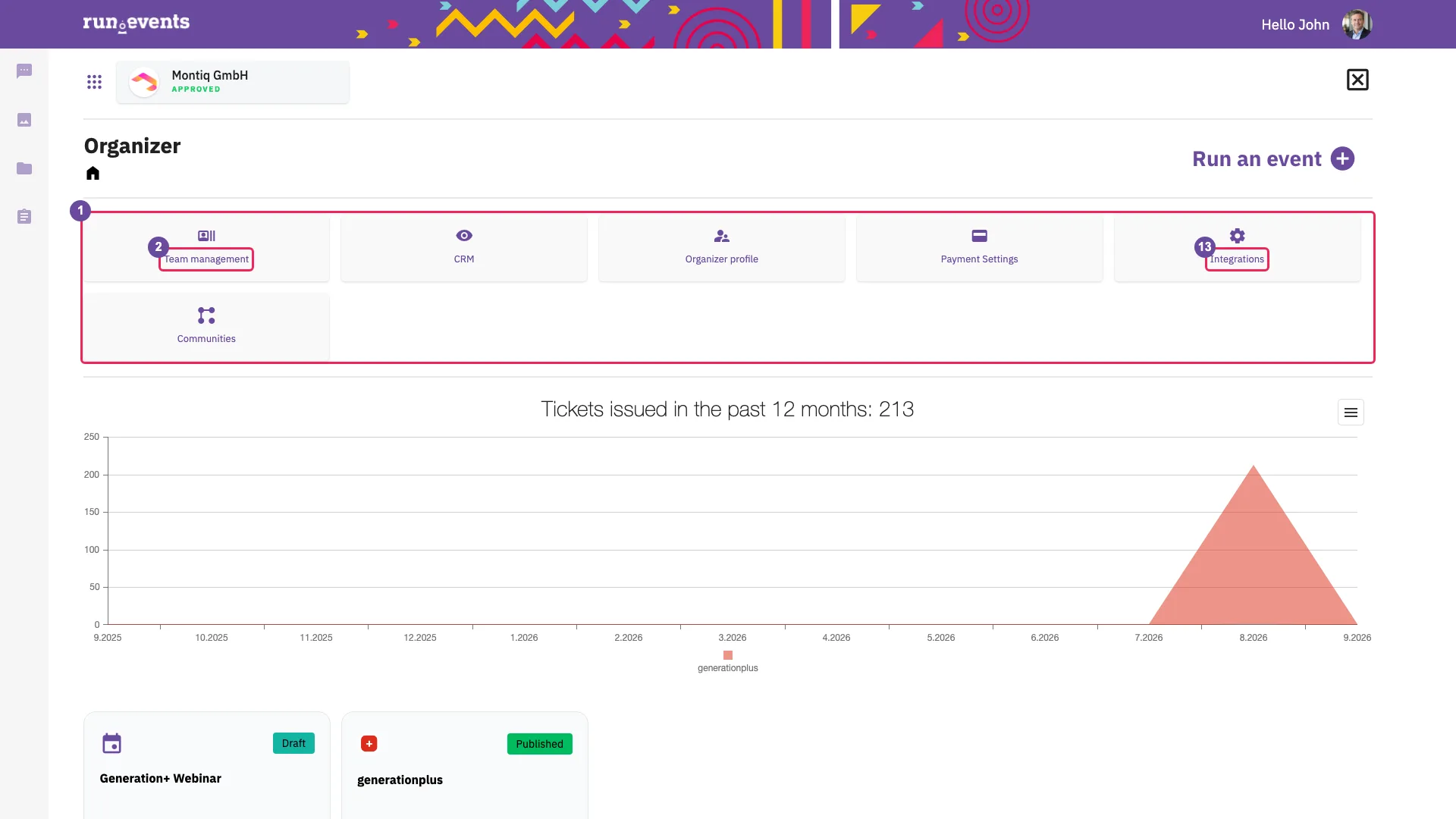
Das Dashboard des Veranstalters: Die Karten folgen Ihren Rollen auf Veranstalterebene. Markierung 13 zeigt auf Integrations (Schritt 13). - 2Organisationsteam ansehen
Wählen Sie Team management (
o.runevents.net/{organizer}/team-members). Die Seite hat die Registerkarten Team Members, Requests und Invites (deutsche Oberfläche: Teammitglieder, Anträge, Einladungen).In Team Members markiert der Stern den Hauptkontakt; in der Schulung ist das Ihre eigene Zeile, weil Sie das Team angelegt haben. „Active“ und „Inactive“ erscheinen in jeder Anzeigesprache auf Englisch. Die letzte Spalte listet die Rollen jedes Mitglieds. Invites listet nur offene Einladungen, mit ihren Rollen und Cancel Invite. Requests listet Beitrittsanfragen mit Approve und Decline.
Der Hauptkontakt ist die wichtigste Ansprechperson des Teams. Der Hauptkontakt hat immer die Rolle Admin und lässt sich weder deaktivieren noch löschen. Diese Aufgabe wird nur mit Make representative auf der Detailseite eines anderen Mitglieds mit der Rolle Admin übergeben; dieses Mitglied nimmt per Link in der E-Mail an.
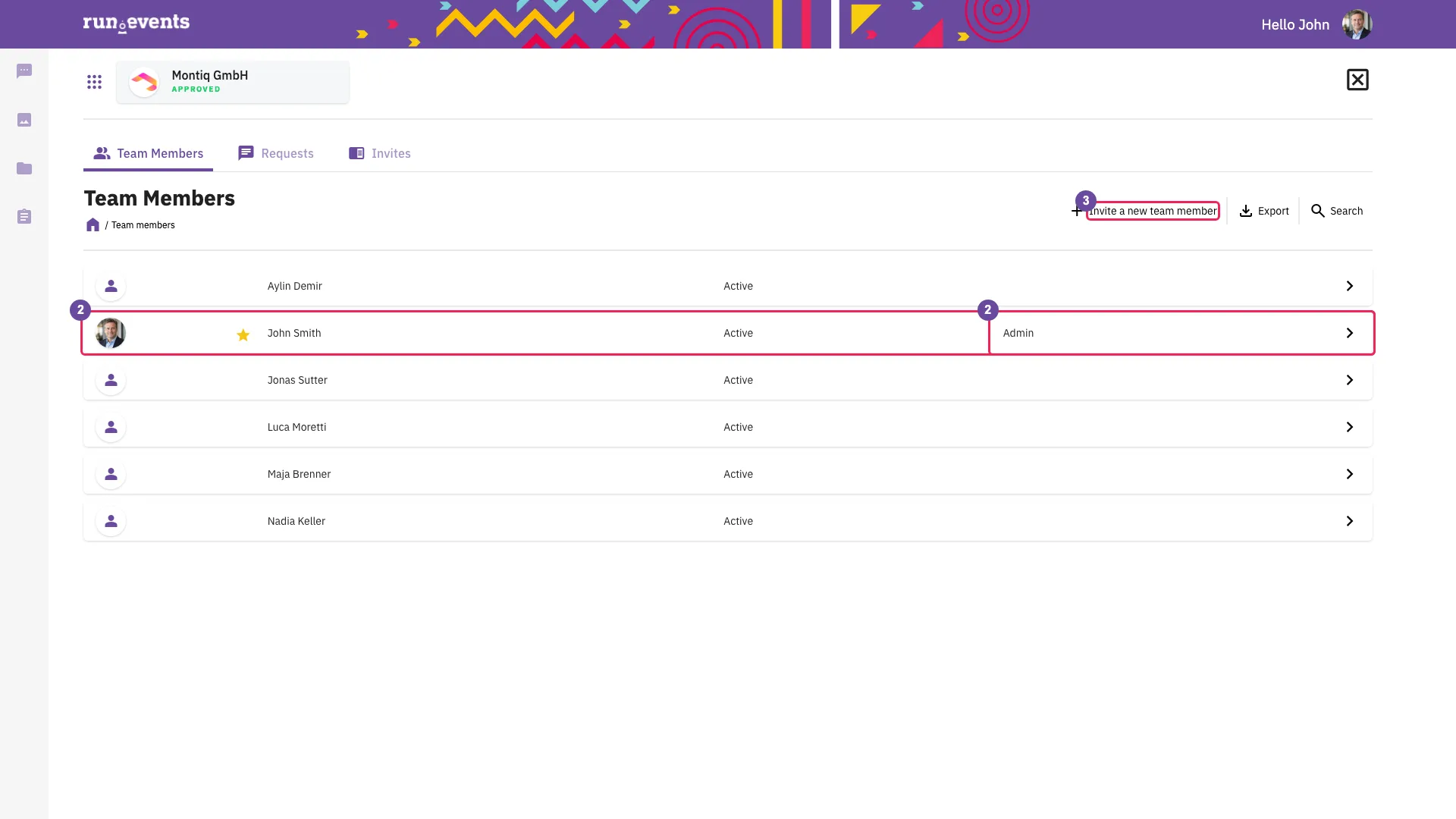
Team management: Der Stern markiert den Hauptkontakt - 3Einladungsformular öffnen
Wählen Sie Invite a new team member (
…/team-members/invite-member).Das Formular Invite member hat die Felder Email address: und Invitation message: und unter Choose the roles of this new team member: je ein Kontrollkästchen für Admin, Finance manager und Partner manager, gefolgt von Cancel und Send.
Send bleibt deaktiviert, bis Adresse und Nachricht gültig sind. Die Schaltfläche legt eine offene Einladung mit den angehakten Rollen an und schickt der Person eine E-Mail auf Englisch; eine Einladung ohne Rolle ist erlaubt. Nach Send kehrt die Seite zur Registerkarte Team Members zurück, nicht zu Invites. Die Person nimmt unter My Teams → Team invitations (deutsche Oberfläche: Teameinladungen) → Accept → Yes an, angemeldet mit genau der eingeladenen Adresse.
Haken Sie nur die Rollen an, die Sie vergeben wollen. Wenn Sie eine Rolle anhaken und das Häkchen wieder entfernen, fällt jede danach angehakte Rolle aus der Einladung heraus, während die Ansicht sie weiterhin als angehakt zeigt.
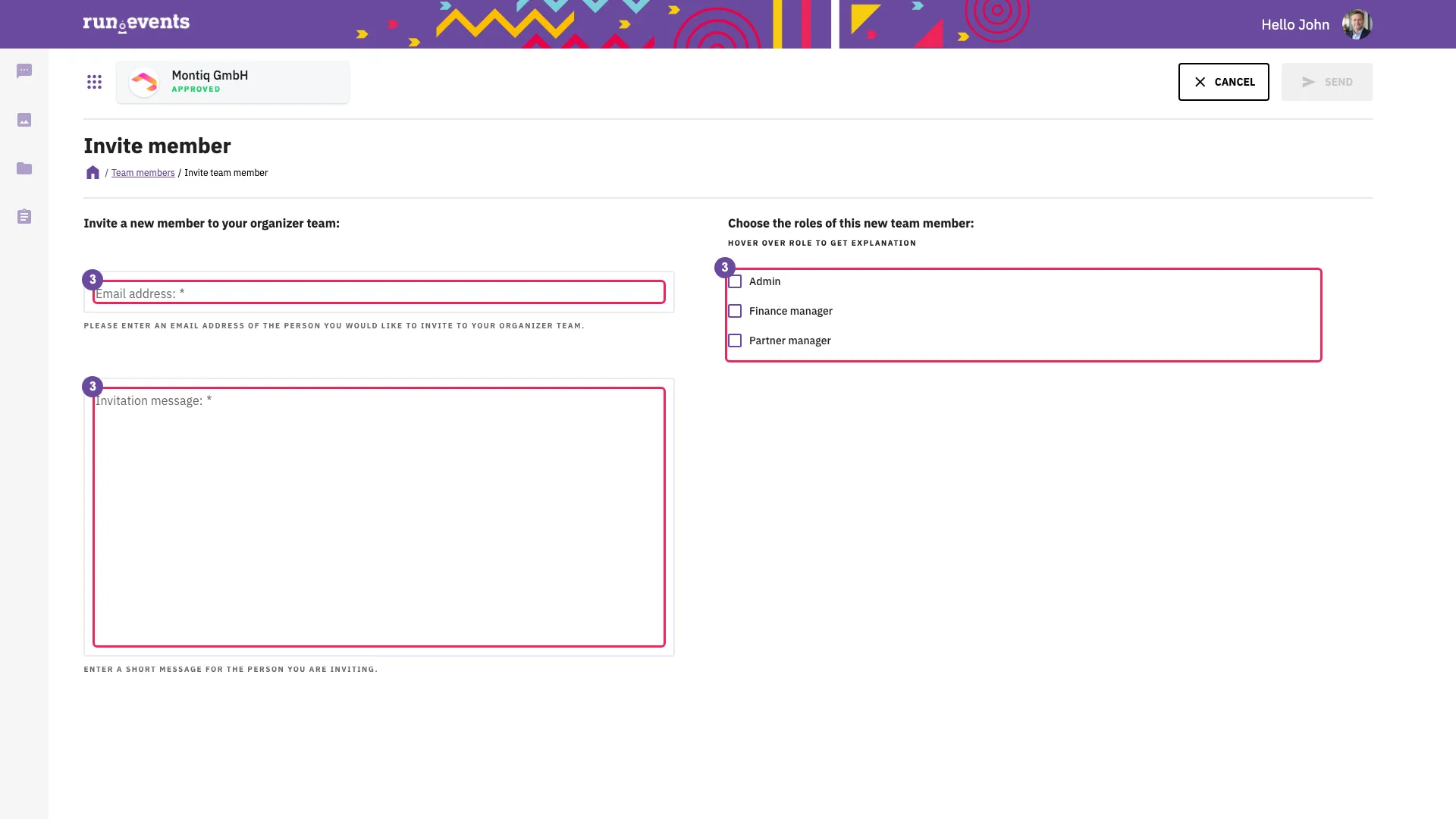
Das Einladungsformular - 4Detailseite eines Mitglieds öffnen
Klicken Sie auf eine Zeile in Team Members (
…/team-members/user-info/…).Die Detailseite zeigt Status mit dem Schalter Active, Assigned roles (deutsche Oberfläche: Zugewiesene Rollen) mit einem Kontrollkästchen je Rolle auf Veranstalterebene, Delete member, die Events des Mitglieds (sichtbar für Personen mit der Finanzberechtigung) sowie Cancel und Save. Make representative erscheint nur auf der Detailseite eines anderen Mitglieds mit der Rolle Admin, das nicht der Hauptkontakt ist; sobald dieses Mitglied benannt ist, ersetzt Withdraw representative nomination (deutsche Oberfläche: Benennung des Kontakts zurückziehen) die Schaltfläche.
Save speichert Status und Rollen zusammen. Status aus lässt die Person ohne Zugang auf Veranstalterebene im Team. Delete member entfernt die Mitgliedschaft. Anders als der Text ihres Dialogs sagt, entfernt keine der beiden Aktionen die Person aus einem Event-Team. Auf der Detailseite des Hauptkontakts und auf der Detailseite eines als Hauptkontakt benannten Mitglieds mit der Rolle Admin sind Status und Delete member ausgeblendet, und die Rolle Admin des Hauptkontakts lässt sich nicht entfernen.
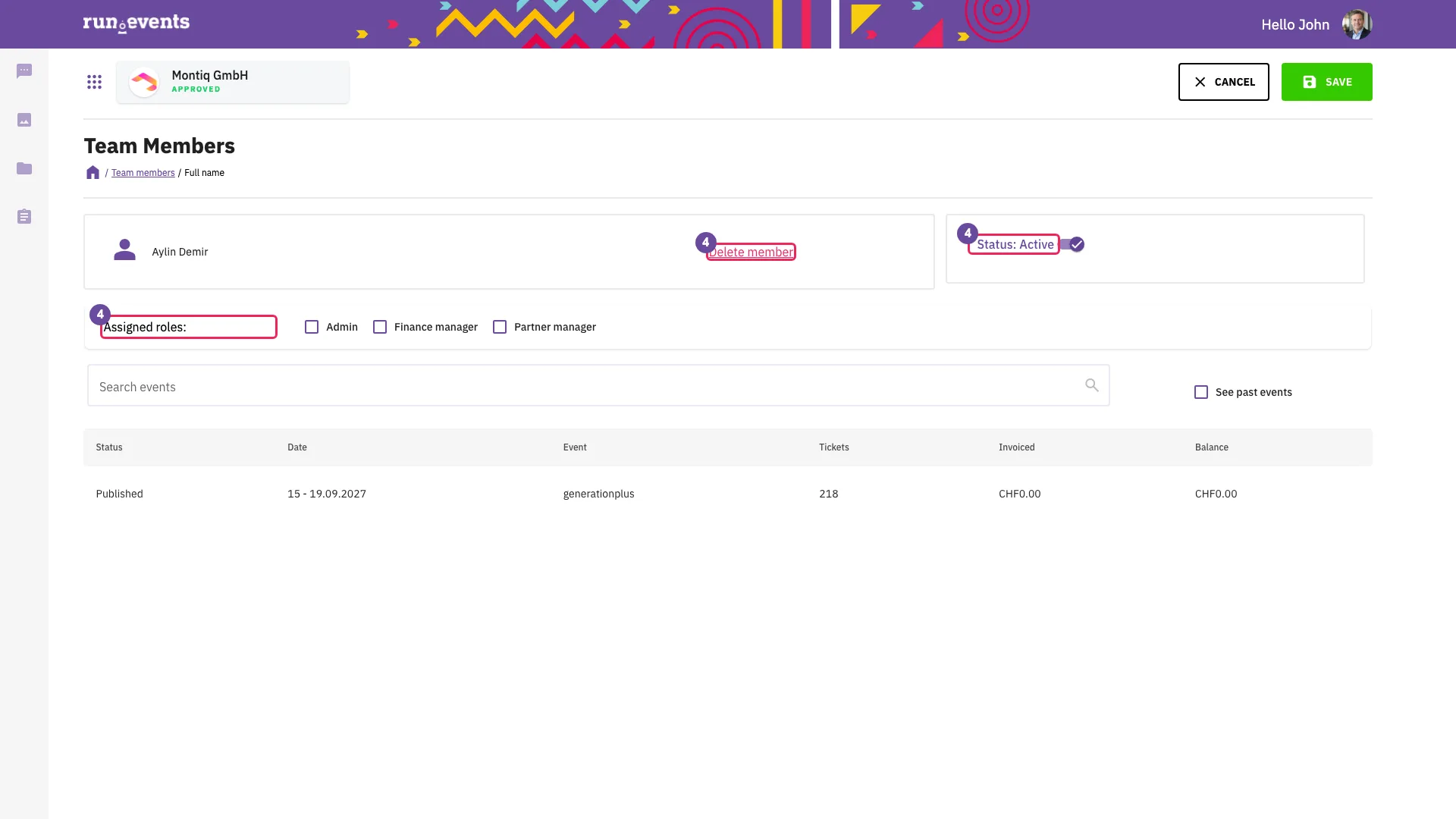
User info eines Mitglieds ohne Rolle auf Veranstalterebene: kein Make representative, weil das Mitglied nicht die Rolle Admin hat - 5Event-Übersicht öffnen
Wählen Sie in der Event-Liste die Karte des Events (
o.runevents.net/{organizer}/event/{event}).Die Event-Übersicht zeigt die Karten Tickets And Attendees, Finances, Content And Speakers, Sponsors, Expo, Badges and Check-In, Gamification, Communications, Marketing, Mobile App, Intelligence, Assemblies und Settings.
Jede Karte braucht eine Berechtigung aus einer Rolle auf Veranstalterebene oder aus einer Event-Rolle in diesem Event (Tabellen in den Grundlagen). Intelligence und Assemblies hängen nur von Produkten von run.events ab. Sponsors und Gamification gibt es in Events mit übergeordnetem Event nicht.
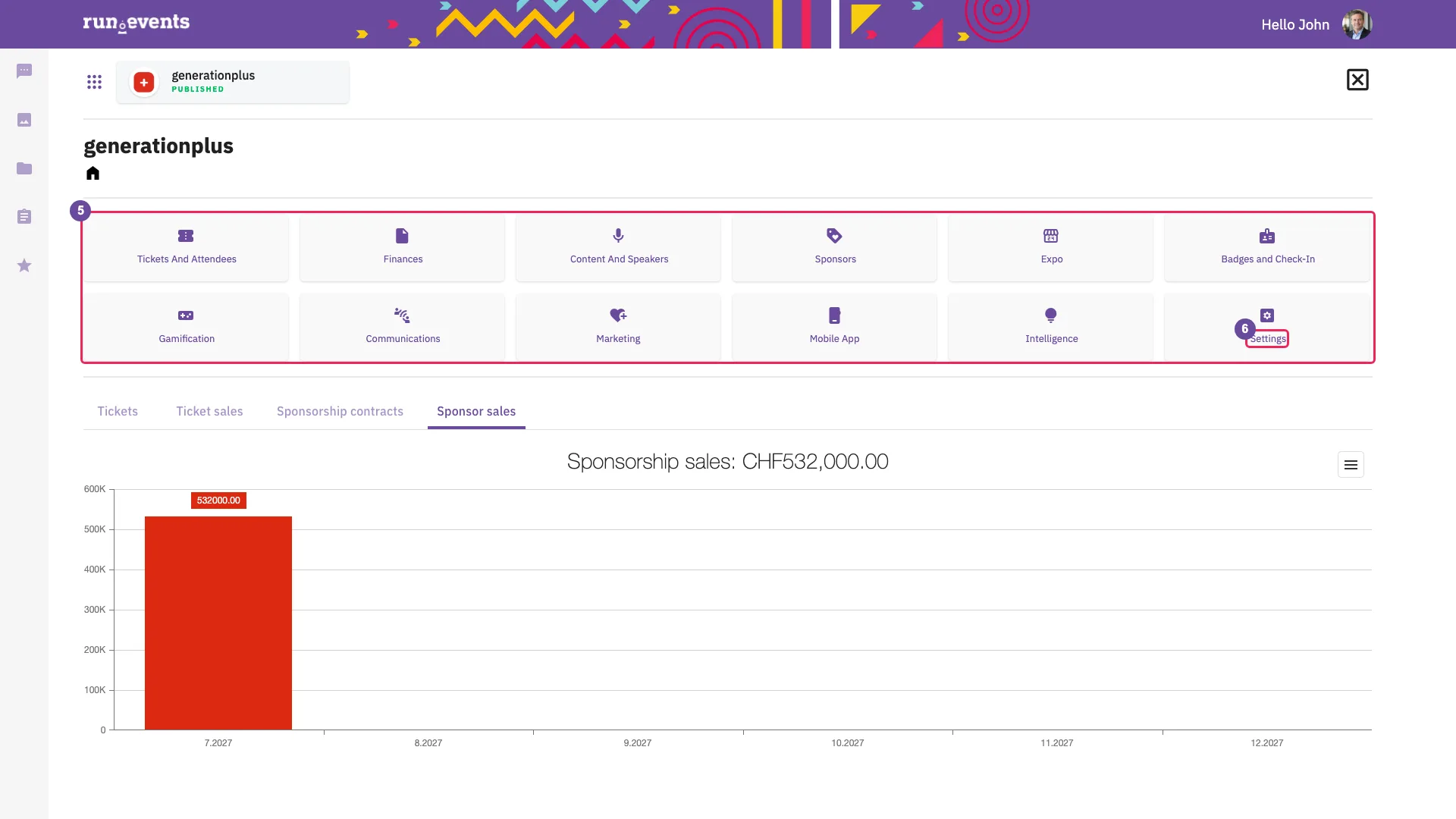
Die Event-Übersicht: Jede Karte braucht eine Rolle oder ein Produkt. Markierung 6 zeigt auf Settings (Schritt 6). - 6Einstellungen des Events öffnen
Wählen Sie die Karte Settings (
…/event/{event}/event-configuration); die Pfadnavigation zeigt Event Configuration. Die Seite listet ihre Karten unter Manage (deutsche Oberfläche: Managen) und bietet das Menü Event actions.Dieses Modul verwendet die Karten Event Team (Markierung 6, verwendet in Schritt 7), Agreement Documents und API Keys (Markierungen 9 und 10, verwendet in den Schritten 9 und 10) und Email Templates (Markierung 11, verwendet in Schritt 11).
Admin und Event Manager sehen alle Karten. Finanzrollen und Ticket-Rollen erreichen diese Seite ebenfalls, sehen aber nur die Karten ohne Rollenbedingung, Widgets and links, Email Templates und API Keys, und mit einer Finanzrolle Taxes. Email Templates bleibt dann leer, weil die Daten dieser Karte Admin oder Event Manager erfordern.
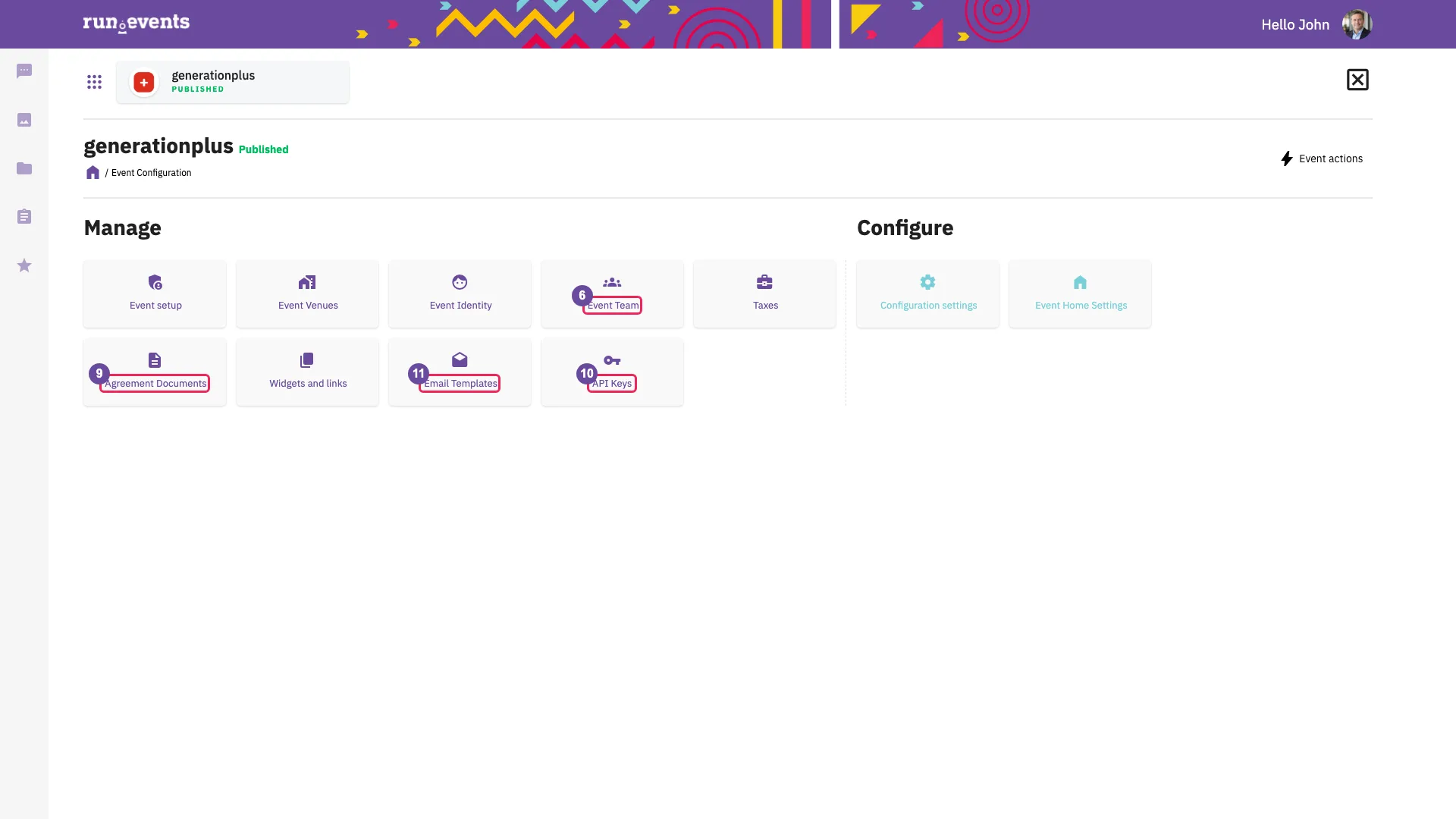
Die Einstellungen des Events, mit den Karten aus den Schritten 7, 9, 10 und 11 - 7Event-Team verwalten
Wählen Sie Event Team (
…/event-configuration/event-team).Die Liste bietet Add a new event team member (deutsche Oberfläche: Fügen Sie ein neues Mitglied zum Veranstaltungsteam hinzu.), Export und Search und zeigt die Spalten Image, Name, Status und Roles, mit einem Löschsymbol in jeder Zeile. Add a new event team member öffnet die Seitenleiste Add team member mit Select event team members:, Choose the event roles for the team member(s): (die feste Liste der Event-Rollen) und Save. Ein Klick auf eine Zeile öffnet Edit team member mit Status (Active), Assigned roles und Save.
- Auswählbar sind nur Mitglieder des Organisationsteams, die noch nicht in diesem Event sind.
- Alle gemeinsam ausgewählten Personen erhalten dieselben Rollen; Speichern ohne Rolle ist erlaubt.
- In Edit team member entfernt das Speichern ohne angehakte Rolle die Person aus dem Event.
- Das Entfernen des Häkchens bei Content Team Member öffnet einen Dialog, dessen Yes sofort speichert, schon vor Save.
- Das Löschsymbol öffnet Remove team member: Die Person wird nur aus diesem Event entfernt, zusammen mit ihren Session-Bewertungen.
- Das Hinzufügen oder Entfernen einer Person verschickt keine E-Mail.
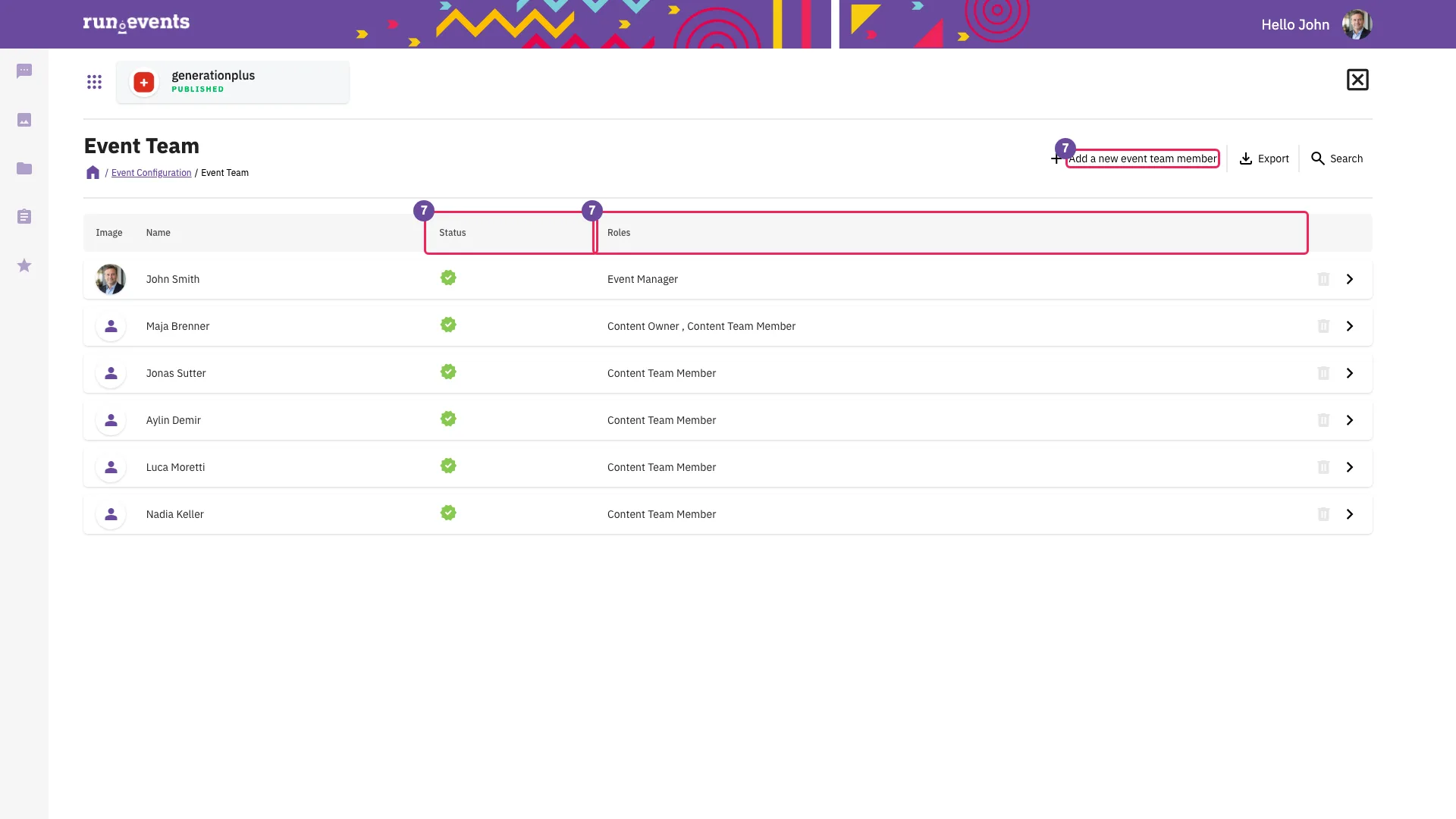
Das Event-Team 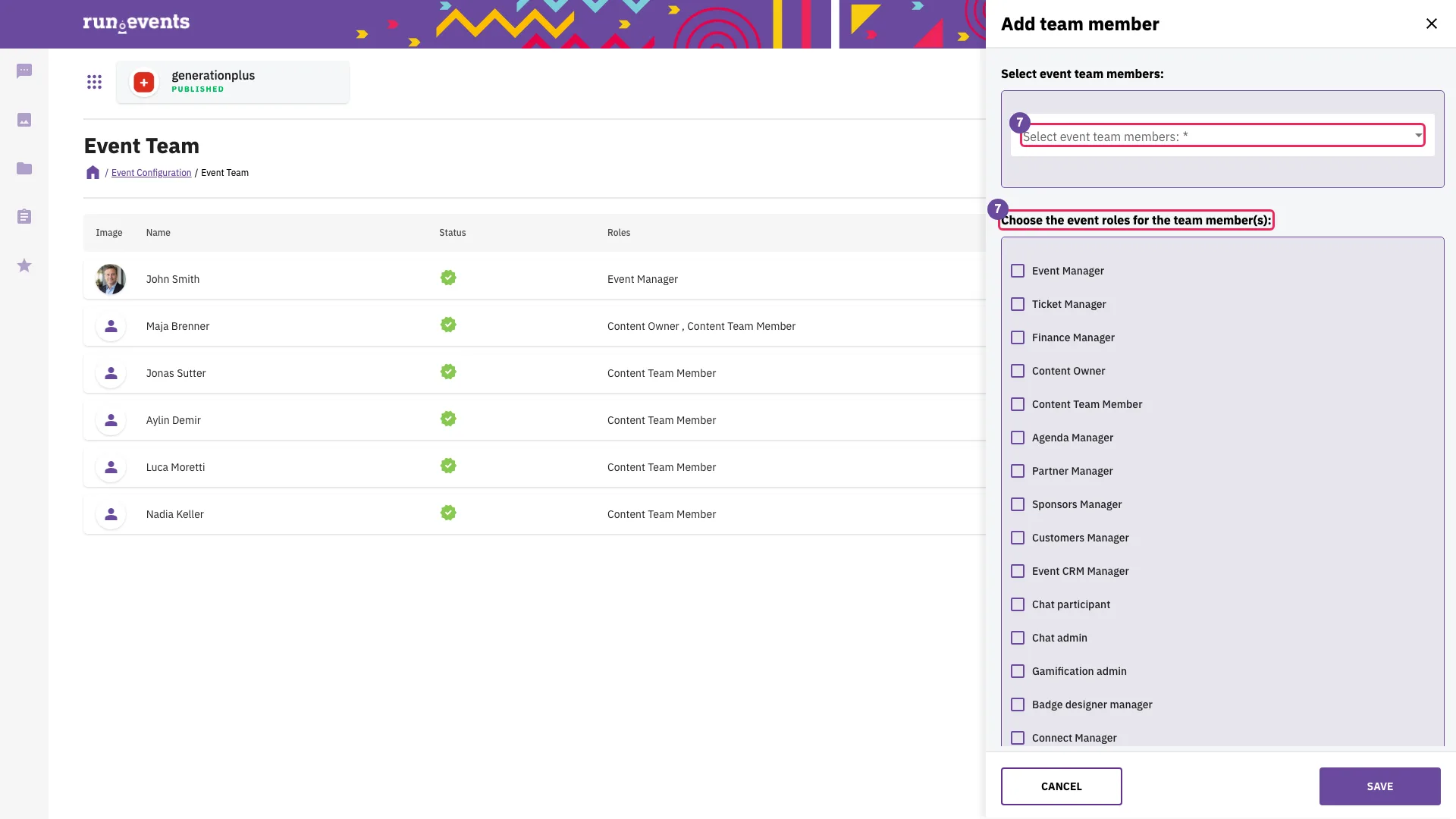
Mitglieder des Organisationsteams zum Event-Team hinzufügen 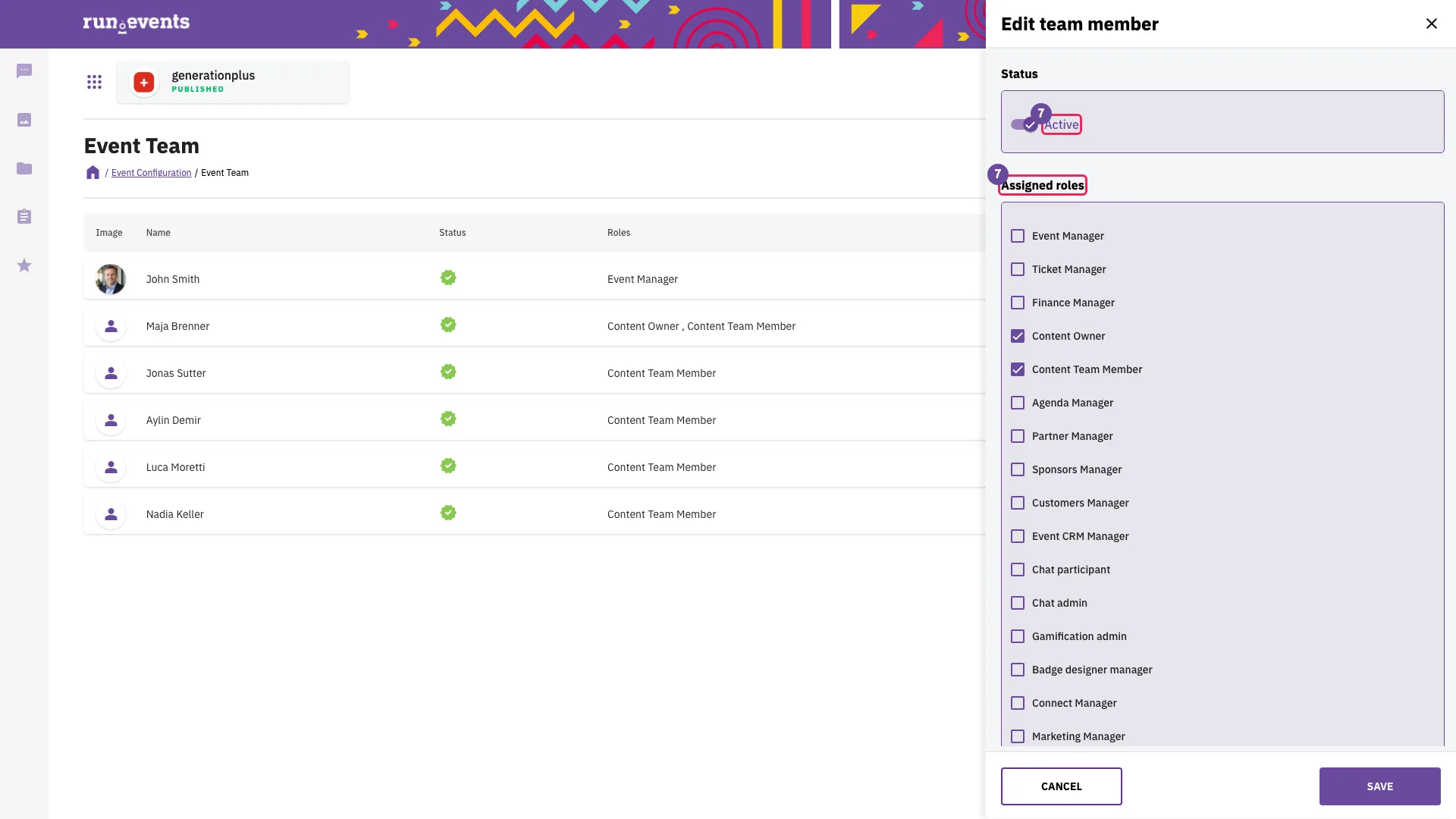
Die Rollen eines Mitglieds des Event-Teams ändern - 8Stufen von Badges and Check-In ansehen
Wählen Sie in der Event-Übersicht Badges and Check-In (
…/event/{event}/badges-and-check-in).Die Seite zeigt Registration Desk; Support Desk, Global Check-Ins und Session Check-ins; und den Konfigurationsblock mit Badge Designer, Kiosk App Setup und Print at Home Settings.
Welche davon eine Person sieht, hängt von den drei Stufen in den Grundlagen ab. Die Rolle Event Manager öffnet nichts von diesem Bereich; das Personal vor Ort braucht deshalb eine Desk-Rolle. Global Check-Ins braucht auf jeder Stufe zusätzlich eine Ticket-Berechtigung.
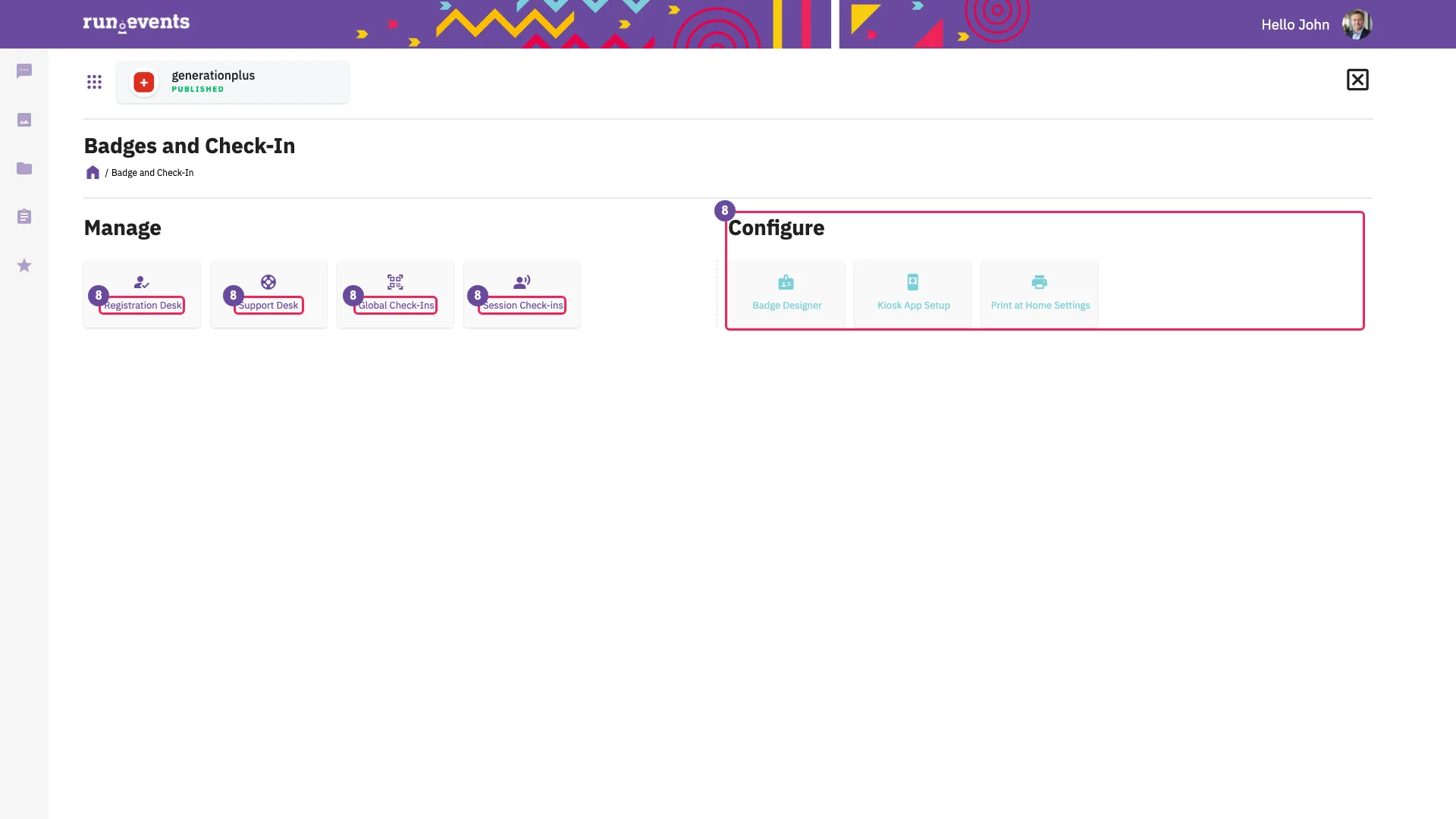
Badges and Check-In auf der Stufe Voll
Vereinbarungsdokumente und API-Schlüssel
Beide sind Karten auf der Seite Settings des Events (Schritt 6).
- 9Vereinbarungsdokumente ansehen
Wählen Sie Settings → Agreement Documents (
…/event/{event}/event-configuration/agrement-documents, die Schreibweise des Produkts).Die Liste bietet Create a new agreement (deutsche Oberfläche: Neue Vereinbarung erstellen), Export und Search und zeigt die Spalten Type, Title, Mandatory, Active, Active From, Active To und Agreements, mit einem Löschsymbol je Zeile, wo das Löschen noch möglich ist. Create a new agreement öffnet die Seitenleiste Agreement Documents. Sie listet die vorhandenen Dokumente des Events, jedes mit Edit und, wo das Löschen noch möglich ist, Delete, und darunter ein leeres Dokument: Agreement Type (fester Text, wenn es nur eine Art gibt), Mandatory, Active (angehakt), Valid From, Valid To, Internal Comment, Default language mit der Sprache, Title und Agreement Text sowie Translations mit Add Translation, gefolgt von Cancel und Save. Close schließt die Seitenleiste.
- Käuferinnen und Käufer sehen jedes gültige Dokument der Art „Purchasing Tickets“ des Events als Kontrollkästchen in der Bestellübersicht im Checkout. Ein verpflichtendes Dokument muss angehakt werden, sonst wird die Bestellung abgelehnt.
- Ein Dokument, das nicht aktiv ist oder außerhalb von Valid From und Valid To liegt, wird im Checkout nicht angeboten und erscheint rot.
- Agreements zählt die Käuferinnen und Käufer, die zugestimmt haben. Sobald jemand einen Checkout abgeschlossen hat, während das Dokument angeboten wurde, angehakt oder nicht, verschwindet das Löschsymbol; entfernen Sie stattdessen das Häkchen bei Active.
- Die Karte ist als Warnung markiert, solange das Event kein Vereinbarungsdokument hat.
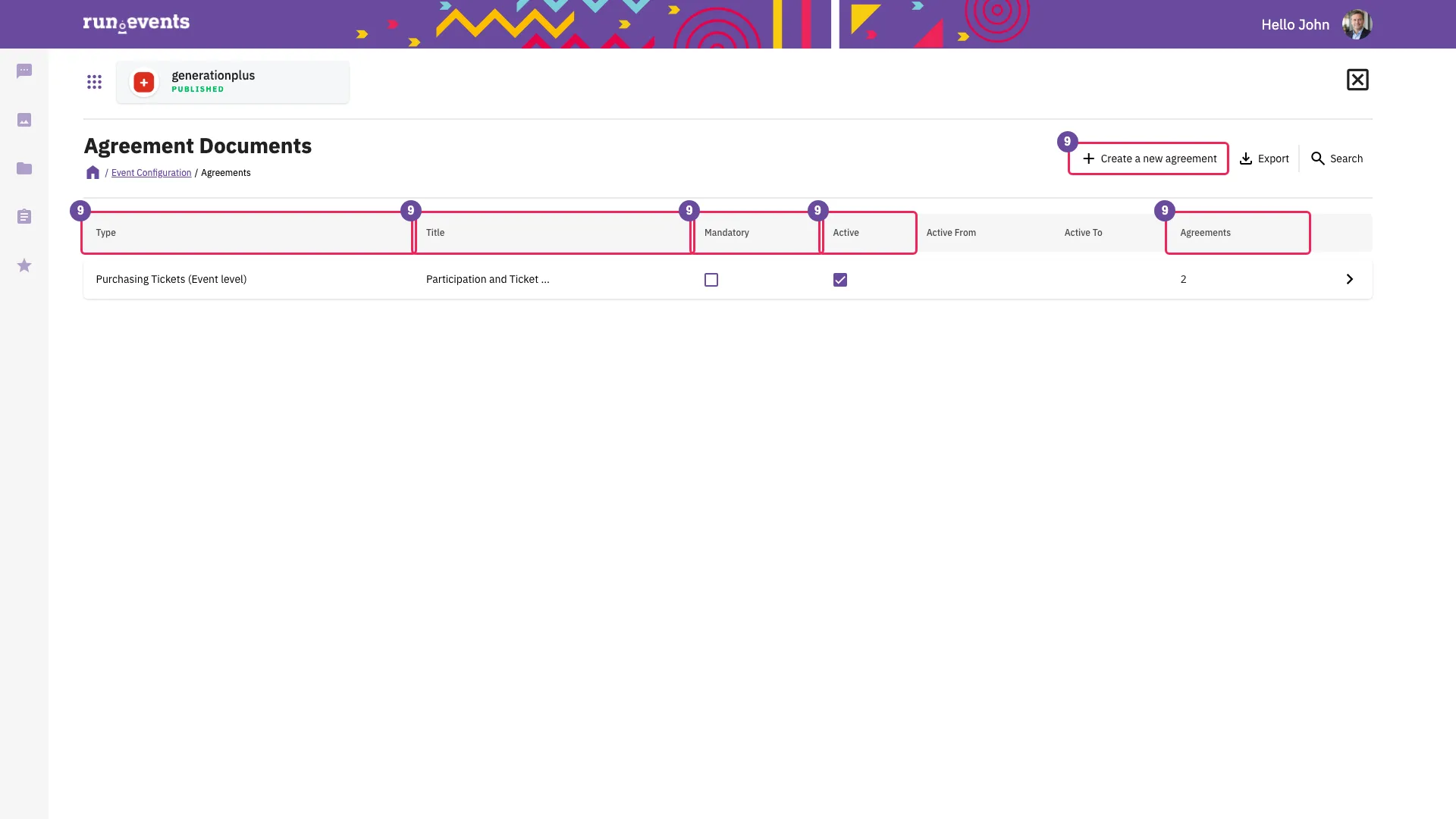
Die Vereinbarungsdokumente des Events 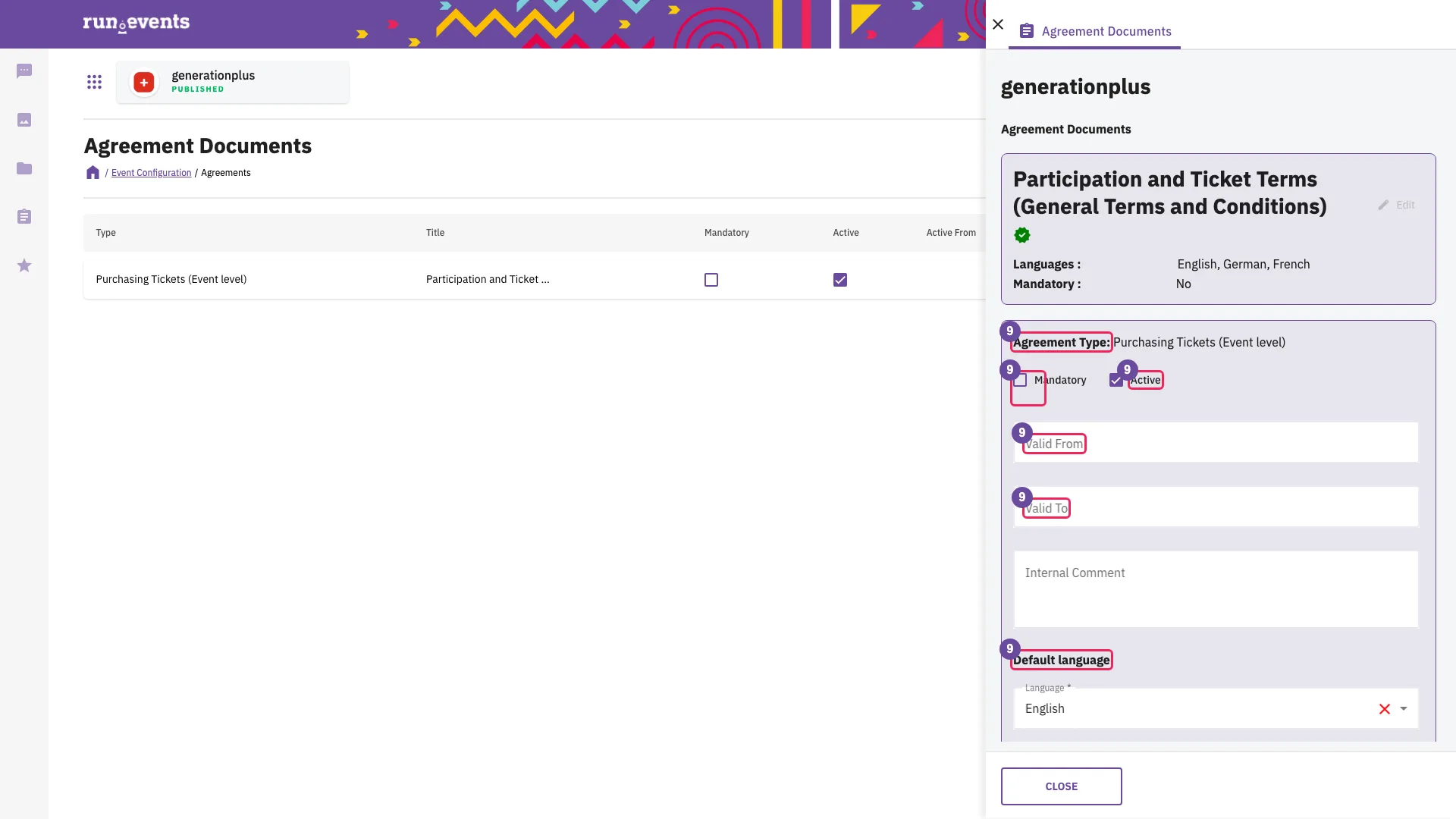
Ein neues Vereinbarungsdokument - 10API-Schlüssel ansehen
Wählen Sie Settings → API Keys (
…/event/{event}/event-configuration/api-keys).Die Liste bietet Add new und zeigt die Spalten Key, Description, Active, Valid Until, Created By und Created On, mit einem Löschsymbol je Zeile. Add new öffnet die Seitenleiste Create New API Key (deutsche Oberfläche: Neuen API-Schlüssel erstellen) mit Description, Key Validity (6, 12 oder 24 Monate), Permissions (ein Kontrollkästchen je Event-Berechtigung, auf Englisch) und Active sowie Save. Nach Save zeigt der Dialog API Key Created den Schlüssel mit einer Schaltfläche zum Kopieren und Close.
- Der Schlüssel erscheint nur in diesem Dialog. Danach zeigt die Liste seine ersten vier Zeichen.
- Das Löschsymbol deaktiviert den Schlüssel sofort, ohne Rückfrage. Die Zeile bleibt mit ausgeschaltetem Active, und Active in Edit API Key schaltet den Schlüssel wieder ein.
- Die Gültigkeit lässt sich nach dem Erstellen nicht ändern.
Keine Rolle schützt diese Karte: Alle, die die Seite Settings des Events erreichen, können Schlüssel erstellen, ändern und deaktivieren. Halten Sie das Event-Team klein, entfernen Sie Schlüssel, die niemand nutzt, und fragen Sie run.events, welche Schnittstelle einen Schlüssel akzeptiert, bevor Sie einen an ein anderes System weitergeben.
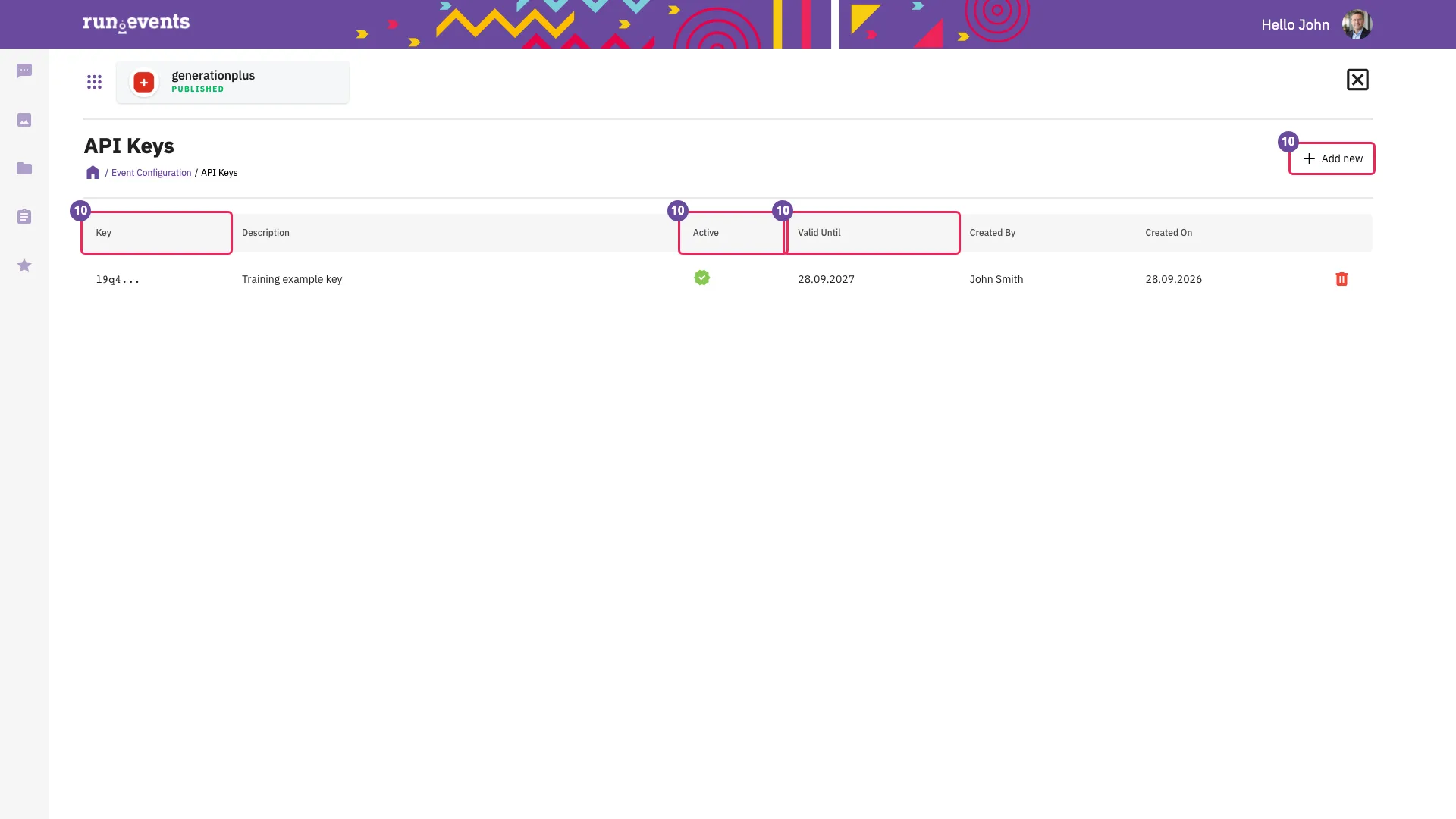
Die API-Schlüssel des Events 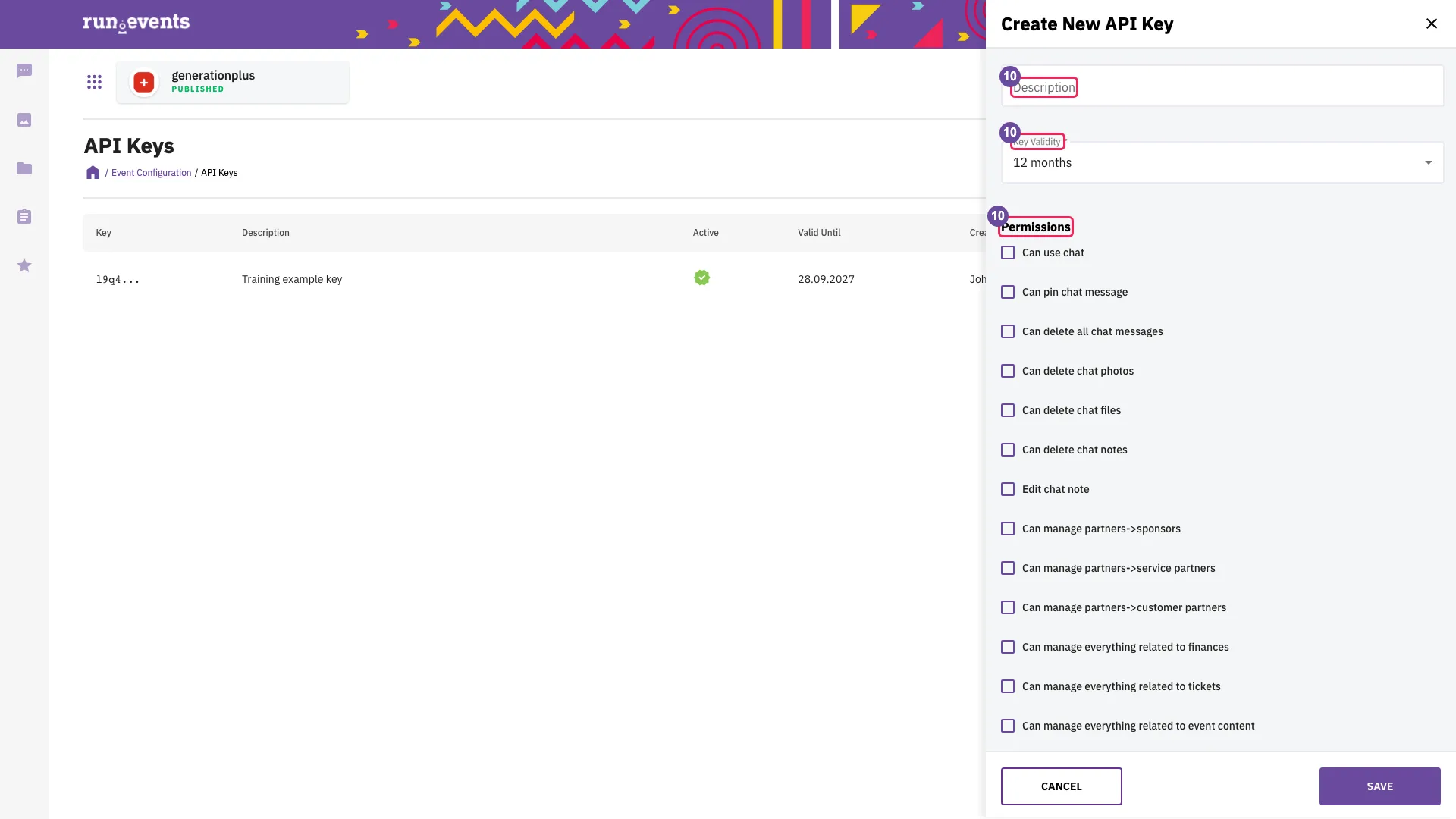
Ein neuer API-Schlüssel
E-Mails
- 11Vorlagen der System-E-Mails öffnen
Wählen Sie Settings → Email Templates (
…/event-configuration/email-templates).Die Liste zeigt die Spalte Name mit den Namen der Vorlagen (in jeder Anzeigesprache auf Englisch), eine Spalte je Event-Sprache, die auch eine Anzeigesprache ist, in jeder Zelle System oder Custom (deutsche Oberfläche: Benutzerdefiniert) sowie Search.
Die Liste ist der Satz der Event-Vorlagen der Plattform, ohne die Vorlagen, die run.events ausgeblendet hat; die Vorlagen für Assemblies erscheinen nur mit dem Produkt Assemblies. Keine Vorlage lässt sich abschalten.
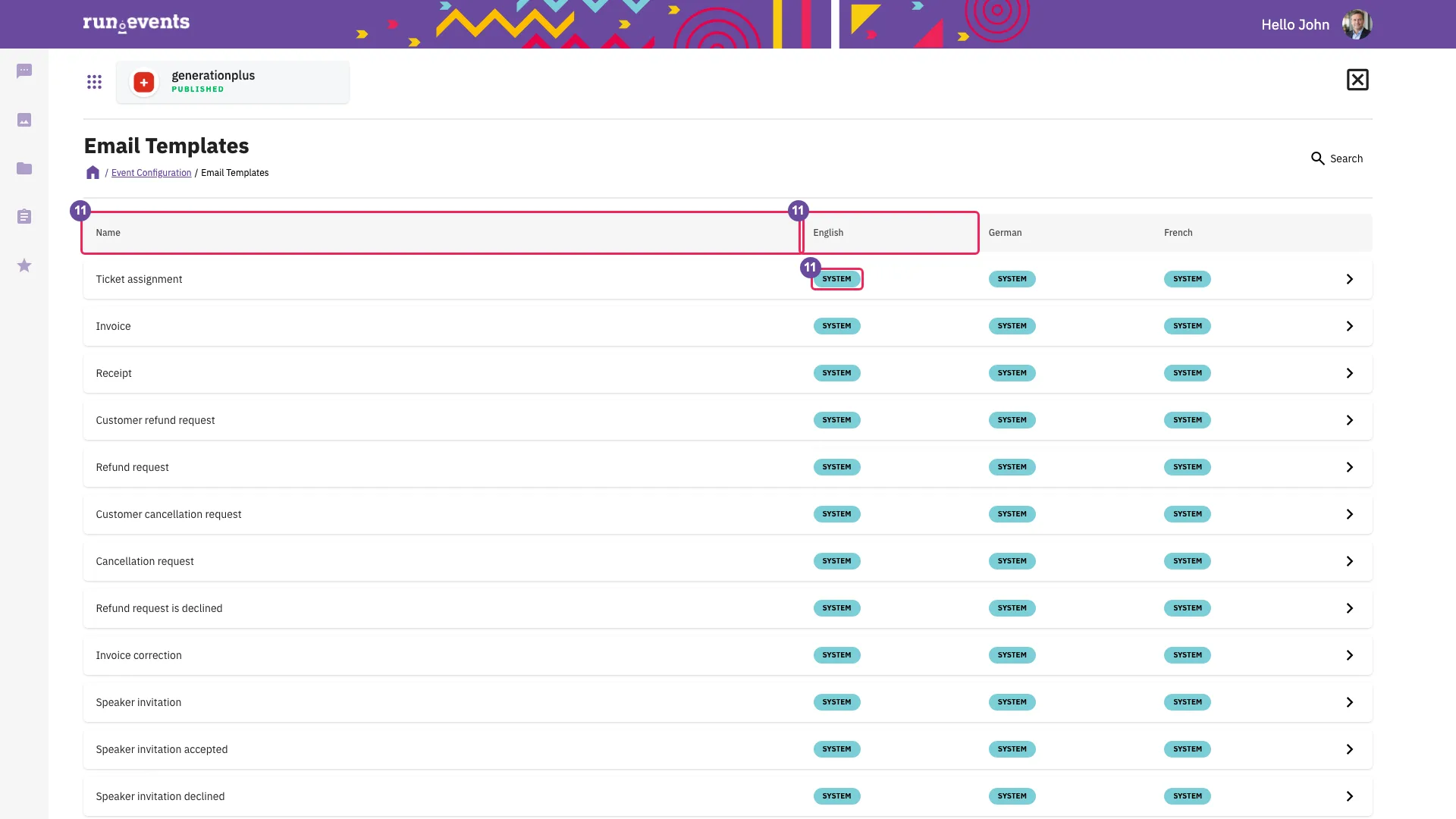
Vorlagen der System-E-Mails, je Sprache - 12Vorlage anpassen
Klicken Sie auf eine Zeile. Die Seitenleiste hat eine Registerkarte je Sprache.
Jede Registerkarte zeigt Modify this message template und den Schalter Use Custom Message Template (deutsche Oberfläche: Benutzerdefinierte Nachrichten-Vorlage verwenden). Bei eingeschaltetem Schalter zeigt die Registerkarte Message Template, Subject, Body (deutsche Oberfläche: Textkörper; das HTML des Systemtexts) und die Platzhalter, die Sie verwenden können, gefolgt von Cancel und Save.
- Das Einschalten des Schalters lädt den Systemtext. Save speichert Ihren Text für dieses Event und diese Sprache, und die Zelle zeigt Custom.
- Auch Speichern ohne Änderungen friert eine Kopie des Systemtexts ein: Spätere Änderungen des Systemtexts erreichen dieses Event nicht mehr.
- Ein leeres Subject oder ein leerer Body speichert nichts, aber die Seitenleiste schließt sich trotzdem.
- Platzhalter funktionieren nur in ihrer genauen Schreibweise, einschließlich Groß- und Kleinschreibung.
Ausschalten des Schalters und Speichern löscht Ihren Text sofort, ohne Rückfrage.
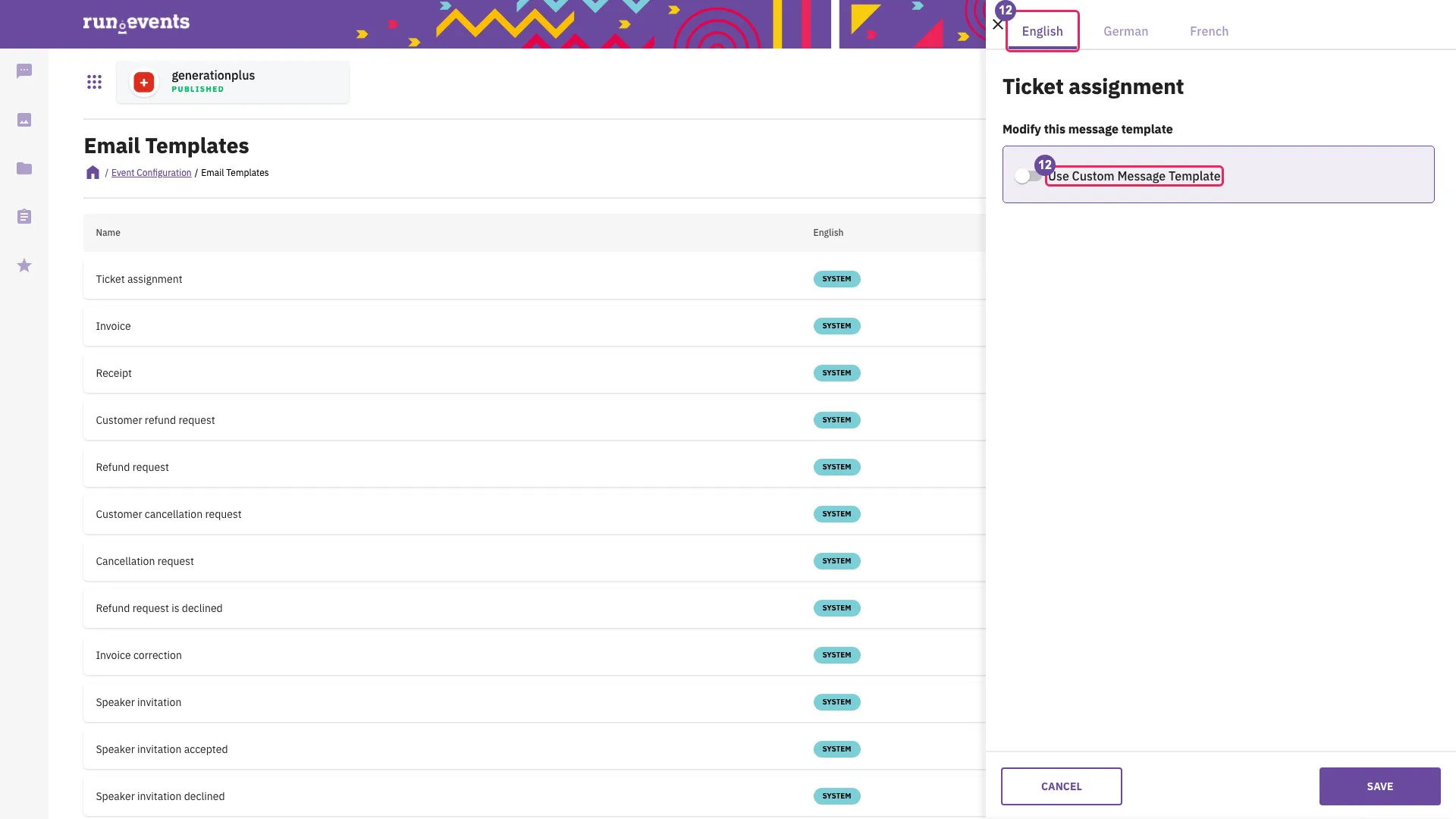
Eine Registerkarte je Sprache; Subject, Body und die Platzhalter erscheinen, sobald der Schalter eingeschaltet ist - 13Absender unter Integrations einrichten
Wählen Sie auf dem Dashboard des Veranstalters Integrations (
o.runevents.net/{organizer}/integrations). Die Seite hat die Karten Email settings, Email addresses und External Services (deutsche Oberfläche: E-Mail-Einstellungen, E-Mail-Adressen, Externe Dienste); die dritte gehört nicht zu diesem Modul.Email settings öffnet die Seite Email provider settings (deutsche Oberfläche: Einstellungen des E-Mail-Anbieters) mit den Spalten Provider Type, Auth type, Host or key, Default Sender Email, Default Sender Name und Default Provider. Add new öffnet die Seitenleiste Email Settings mit Main settings, Provider Type (voreingestellt SendGrid), Authentication type, den SMTP-Feldern oder Auth Key (bei MailJet zusätzlich Secret Key), Default Email Provider? und Default sender mit Sender email und Sender name (deutsche Oberfläche: E-Mail-Adresse des Absenders, Name des Absenders), gefolgt von Save. Email addresses öffnet die Seite Email Addresses mit Provider Type, Email Address und Email Sender Name; die Seitenleiste einer Adresse bietet Test Email Address.
- Die Karte Integrations ist nur für Admin.
- Das Anlegen eines Anbieters legt seine erste Absenderadresse an. Der erste Anbieter ist immer der Standard.
- Zugangsdaten werden beim Speichern nicht geprüft. Test Email Address sendet eine echte E-Mail an Ihre eigene Adresse und meldet es, wenn der Versand fehlschlägt.
- System-E-Mails brauchen nichts davon; Info-E-Mails schon.
- Das Löschsymbol in der Zeile eines Anbieters fragt „Are you sure that you want to delete this email provider?“ (deutsche Oberfläche: Sind Sie sicher, dass Sie diesen E-Mail-Anbieter löschen möchten?). Yes entfernt den Anbieter, seine Absenderadressen und jeden Standardabsender eines Events, der auf ihn verweist. Ohne Absenderadresse verschwindet Send Email aus der Liste Tickets.
- Modul 1 hat Event Identity gezeigt (Seite Logo and Identity). Dort ist Default email address for the event der eigene Standardabsender des Events, und die Seite speichert, sobald eine Adresse ausgewählt ist.
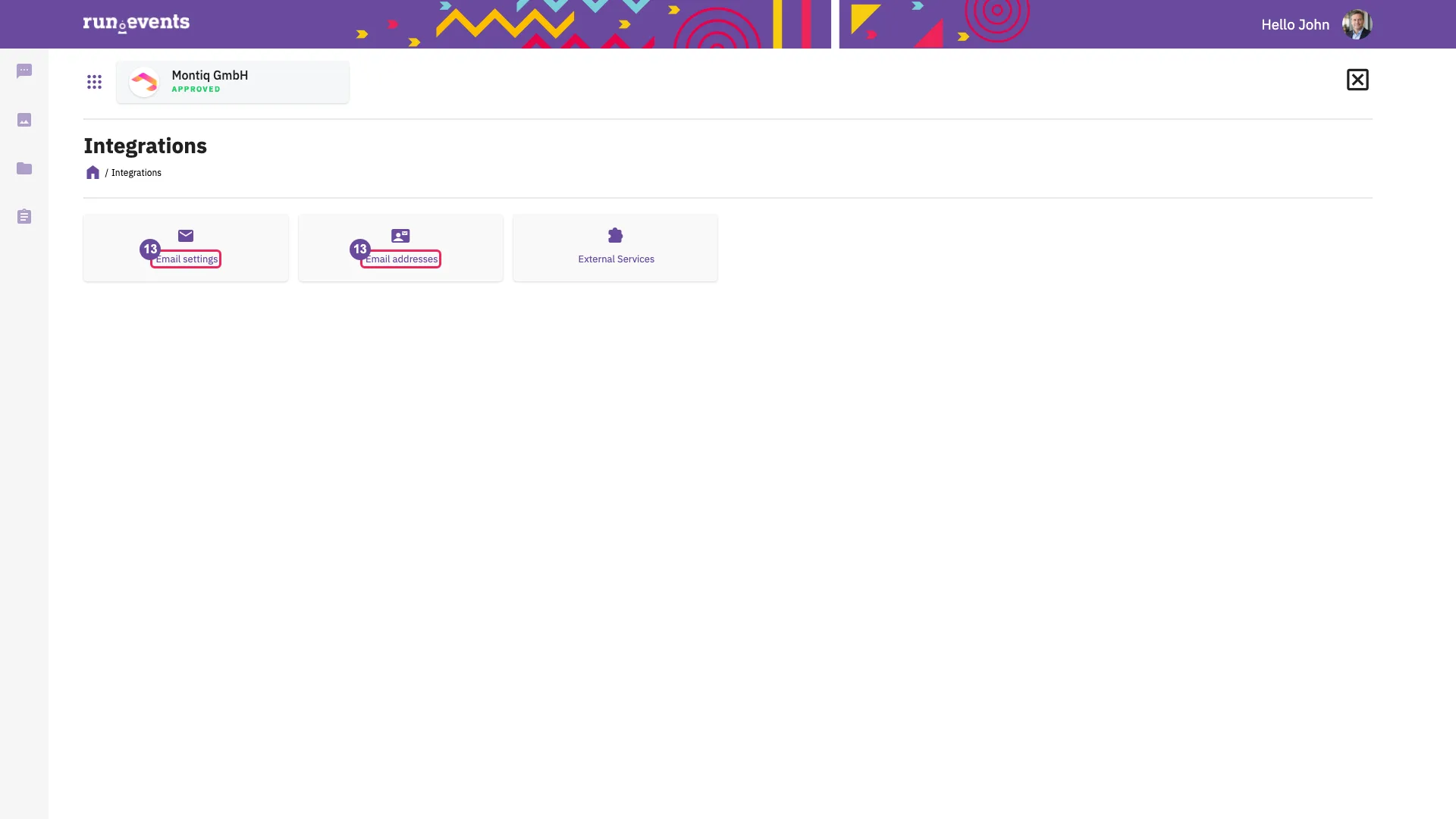
Integrations 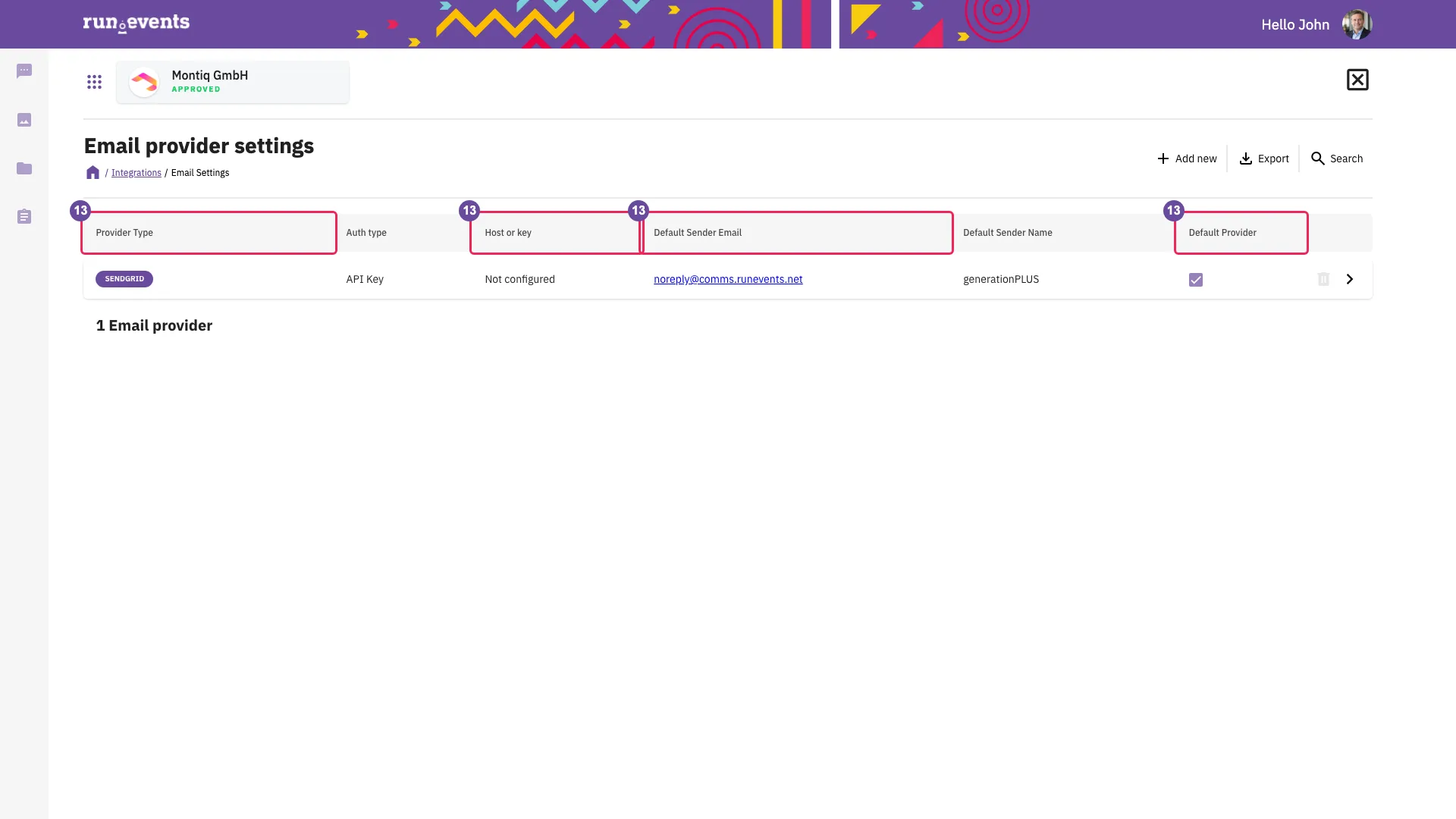
Die E-Mail-Anbieter des Veranstalters 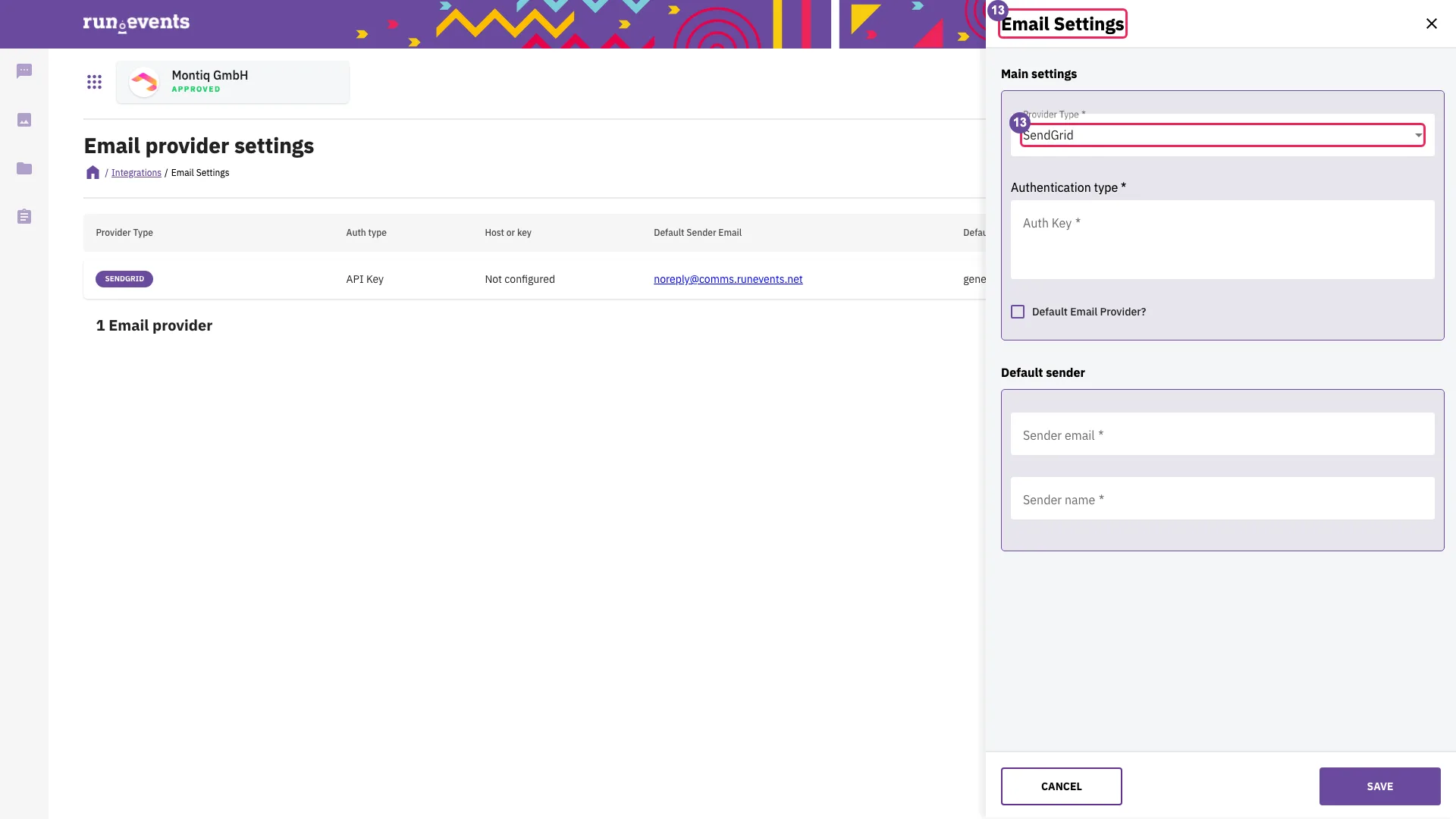
Einen E-Mail-Anbieter hinzufügen 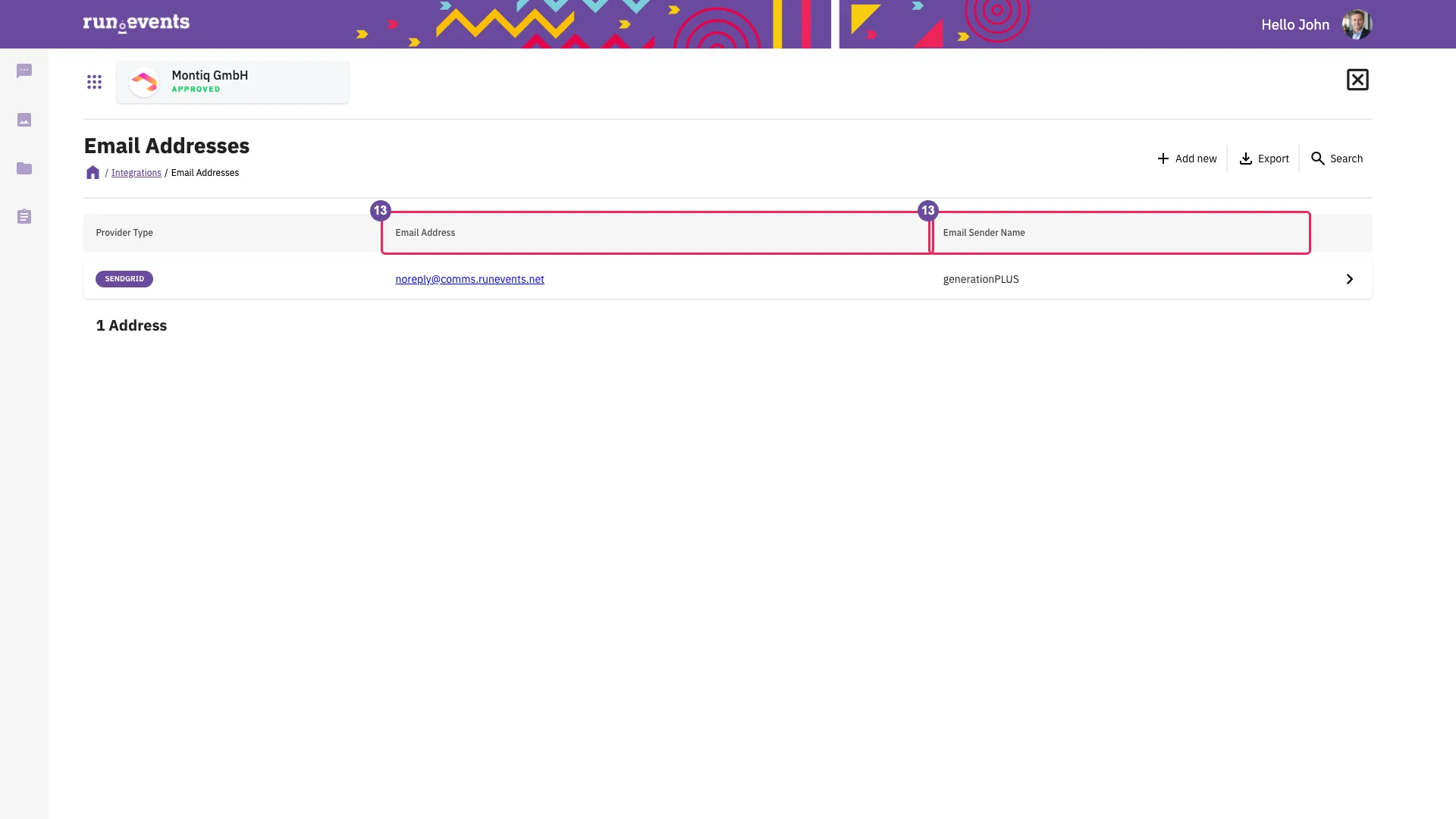
Absenderadressen - 14Info-E-Mail aus der Liste Tickets senden
Wählen Sie in der Event-Übersicht Tickets And Attendees → Tickets (
…/tickets-attendees/tickets).Die Liste bietet Send Email (nur sichtbar, wenn der Veranstalter eine Absenderadresse hat, und deaktiviert, bis Tickets ausgewählt sind), Send Ticket und Resend Ticket (dieselbe Aktion: Die Ticket-E-Mail wird erneut versendet) und Send Badge (nur mit Print-at-Home-Badges, also Badges zum Selbstausdrucken) sowie am Anfang jeder Zeile ein Kontrollkästchen. Das Anhaken des Kontrollkästchens einer Zeile wählt das Ticket nur aus; es sendet nichts. Ein Klick an einer anderen Stelle der Zeile öffnet das Ticket.
Die Seitenleiste Send Email zeigt Attendee email (deutsche Oberfläche: E-Mail-Adresse des Teilnehmers/der Teilnehmerin), Email from (deutsche Oberfläche: E-Mail von), Reply to: (if different from the address above) und Send this email to: (deutsche Oberfläche: Diese E-Mail schicken an:) mit den Kontrollkästchen Persons who purchased selected tickets (deutsche Oberfläche: Personen, welche die ausgewählten Tickets bestellt haben), Persons to whom the selected tickets are assigned (can be empty) und Persons who are invited to accept the selected tickets (can be empty). Darunter folgen der Schalter Text email / Rich email, Use template (deutsche Oberfläche: Vorlage benutzen; der Name des Veranstalters oder des Events, der das Erscheinungsbild bestimmt), Subject, Body (nur Text) und Send.
Steht der Schalter auf Rich email, verschwinden Use template und Body, und die Designs dieses Events mit dem Empfängertyp Ticket owners erscheinen als kleine Vorschauen mit ihren Namen. Ein Klick wählt ein Design aus und hebt es hervor. Ein zweiter Klick auf dasselbe Design entfernt die Hervorhebung, aber die Seitenleiste behält das Design, und Send sendet es trotzdem; um ein anderes Design zu senden, klicken Sie auf dieses. Ohne ein solches Design meldet die Seitenleiste „User created emails cannot be sent before creating templates.“, und Send, bevor ein Design angeklickt wurde, zeigt „Can not send emails as no email templates exist or is not chosen!“.
Eine Info-E-Mail als Text enthält keine Personalisierung, und die Käuferin oder der Käufer wird über die E-Mail-Adresse des Kontos erreicht, nicht über die Rechnungsadresse.
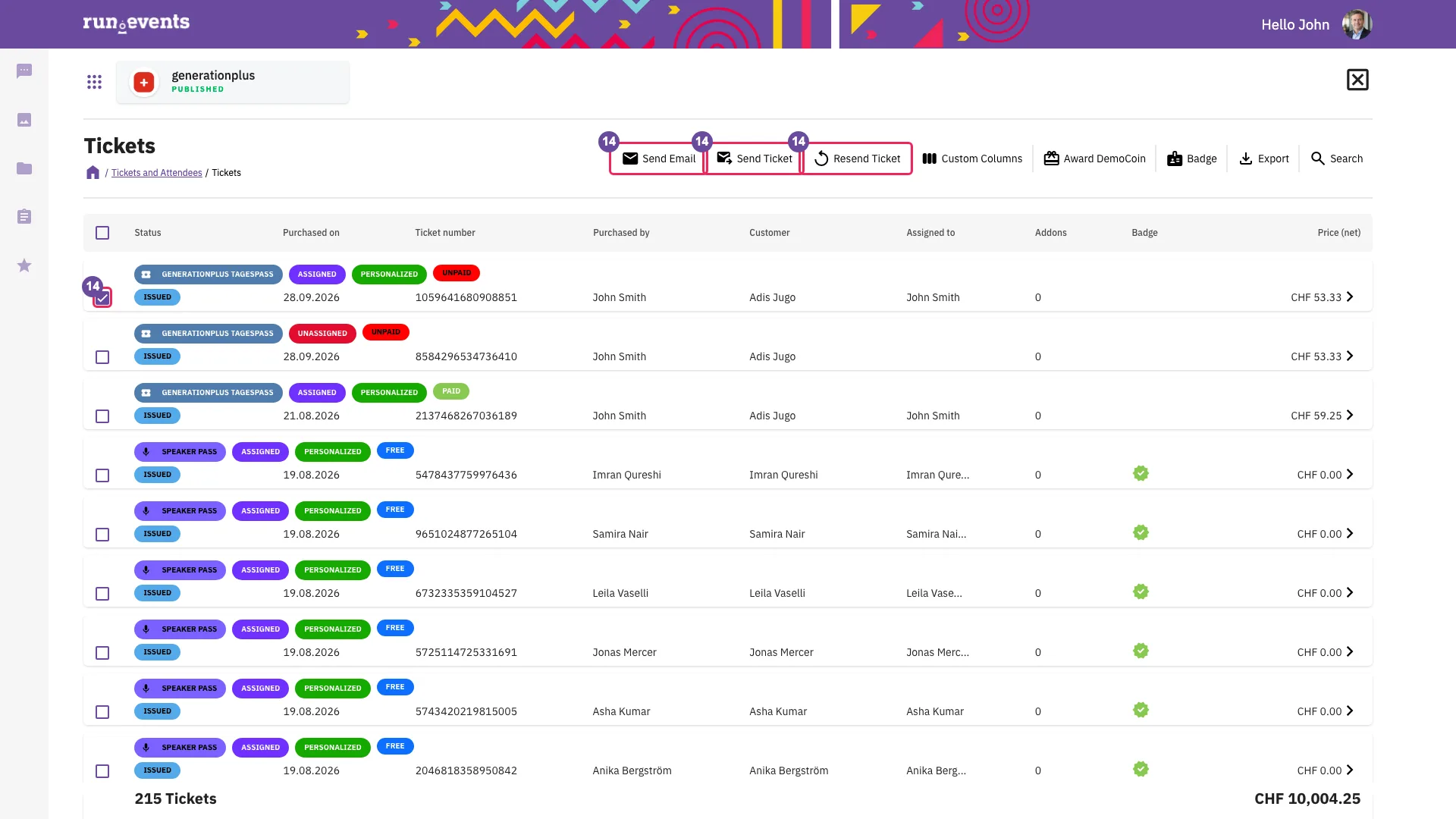
Die Liste Tickets, in der Info-E-Mails beginnen 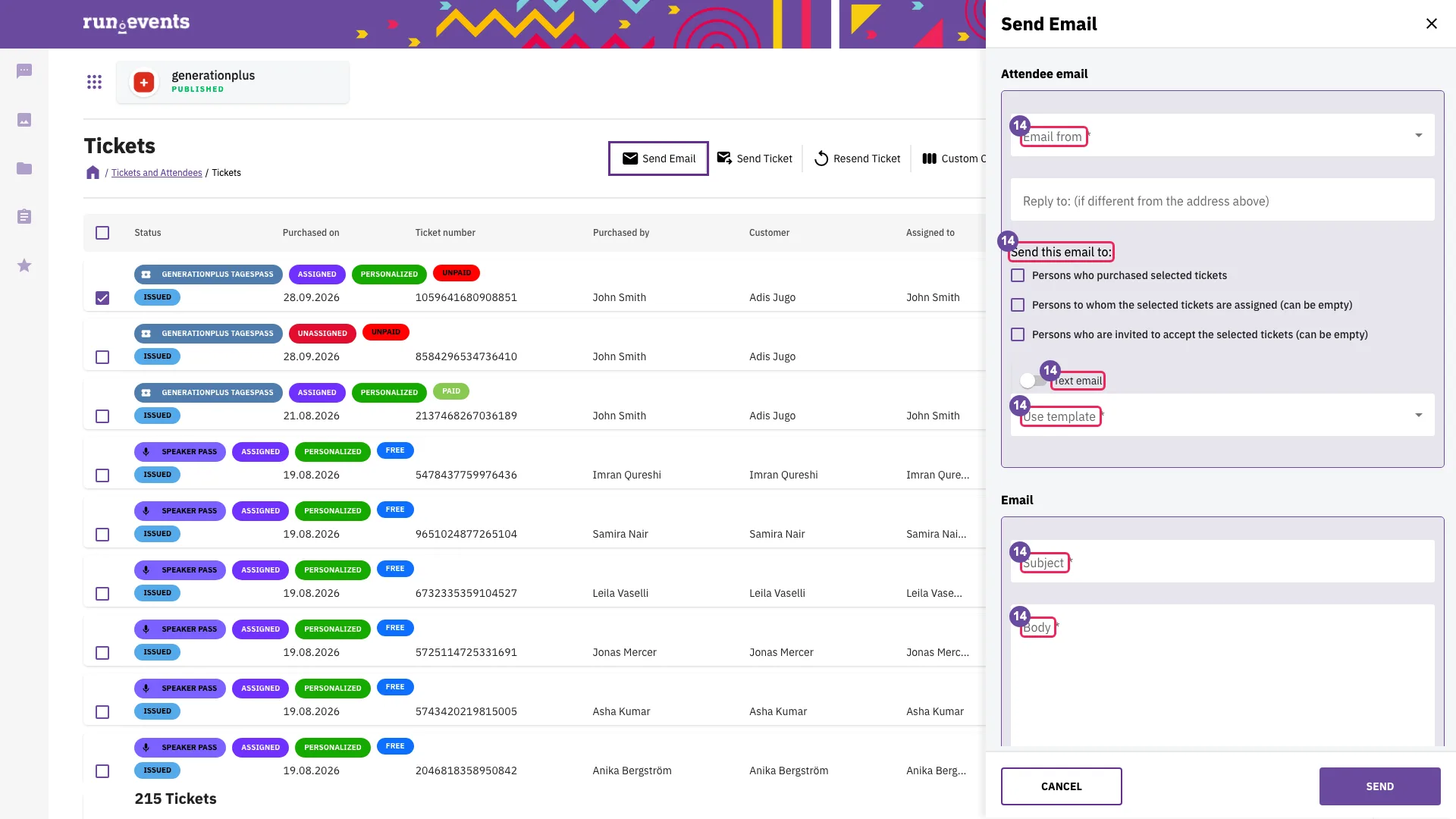
Die Seitenleiste Send Email für ein ausgewähltes Ticket - 15E-Mail-Design in EIC erstellen
Diesen Schritt führen Sie in Übung 4 aus. Wählen Sie in der Event-Übersicht Intelligence. EIC öffnet sich in einer neuen Registerkarte des Browsers unter
eic.runevents.net/{organizer}/event/{event}; melden Sie sich mit Ihrem run.events-Konto an, wenn EIC danach fragt. Wählen Sie auf dem Event-Dashboard von EIC die Kachel Emails. EIC ist immer auf Englisch.Die Seite zeigt Your designs, Templates, New with AI und From Template. Die Einstellungen eines Designs enthalten seinen Betreff und seinen Empfängertyp. New with AI öffnet einen Assistenten:
- Email basics: How would you like to create this email? (mit Generate with AI vorausgewählt), Subject, Description, Preview text (inbox snippet), Recipient type, Language und Design guideline. Next bleibt deaktiviert, bis Subject, Description, Recipient type und Language ausgefüllt sind.
- Select images: optional; Next ohne Bilder ist erlaubt.
- Designing your email…: Die KI erstellt das Design, was eine Weile dauert.
- All set: Das neue Design wird von selbst gespeichert („Your new email is ready in the editor.“); Close öffnet es im Editor.
Was das für die Info-E-Mail mit Design bedeutet:
- Die Auswahl in der Seitenleiste Send Email listet nur Designs dieses Events mit dem Empfängertyp Ticket owners.
- Das Subject in EIC ist der Name des Designs; den Betreff der E-Mail geben Sie in der Seitenleiste Send Email ein.
- Vorlagen gehören zu einem Veranstalter. Ein neuer Veranstalter hat keine, daher entsteht sein erstes Design mit New with AI; From Template braucht eine Vorlage desselben Veranstalters.
- Der Assistent speichert das Design in seinem letzten Schritt selbst. Im Editor speichern Save, Preview (das zuerst speichert) und Save as Template.
- 16E-Mail-Protokoll lesen
Wählen Sie in der Event-Übersicht Communications → Email Messages (
…/communications/email-messages).Das Protokoll zeigt die Spalten Time Stamp, Email Template Type (technische Namen wie
TicketWithoutAddonsClaim,SendEmailFromEventoderUserCreatedEmail), Email provider:, To, Subject und Success. Der Suchbereich Search findet Subject und To ab dem ersten Zeichen, mit Beachtung der Groß- und Kleinschreibung, und filtert nach Erfolg oder Fehler. Eine Zeile öffnet die Registerkarten Info (Versandprotokoll, Angaben zum Absender, Angaben zum Empfang) und Email body (die gespeicherte E-Mail, ohne ihre Bilder angezeigt, also ohne Logo und ohne Bild des QR-Codes). Resend erscheint nur bei fehlgeschlagenen Nachrichten.Das Protokoll zeigt nur die E-Mails dieses Events; E-Mails des Organisationsteams stehen nicht darin. Admin, Event Manager und Communication Manager können es öffnen. Eine Zeile mit leerer Empfangsadresse, z. B. eine Kopie für das Team zu einer Rückerstattung, wenn niemand eine Finanzrolle hat, wird nie versendet.
Übungen
Sie arbeiten mit Ihrem eigenen Organisationsteam und Schulungs-Event aus Modul 1. Die Übungen 1 und 2 machen Sie zu zweit: Jede Person erledigt die Aufgaben im eigenen Organisationsteam und übernimmt im Team der anderen Person die Rolle der Partnerin oder des Partners. Die Übungen 3 und 4 machen Sie allein.
Übung 110 Min.
Ziel
Laden Sie Ihre Partnerin oder Ihren Partner als Finance manager in Ihr Organisationsteam ein und sehen Sie, was diese Rolle öffnet.
Ausgangslage
Ihr Organisationsteam und Ihr Schulungs-Event aus Modul 1. Sie haben das Team angelegt, sind also sein Hauptkontakt (Stern) und haben die Rolle Admin.
- Ihr Organisationsteam und Ihr Schulungs-Event aus Modul 1
- Die E-Mail-Adresse, mit der sich Ihre Partnerin oder Ihr Partner anmeldet
Aufgaben
- 1
Öffnen Sie Team management. Suchen Sie Ihre eigene Zeile: Der Stern markiert Sie als Hauptkontakt. Öffnen Sie Ihre Zeile, prüfen Sie, dass Status und Delete member nicht angezeigt werden, und verlassen Sie die Seite mit Cancel.
- 2
Wählen Sie Invite a new team member. Geben Sie die genaue Anmeldeadresse Ihrer Partnerin oder Ihres Partners und eine kurze Nachricht ein. Haken Sie nur Finance manager an, ohne unterwegs eine andere Rolle anzuhaken, und wählen Sie Send.
- 3
Öffnen Sie die Registerkarte Invites. Prüfen Sie, dass die Rollenspalte Finance manager zeigt.
- 4
Als eingeladene Person: Öffnen Sie im Seitenmenü My Teams. Wählen Sie unter Team invitations die Schaltfläche Accept und dann Yes.
- 5
Als eingeladene Person: Wenn sich der Dialog Our legal documents have changed öffnet, lesen Sie die Dokumente, haken Sie jedes an und wählen Sie I Agree. Notieren Sie dann, welche Karten Sie auf dem Dashboard des Veranstalters Ihrer Partnerin oder Ihres Partners sehen und ob deren Schulungs-Event aufgeführt ist.
Erfolgskriterium
- Ihre eigene Detailseite zeigte weder Status noch Delete member.
- Als eingeladene Person sehen Sie Payment Settings, aber nicht Team management, CRM, Organizer profile oder Integrations, und das Schulungs-Event Ihrer Partnerin oder Ihres Partners ist nicht aufgeführt.
- Als einladende Person sehen Sie Ihre Partnerin oder Ihren Partner in Team Members als Active mit Finance manager.
Übung 210 Min.
Ziel
Machen Sie Ihr Schulungs-Event für Ihre Partnerin oder Ihren Partner sichtbar und finden Sie heraus, welche Event-Rollen welche Bereiche öffnen.
Ausgangslage
Ihre Partnerin oder Ihr Partner ist aus Übung 1 in Ihrem Organisationsteam, nur mit Finance manager; sonst laden Sie die Person jetzt wie in Übung 1 ein.
- Ihre Partnerin oder Ihr Partner in Ihrem Organisationsteam, nur mit Finance manager
- Ihr Schulungs-Event
- Ein Blatt oder eine Textdatei für die Rollenmatrix: eine Zeile je Rollenkombination, mit Spalten für die Karten der Event-Übersicht, die Karten von Badges and Check-In und dafür, ob sich Global Check-Ins öffnet
Aufgaben
- 1
Wählen Sie in Ihrem Event Settings → Event Team → Add a new event team member. Wählen Sie Ihre Partnerin oder Ihren Partner aus, haken Sie keine Event-Rolle an und wählen Sie Save.
- 2
Partnerin oder Partner: Laden Sie das Dashboard des Veranstalters neu, öffnen Sie das Event und notieren Sie die Karten der Event-Übersicht und die Karten unter Settings.
- 3
Öffnen Sie die Zeile Ihrer Partnerin oder Ihres Partners (Edit team member), haken Sie Support Desk an und wählen Sie Save. Partnerin oder Partner: Laden Sie neu, öffnen Sie Badges and Check-In, notieren Sie die Karten und klicken Sie dann auf Global Check-Ins.
- 4
Haken Sie zusätzlich Ticket Manager an und wählen Sie Save. Partnerin oder Partner: Laden Sie neu und öffnen Sie erneut Global Check-Ins.
- 5
Öffnen Sie die Zeile Ihrer Partnerin oder Ihres Partners, entfernen Sie alle Häkchen bei den Rollen und wählen Sie Save. Sehen Sie sich die Liste Event Team an. Partnerin oder Partner: Laden Sie das Dashboard des Veranstalters neu.
Erfolgskriterium
- Ihre Matrix hat drei Zeilen: keine Event-Rolle; Support Desk; Support Desk und Ticket Manager.
- Jede Zeile hält die Karten der Event-Übersicht fest, die Karten von Badges and Check-In und ob sich Global Check-Ins öffnet.
- Nach Aufgabe 5 ist Ihre Partnerin oder Ihr Partner nicht mehr im Event-Team, und das Event ist aus ihrer oder seiner Event-Liste verschwunden.
Übung 36 Min.
Ziel
Ändern Sie den Betreff der Ticket-E-Mail Ihres Events in der E-Mail-Sprache und kehren Sie dann zum Systemtext zurück.
Ausgangslage
Ihr Schulungs-Event aus Modul 1. Es ist keine Einrichtung nötig.
Aufgaben
- 1
Wählen Sie Settings → Email Templates und notieren Sie die Sprachspalten. Suchen Sie mit Search die Ticket-E-Mail ohne Add-ons (die E-Mail mit dem QR-Code des Tickets) und öffnen Sie ihre Zeile.
- 2
Schalten Sie in der Registerkarte der ersten Sprache Ihres Events (Englisch, wenn Ihr Event Englisch enthält) Use Custom Message Template ein. Notieren Sie drei Platzhalter, die das geladene Subject und der geladene Body verwenden: Wörter in doppelten geschweiften Klammern, z. B.
{{eventName}}. - 3
Setzen Sie
[Training]vor den Text im Feld Subject und wählen Sie Save. Prüfen Sie, dass die Zelle Custom zeigt. - 4
Öffnen Sie die Zeile erneut, schalten Sie den Schalter aus und wählen Sie Save. Prüfen Sie, dass die Zelle System zeigt.
- 5
Beantworten Sie mit der Tabelle „Wer welche E-Mail erhält“ in den Grundlagen: Wer in Ihrem Organisationsteam erhält heute die Kopie für das Team zu einem Rückerstattungsantrag?
Erfolgskriterium
- Die Zelle wechselte von System zu Custom und zurück zu System.
- Sie haben drei Platzhalter notiert.
- Sie haben Aufgabe 5 beantwortet.
Übung 417 Min.
Ziel
Richten Sie einen Absender ein, senden Sie eine Info-E-Mail als Text im Erscheinungsbild Ihres Events und eine Info-E-Mail mit Ihrem eigenen Design aus EIC an die Käuferin oder den Käufer eines ausgewählten Tickets, finden Sie beide im Protokoll und entfernen Sie den Absender als allerletzte Aufgabe wieder.
Ausgangslage
Ihr Schulungs-Event aus Modul 1, das Anmeldungen annehmen kann, und Ihr Organisationsteam mit einem Produkt von run.events, das run.events freigeschaltet hat, sodass die Karte Intelligence in der Event-Übersicht erscheint. Beides richtet run.events nach Modul 1 ein. Modul 4 erklärt die Felder einer Ticket-Art im Einzelnen.
- Ihr Schulungs-Event, das Anmeldungen annehmen kann
- Die Karte Intelligence in Ihrer Event-Übersicht
- Eine kostenlose Ticket-Art und ein Ticket, das auf Sie selbst angemeldet ist (Aufgabe 1 legt beides an, falls nötig)
- Die Daten des E-Mail-Anbieters, die Ihre Schulungsleitung ausgibt (Anbietertyp und Schlüssel oder SMTP-Daten)
Wenn Ihr Event noch keine Anmeldungen annehmen kann, überspringen Sie die Aufgaben 1, 3, 5 und 6. Erledigen Sie Aufgabe 2, laden Sie Tickets neu und prüfen Sie, dass Send Email jetzt erscheint (deaktiviert, weil es kein Ticket zum Auswählen gibt), und erledigen Sie dann Aufgabe 4 und Aufgabe 7. Ihre Schulungsleitung zeigt die Aufgaben 1, 3, 5 und 6 in ihrem eigenen Event. Sie sind fertig, wenn Send Email nach Aufgabe 2 erschienen und nach Aufgabe 7 verschwunden war, Ihr Design unter Your designs aufgeführt ist und Sie sagen können, welches Kontrollkästchen für Empfänger die Käuferin oder den Käufer erreicht.
Aufgaben
- 1
Einrichtung, falls noch nicht erfolgt: Wählen Sie Tickets And Attendees → Configure → Ticket Configuration (deutsche Oberfläche: Konfigurieren, Ticket-Konfiguration) → Create new (deutsche Oberfläche: Neues Item erstellen) → Ticket Type. Geben Sie ein: Ticket name: Training registration; Pricing type: Free ticket; Ticket for the following attendee types (die Teilnehmerrolle; deutsche Oberfläche: Ticket für folgende Teilnahmearten): Participant; Total numbers of available tickets of this type: 10; Maximum per order: 2; Sales start date: gestern. Lassen Sie Sales end date: wie vorgeschlagen und wählen Sie Add. Melden Sie dann auf der Seite Ihres Events im Eventportal ein Ticket für sich selbst an (Buy Tickets, Modul 1). (2 Min.)
- 2
Öffnen Sie Tickets And Attendees → Tickets: Gibt es eine Schaltfläche Send Email? Wählen Sie dann auf dem Dashboard des Veranstalters Integrations → Email settings → Add new. Geben Sie die Anbieterdaten Ihrer Schulungsleitung, eine Sender email und einen Sender name ein und wählen Sie Save. Öffnen Sie Integrations → Email addresses und suchen Sie die Adresse, die mit dem Anbieter angelegt wurde. (3 Min.)
- 3
Laden Sie Tickets neu. Haken Sie Ihr Ticket an und wählen Sie Send Email. Email from: Ihre Adresse. Haken Sie Persons who purchased selected tickets an. Lassen Sie Text email eingestellt. Use template: der Name Ihres Events. Subject: „Informationen zum Schulungs-Event“. Body: zwei Zeilen. Wählen Sie Send. (2,5 Min.)
- 4
Wählen Sie in der Event-Übersicht Intelligence (EIC öffnet sich in einer neuen Registerkarte des Browsers; melden Sie sich an, wenn Sie danach gefragt werden) → Emails → New with AI. Geben Sie in Email basics ein: Subject: „Schulungs-E-Mail mit Design“; Description: einen Satz dazu, was die E-Mail sagen soll; Recipient type: Ticket owners; Language: English. Wählen Sie Next und dann noch einmal Next, ohne Bilder. Warten Sie, bis das Design erzeugt ist und All set erscheint, und wählen Sie dann Close. (4 Min.)
Fehlt die Karte Intelligence, hat run.events das Produkt für Ihr Organisationsteam noch nicht freigeschaltet. Sagen Sie es Ihrer Schulungsleitung, überspringen Sie die Aufgaben 4 und 5 und machen Sie mit Aufgabe 6 weiter; Ihre Schulungsleitung zeigt Aufgabe 5.
- 5
Haken Sie zurück in Tickets Ihr Ticket an und wählen Sie Send Email. Email from: Ihre Adresse. Haken Sie Persons who purchased selected tickets an. Stellen Sie den Schalter auf Rich email und klicken Sie einmal auf Ihr Design. Subject: „Weitere Informationen zum Schulungs-Event“. Wählen Sie Send. (2 Min.)
- 6
Öffnen Sie Communications → Email Messages und suchen Sie die Zeilen der Aufgaben 3 und 5. Öffnen Sie die Zeile der E-Mail als Text, lesen Sie in Info den Absender und den Anbieter und öffnen Sie dann Email body. (1,5 Min.)
- 7
Letzte Aufgabe: Wählen Sie auf dem Dashboard des Veranstalters Integrations → Email settings, dann das Löschsymbol in der Zeile Ihres Anbieters und dann Yes im Dialog „Are you sure that you want to delete this email provider?“. Laden Sie Tickets neu und prüfen Sie, dass Send Email verschwunden ist. (1 Min.)
Erfolgskriterium
- „Email sent successfully.“ erschien nach den Aufgaben 3 und 5.
- Email Messages listet eine Zeile
SendEmailFromEventund eine ZeileUserCreatedEmail, beide an die E-Mail-Adresse Ihres Kontos. - Email body der E-Mail als Text zeigt Ihren Text in der Gestaltung der E-Mail mit dem Namen und den Farben des Events; Bilder zeigt diese Ansicht nicht.
- Ihr Design ist in EIC unter Your designs aufgeführt.
- Nach Aufgabe 7 listet Email settings keinen Anbieter, und Tickets zeigt keine Schaltfläche Send Email.
Kontrollfragen
- Ihre Kollegin hat die Rolle Finance manager auf Veranstalterebene und sagt, sie finde Ihr neues Event nicht. Was tun Sie?
- Eine freiwillige Hilfskraft am Eingang sucht nur Teilnehmende heraus und druckt ihre Badges. Welche Rolle vergeben Sie?
- Ihr Organisationsteam hat ein einziges Mitglied mit der Rolle Admin, das auch Event Manager des Events ist. Eine teilnehmende Person beantragt eine Rückerstattung. Wer wird benachrichtigt?
- Sie setzen ein Mitglied mit der Rolle Admin auf Veranstalterebene im Team Ihres Events auf inaktiv. Was ändert sich für diese Person in diesem Event?
- Sie wollen eine Info-E-Mail an die Personen mit bestimmten Tickets senden, aber die Liste Tickets zeigt keine Schaltfläche Send Email. Was fehlt, und wer kann es beheben?
- Sie beginnen eine Info-E-Mail als Text mit „Hallo {{firstName}},“. Was sehen die Personen, die sie erhalten?
Häufige Fehler
- Rollen im Einladungsformular anhaken und wieder abwählen.
- Erkennen: Die Ansicht zeigt spätere Rollen weiterhin als angehakt, aber die Rollenspalte der Registerkarte Invites ist leer oder unvollständig.
- Beheben: Wählen Sie Cancel Invite und senden Sie die Einladung erneut; haken Sie dabei nur die gewünschten Rollen an. Prüfen Sie nach dem Annehmen die Rollen des Mitglieds in Team Members und korrigieren Sie sie bei Bedarf in User info. Dasselbe gilt, wenn Sie eine Beitrittsanfrage bestätigen.
- Eine Einladung vom falschen Konto oder an der falschen Stelle annehmen.
- Erkennen: Unter My Teams → Team invitations ist nichts aufgeführt.
- Beheben: Melden Sie sich mit der eingeladenen Adresse an und nehmen Sie unter My Teams → Team invitations an. Leiten Sie Einladungs-E-Mails nicht weiter und öffnen Sie ihre Links nicht auf gemeinsam genutzten Computern.
- Über den Link in der E-Mail ablehnen.
- Erkennen: Die Ansicht meldet „Invite has been accepted“ und führt zu einem Veranstalterportal, das die Person nicht öffnen kann.
- Beheben: Nicht nötig; die Einladung ist abgelehnt.
- „Jemand mit Finance manager (oder ein neues Mitglied) sieht das Event nicht.“
- Beheben: Fügen Sie die Person dem Event-Team hinzu; für die Sichtbarkeit ist keine Event-Rolle nötig.
- „Er ist Event Manager, hat aber keinen Bereich Badges and Check-In.“
- Beheben: Fügen Sie Badge designer manager, Support Desk oder Registration Desk hinzu.
- Partner Manager, Customers Manager oder Event CRM Manager für die Arbeit mit Sponsoren oder im CRM verwenden.
- Erkennen: Für die Person ändert sich nichts; diese Event-Rollen enthalten keine Berechtigungen.
- Beheben: Verwenden Sie Sponsors Manager (Event-Rolle) oder Partner manager (Rolle auf Veranstalterebene).
- Beim Ausscheiden einer Person nur Delete member verwenden.
- Erkennen: Die Person steht weiterhin auf den Seiten Event Team, und EIC listet das Event weiterhin für eine Person mit einer Zeile als Event Manager.
- Beheben: Entfernen Sie die Person zuerst aus jedem Event-Team und löschen Sie dann die Mitgliedschaft.
- Alle Event-Rollen abwählen, um ein Mitglied ohne Rolle zu behalten.
- Erkennen: Die Person verschwindet aus dem Event-Team. Hat die Person Session-Bewertungen oder Zuweisungen im Programm, schlägt das Speichern mit der allgemeinen Fehlermeldung fehl.
- Beheben: Behalten Sie mindestens eine Rolle oder schalten Sie stattdessen Active aus.
- Ein Mitglied mit Content Team Member entfernen, während Bewertungen laufen.
- Erkennen: Die Bewertungen des Mitglieds sind weg.
- Beheben: Schalten Sie stattdessen Active aus.
- Ein deaktiviertes Mitglied erneut einladen.
- Erkennen: „Already a team member“.
- Beheben: Schalten Sie Status in User info wieder ein.
- Ein Mitglied mit der Rolle Admin, das nicht der Hauptkontakt ist, entfernt seine eigene Rolle Admin oder deaktiviert sich selbst.
- Erkennen: Das Mitglied verliert sofort Team management.
- Beheben: Ein anderes Mitglied mit der Rolle Admin stellt die Rolle wieder her. Der Hauptkontakt kann sich nicht selbst aussperren: Seine Rolle Admin bleibt, und sein Status ist ausgeblendet.
- Personal mit Support Desk oder Badge designer manager klickt auf Global Check-Ins, und „nichts passiert“.
- Beheben: Fügen Sie Ticket Manager hinzu.
- Finanzrollen oder Ticket-Rollen öffnen Email Templates und sehen eine leere Seite.
- Beheben: Vorlagen bearbeitet ein Mitglied mit der Rolle Admin oder Event Manager.
- Eine benutzerdefinierte Vorlage mit leerem Subject oder Body speichern.
- Erkennen: Die Seitenleiste schließt sich, aber die Zelle zeigt weiterhin System.
- Beheben: Schalten Sie den Schalter wieder ein, füllen Sie beide Felder aus und speichern Sie.
- Die benutzerdefinierte Vorlage „nur zum Ansehen“ einschalten und speichern.
- Erkennen: Die Zelle zeigt Custom, und spätere Änderungen des Systemtexts erreichen dieses Event nicht mehr.
- Beheben: Schalten Sie den Schalter aus und speichern Sie.
- Die benutzerdefinierte Vorlage ausschalten und speichern.
- Erkennen: Der benutzerdefinierte Text wird ohne Rückfrage gelöscht („Removed“).
- Beheben: Kopieren Sie Ihren Text an eine andere Stelle, bevor Sie ausschalten; er lässt sich nicht wiederherstellen.
- Platzhalter in falscher Groß- und Kleinschreibung oder aus einer anderen Vorlage.
- Erkennen: Sie werden so ausgegeben, wie sie eingegeben wurden. Badge-Platzhalter beginnen anders als die übrigen mit Großbuchstaben.
- Beheben: Kopieren Sie die Platzhalter genau aus der Liste in der Seitenleiste derselben Vorlage.
- Keine Schaltfläche Send Email oder eine deaktivierte.
- Ursache: keine Absenderadresse oder kein Ticket ausgewählt.
- Beheben: Legen Sie zuerst einen E-Mail-Anbieter an und laden Sie dann die Liste Tickets neu; wählen Sie mindestens ein Ticket aus.
- Erfundene oder falsche Zugangsdaten des Anbieters.
- Erkennen: Das Speichern funktioniert, Test Email Address schlägt fehl („There was a problem with sending test email address“), und versendete Zeilen haben kein Erfolgszeichen.
- Beheben: Geben Sie die richtigen Zugangsdaten ein oder löschen Sie den Anbieter.
- Die Einstellung Rich email zeigt keine Designs.
- Erkennen: „User created emails cannot be sent before creating templates.“ in der Seitenleiste Send Email.
- Ursache: noch kein Design, der Empfängertyp des Designs ist nicht Ticket owners, oder das Design gehört zu einem anderen Event. Send meldet dann, dass keine Vorlage ausgewählt ist.
- Beheben: Erstellen Sie das Design in EIC für dieses Event oder ändern Sie seinen Recipient type in den Einstellungen des Designs.
- Support Email in Event setup leer gelassen.
- Erkennen: Die Karte Event setup ist rot, und Support-Nachrichten der Teilnehmenden werden protokolliert, aber nie versendet.
- Beheben: Geben Sie im Bereich Event setup eine Support Email ein.
- Email Messages nach „ticket“ durchsuchen.
- Erkennen: kein Treffer für „Your Ticket …“, weil die Suche ab dem ersten Zeichen vergleicht und Groß- und Kleinschreibung beachtet.
- Beheben: Suchen Sie nach dem Anfang des Betreffs, in genauer Schreibweise.
- „Ich habe den API-Schlüssel gelöscht.“
- Erkennen: Die Zeile ist weiterhin aufgeführt, mit ausgeschaltetem Active.
- Beheben: Mehr ist nicht nötig; der Schlüssel funktioniert nicht mehr. Wer Active in Edit API Key wieder einschaltet, macht ihn wieder nutzbar.
- Den API-Schlüssel nach dem Schließen des Dialogs verlieren.
- Erkennen: Die Liste zeigt nur die ersten vier Zeichen.
- Beheben: Erstellen Sie einen neuen Schlüssel und deaktivieren Sie den alten; ein Schlüssel wird nur einmal angezeigt.
- Ein Vereinbarungsdokument erscheint nicht im Checkout.
- Ursache: Es ist nicht aktiv, sein Valid From liegt in der Zukunft oder sein Valid To ist vorbei (die Zeile ist rot), oder seine Art ist nicht „Purchasing Tickets“.
- Beheben: Schalten Sie Active ein, korrigieren Sie die Daten oder wählen Sie die Art für Käuferinnen und Käufer von Tickets.
- Ein Vereinbarungsdokument lässt sich nicht löschen.
- Ursache: Jemand hat einen Checkout abgeschlossen, während das Dokument angeboten wurde, angehakt oder nicht; deshalb fehlt das Löschsymbol.
- Beheben: Entfernen Sie stattdessen das Häkchen bei Active.
3Finanzen und Zahlungen
Lernziele
- Ermitteln, welche Zahlungsdienstleister ein Veranstalter nutzen kann (Land und Freigabe durch run.events), die Überweisung einschalten und erklären, warum eine Stripe-Zahlungsmethode eingeschaltet sein und im Checkout trotzdem fehlen kann.
- Den Zahlungsablauf des Veranstalters erklären: was die Käuferin oder der Käufer in jedem Ablauf erhält, warum die Wahl einmal für den ganzen Veranstalter vor der ersten Bestellung getroffen wird und welche Karten im Bereich Finances sich daraus ergeben.
- Die Steuerregeln eines Events konfigurieren (den Standardsteuersatz und eine Sonderregel) und erklären, warum eine Sonderregel erst wirkt, wenn sie bei einer Ticket-Art ausgewählt ist.
- Nummerierung und Texte der Dokumente, das Feld Payment due days und die Steuerfelder im Checkout eines Events konfigurieren und einen Konflikt beim Nummernmuster oder einen stillschweigend nicht gespeicherten Wert erkennen.
- Eine Zahlung per Überweisung bei einer Bestellung erfassen und beschreiben, wie Stripe-Zahlungen, Rückerstattungsanträge und Stornierungsanträge die Bestellung, ihre Dokumente und ihre Zahlungen verändern.
- Einen MT940-Kontoauszug mit offenen Bestellungen abgleichen (hochladen, zuordnen, übermitteln, prüfen) und nennen, welche Daten der E-Rechnung jedes Dokument-PDF von run.events enthält und was darin fehlt.
Grundlagen
Drei Ebenen der Finanzeinstellungen
Die Finanzeinstellungen in run.events liegen auf drei Ebenen. Die meisten Fragen dieses Moduls beantwortet, wer weiß, auf welcher Ebene eine Einstellung liegt.
| Ebene | Wo | Was sie enthält |
|---|---|---|
| Veranstalter | Dashboard des Veranstalters → Karte Payment Settings (deutsche Oberfläche: Zahlungseinstellungen); Veranstalterprofil → Registration and Tax data | Die zulässigen Zahlungsdienstleister, das Stripe-Konto und seine Zahlungsmethoden, die Zahlungsinformationen für Überweisungen, den Zahlungsablauf, die Namen der Dokumente und die Angaben zum Verkäufer, die auf die Dokumente gedruckt werden |
| Event | Event-Übersicht → Finances → Configure; Event-Übersicht → Settings (die Event-Einstellungen; deutsche Oberfläche: Einstellungen) → Taxes (deutsche Oberfläche: Steuersätze) | Steuerregeln, Nummerierung und Texte der Dokumente, Zahlungsfrist, Steuerfelder im Checkout |
| Ticket-Art | Ticket Configuration → eine Ticket-Art → Pricing → Tax rules | Welche Steuerregeln des Events die Ticket-Art verwendet |
- Die Veranstalterebene steht den Rollen des Veranstalters Admin und Finance manager offen. Event-Rollen erreichen sie nie.
- Die Event-Ebene steht denselben Rollen des Veranstalters offen und außerdem den Event-Rollen Event Manager und Finance Manager.
- Das Land des Veranstalters ist das Land der Adresse, die beim Anlegen des Organisationsteams eingegeben wurde (Modul 1). Es lässt sich danach nicht mehr ändern. Das Land entscheidet, welche Zahlungsdienstleister und welche Stripe-Zahlungsmethoden verfügbar sind und ob die Fiskalisierung unterstützt wird.
- Aus Registration and Tax data werden auf jedem Dokument-PDF die Angaben zum Verkäufer. Die rote Benachrichtigung im Veranstalterprofil verschwindet erst, wenn der Firmenname, die Geschäftsführung (CEO), eine Umsatzsteuer-Identifikationsnummer oder eine andere Steuernummer, die Eintragungsbehörde, die Eintragungsnummer und eine Adresse vorhanden sind; das Formular selbst nimmt Eintragungsbehörde und Eintragungsnummer auch leer an. Die Schaltfläche Submit sendet die Daten zur manuellen Prüfung an run.events und ändert den Genehmigungsstatus des Veranstalters nicht.
Zahlungsdienstleister und Zahlungsmethoden
- Veranstalter wählen ihre Zahlungsdienstleister nicht selbst. Ein Zahlungsdienstleister wird nur angeboten, wenn das Land des Veranstalters für ihn eingetragen ist. Die Überweisung braucht zusätzlich eine Freigabe, die run.events erteilt; Stripe braucht keine.
- Der erste Klick auf die Schaltfläche Setup Stripe legt das einzige Stripe-Konto des Veranstalters an und leitet den Browser zu den Einrichtungsseiten von Stripe weiter. Spätere Klicks öffnen das Änderungsformular von Stripe. Das Konto gilt ab seiner Anlage als eingerichtet, auch solange die Einrichtung bei Stripe nicht abgeschlossen ist.
- Stripe-Zahlungsmethoden werden einzeln beantragt, aus den Methoden, die Stripe für das Land des Veranstalters anbietet. Der Checkout bietet nur Methoden an, die aktiv sind und keine weitere Einrichtung brauchen; sie zeigen das grüne Symbol in der Spalte Enabled. Die Reihenfolge der Zeilen ist die Reihenfolge im Checkout.
- Die Überweisung (in run.events „Bank Transfer Payment“) hat einen einzigen Schalter: die Zahlungsinformationen für Überweisungen im Feld Payment instructions (deutsche Oberfläche: Zahlungsinformation). Das Speichern eines nicht leeren Textes schaltet die Überweisung für jedes Event des Veranstalters ein; das Speichern eines leeren Textes schaltet sie aus. Der Text geht per E-Mail an alle, die per Überweisung bezahlen. Die Bestellung wird unbezahlt angelegt, und der Veranstalter erfasst den Geldeingang später.
- Stripe bietet auch eine Methode namens „Bank transfer payments“ an (virtuelle Kontonummern, von Stripe bestätigt). Sie ist nicht dasselbe wie die Überweisung in run.events.
- Stripe-Auszahlungen folgen der Einstellung Payout intervall: Daily, Weekly oder Monthly, jeweils mit einer Verzögerung von 7 Tagen, oder Manual payouts. Bei Manual payouts löst der Veranstalter die Auszahlung selbst über die Karte Manual payout (deutsche Oberfläche: Manuelle Auszahlung) aus, bis zur Höhe des verfügbaren Guthabens.
Der Zahlungsablauf
Der Zahlungsablauf entscheidet, was die Käuferin oder der Käufer im Checkout erhält und wann die Rechnung erstellt wird. Er wird in der Seitenleiste Payment Flow (deutsche Oberfläche: Zahlungs-Flow) gewählt, einmal für den ganzen Veranstalter, und ergibt drei mögliche Abläufe:
- Invoices are created as a basis for payment (die Voreinstellung). Die Rechnung wird beim Abschluss der Bestellung ausgestellt und per E-Mail versandt. Kostenlose Bestellungen erzeugen keine Rechnung.
- Invoices are created after a successful payment, mit eingeschaltetem Schalter Issue invoices. Im Checkout entsteht ein Bestelldokument oder eine Pro-forma-Rechnung, die nicht per E-Mail versandt wird. Sobald die Bestellung vollständig bezahlt ist, wird die Rechnungsnummer vergeben und die Rechnung per E-Mail versandt.
- Invoices are created after a successful payment, mit ausgeschaltetem Schalter Issue invoices. Das Bestelldokument wird im Checkout per E-Mail versandt, und es folgt keine Rechnung; der Veranstalter stellt Rechnungen in einem anderen System aus.
Weitere Regeln:
- Für Veranstalter in Kroatien unterstützt die zweite Einstellung mit eingeschaltetem Issue invoices auch die Fiskalisierung. Diese Schulung konfiguriert sie nicht.
- Die Namen der Dokumente sind freier Text in einer Sprache. Sie werden als Titel auf das PDF gedruckt und als Beschriftung der Karten im Bereich Finances verwendet.
- Sobald die zweite Einstellung gespeichert ist, kann der Veranstalter nicht mehr zur ersten zurückwechseln.
- Die ganze Seitenleiste wird gesperrt, sobald ein beliebiges Event des Veranstalters eine Bestellung hat, kostenlose Bestellungen eingeschlossen. Legen Sie den Ablauf vor der ersten Anmeldung in irgendeinem Event fest, auch vor einem kostenlosen Test.
Steuern
- Der Schritt Payment data des Assistenten zum Anlegen von Events legt den Standardsteuersatz des Events an, für kostenlose und kostenpflichtige Events gleichermaßen. Der Verkauf braucht einen Standardsteuersatz.
- Ein Event hat genau einen Standardsteuersatz; er steht immer in der untersten Zeile der Tabelle. Wird eine andere Regel als Standard markiert, wird der bisherige Standardsteuersatz zu einer Sonderregel (deutsche Oberfläche: Sondervorschrift) und steht dann ganz oben in der Tabelle. Der Standardsteuersatz selbst lässt sich nicht löschen.
- Eine Sonderregel gilt für Käufe durch Firmen, Käufe durch Privatpersonen oder beides; für Kundinnen und Kunden aus allen Ländern oder aus ausgewählten Ländern; und für Ticket-Verkäufe, Sponsoring-Rechnungen oder beides.
- Welche Steuer ein Ticket erhält: Hat die Ticket-Art eine eigene Liste von Steuerregeln, gilt die passende Regel dieser Liste, und der Standardsteuersatz wird zuletzt geprüft. Ohne eine solche Liste gilt der Standardsteuersatz. Eine Sonderregel wirkt deshalb erst, wenn sie bei der Ticket-Art ausgewählt ist.
- Kostenlose Ticket-Arten erhalten den Standardsteuersatz beim Anlegen. Kostenpflichtige Ticket-Arten erhalten ihn, wenn ihre Registerkarte Pricing zum ersten Mal geöffnet wird. Eine spätere Änderung des Standardsteuersatzes des Events aktualisiert Ticket-Arten, die bereits eine Liste haben, nicht.
- Das Steuerschema, Feld Tax Scheme (deutsche Oberfläche: Steuerregelung), und die Steuerkategorie, Feld Tax Category, werden nur in die Daten der E-Rechnung geschrieben. Sie ändern die Berechnung nicht, und der Steuerdialog setzt für die Kategorien Reverse Charge, Zero rate oder Exempt nicht 0 %: Geben Sie den Prozentsatz selbst ein. (Der Assistent zum Anlegen von Events setzt ihn.)
Dokumenteinstellungen je Event
- Jede Dokumentart hat ihre eigenen Nummerneinstellungen und Texte. Welche Dokumentarten erscheinen (Bestelldokument, Rechnung, Stornorechnung, Rechnungskorrektur), hängt vom Zahlungsablauf ab.
- Nummerneinstellungen: das Nummernmuster im Feld Pattern (deutsche Oberfläche: Nummernkreis) mit
{number}und optional{year}, die Startnummer im Feld Starting number (deutsche Oberfläche: Startwert), die Schrittweite im Feld Increment und das Kontrollkästchen Reset number on the year break. - Texte: ein Standardblock sowie abweichende Texte für Kundinnen und Kunden aus bestimmten Ländern.
- Nummerneinstellungen: das Nummernmuster im Feld Pattern (deutsche Oberfläche: Nummernkreis) mit
- Die erste Nummer ist die Startnummer plus die Schrittweite: Mit den Voreinstellungen 10000 und 1 erhält das erste Dokument die Nummer 10001.
{year}druckt zwei Ziffern. - Die Nummernfelder werden gesperrt, sobald ein Dokument dieser Art für das Event existiert.
- Ein Nummernmuster darf keines wiederholen, das ein anderes Event desselben Veranstalters verwendet. Mit
{year}entsteht ein Konflikt nur, wenn sich die Jahre der Events überschneiden; ohne{year}immer. Solange niemand das Nummernmuster ändert, beginnt jedes Event mit denselben voreingestellten Nummern. - Dokumenttexte und Fußzeilen werden auf das PDF gedruckt. Eine Bankverbindung erscheint auf einem Dokument nur, wenn sie in seinem Text oder seiner Fußzeile steht.
- Zahlungsfrist, Feld Payment due days: Das Fälligkeitsdatum ist das Ausstellungsdatum plus diese Tage. Die Seitenleiste zeigt 15, bis ein Wert gespeichert ist, doch bis dahin gilt 0.
- Die Steuerfelder im Checkout ändern nur das Formular für Käuferinnen und Käufer, die als Firma kaufen.
Ausgabe als E-Rechnung
- Jedes PDF eines Bestelldokuments oder einer Pro-forma-Rechnung, einer Rechnung, einer Rechnungskorrektur und einer Stornorechnung ist eine PDF/A-3-Datei mit eingebetteten Rechnungsdaten nach EN 16931, als angehängte Datei namens
factur-x.xml. Einzuschalten ist nichts. - Die eingebetteten Daten enthalten Nummer und Datum des Dokuments, die Währung, den Verkäufer und den Kunden (Name, Adresse, Land, Umsatzsteuer-Identifikationsnummer und Eintragungsnummer), die Summen, die Aufschlüsselung der Steuern, eine Position je Ticket und einen Verwendungszweck, der der Dokumentnummer entspricht. Eine Bankverbindung enthalten sie nicht.
- PDFs werden bei jedem Herunterladen und jedem Versand per E-Mail neu erzeugt; run.events speichert keine Kopie. Archivieren Sie die Dokumente, die Sie versenden.
Zahlungen, Status der Dokumente und Anträge
- Der Status einer Bestellung oder Rechnung wird aus ihren Zahlungen berechnet und nie von Hand gesetzt: Due (ausgestellt, noch nichts bezahlt), Partly paid, Completely paid, Overpaid oder Cancelled.
- Stripe-Zahlungen werden automatisch erfasst, und die Käuferin oder der Käufer erhält eine Zahlungsbestätigung per E-Mail.
- Überweisungen erfasst der Veranstalter, mit der Schaltfläche Create payment (deutsche Oberfläche: Zahlung erstellen) oder durch den Zahlungsabgleich. Eine zweite manuelle Zahlung über denselben Betrag auf demselben Dokument wird abgelehnt. Nur manuelle Zahlungen lassen sich bearbeiten oder löschen.
- Die Schaltfläche Cancel and refund (deutsche Oberfläche: Stornieren und rückerstatten) bei einem Ticket erzeugt Anträge. Tickets auf vollständig bezahlten oder überbezahlten Dokumenten kommen in einen Rückerstattungsantrag, die übrigen in einen Stornierungsantrag.
- Die Genehmigung eines Rückerstattungsantrags erzeugt eine Rechnungskorrektur, setzt die Tickets auf Refunded und hebt ihre Zuweisung auf. Geld aus Stripe-Zahlungen wird automatisch zurückerstattet; Geld aus Überweisungen zahlt der Veranstalter außerhalb von run.events zurück und erfasst die Rückzahlung von Hand.
- Die Genehmigung eines Stornierungsantrags erzeugt eine Stornorechnung, und die Rechnung erhält den Status Cancelled.
- Die Ablehnung eines Antrags macht die Tickets wieder gültig. Eine Ablehnung lässt sich nicht rückgängig machen.
- Nach einer Rückerstattung bleibt die Bestellung Completely paid; die Rechnungskorrektur hält die Rückerstattung fest.
Zahlungsabgleich mit dem Kontoauszug
- Der Zahlungsabgleich findet auf Veranstalterebene statt: Dashboard des Veranstalters → Payment Settings → Bank Statements Reconciliation. Die Karte erscheint nur, wo Stripe ein zulässiger Zahlungsdienstleister ist. Karte und Seite bleiben auch in der deutschen Oberfläche englisch.
- Gelesen werden nur MT940-Kontoauszüge in Textform (das SWIFT-Format, das Schweizer Format und ein Standardformat), ein Kontoauszug pro Datei.
- run.events liest den Inhalt der Datei, nicht ihren Namen. Die Seite nimmt Dateien mit den Endungen
.csv,.xmloder.zipan, doch Inhalte im Format CSV, CAMT/XML oder ZIP scheitern. - Infrage kommen die offenen Bestellungen aller Events des Veranstalters: Status Due oder Partly paid, mit mehr als 0,01 offen.
- Jede Habenbuchung, also jede Zeile mit einem Geldeingang auf dem Konto, wird von Hand zugeordnet (Click to find matches → Bestellung auswählen → Confirm Match), auch wenn Betrag und Referenz genau zu einer Bestellung passen.
- Die Schaltfläche Submit Reconciliation erzeugt je zugeordneter Habenbuchung eine manuelle Zahlung über den vollen Betrag der Buchung, datiert mit ihrem Wertstellungsdatum. Es wird keine E-Mail versandt.
Schritt-für-Schritt-Anleitung
Veranstalterebene
- 1Die Zahlungseinstellungen des Veranstalters öffnen
Wählen Sie im Dashboard des Veranstalters die Karte Payment Settings. Die Seite Payment settings öffnet sich.
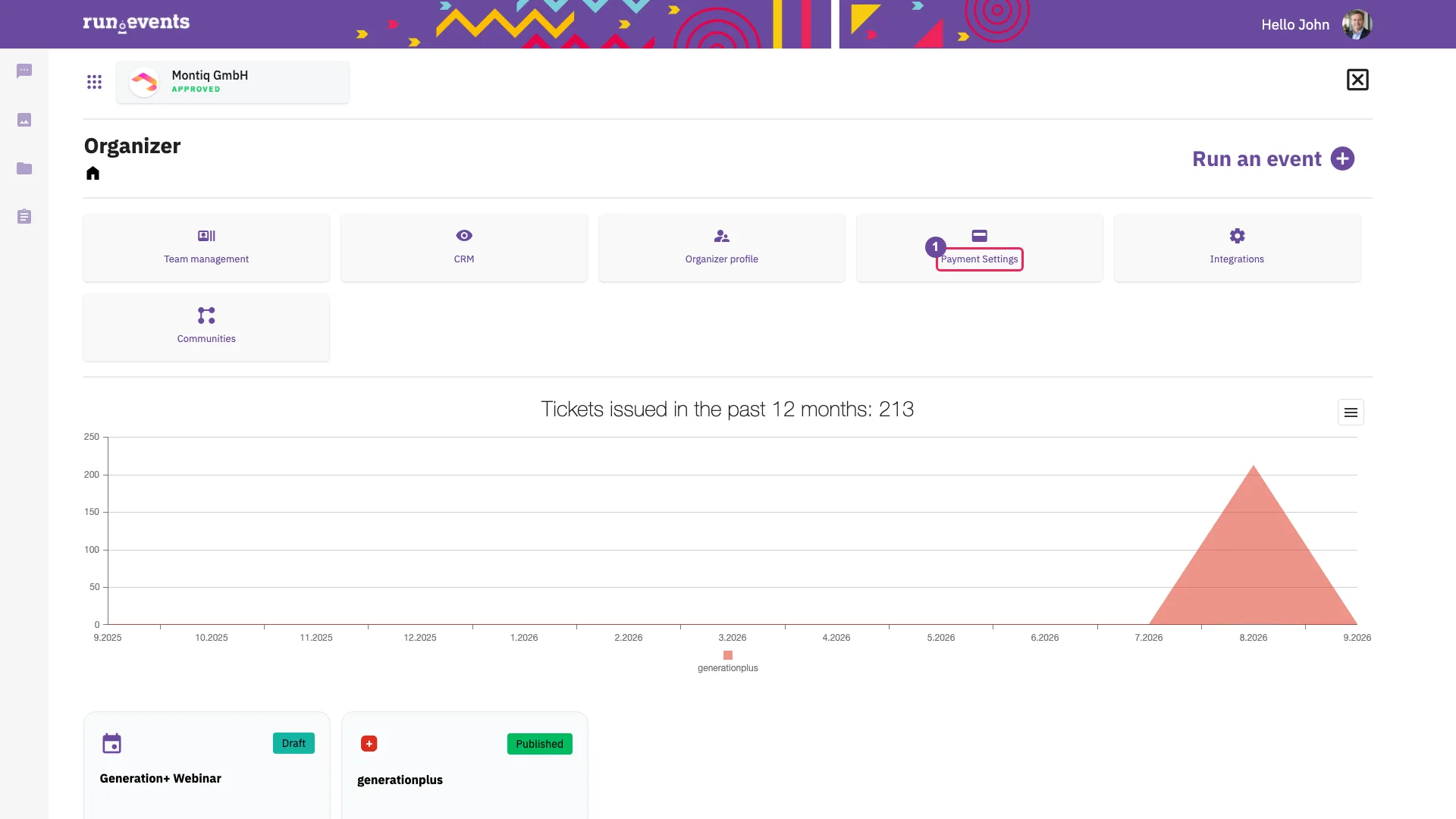
Das Dashboard des Veranstalters: die Karte Payment Settings Die Seite zeigt die Karten Payment flow Configuration, Bank transfer Settings, Stripe Settings und Bank Statements Reconciliation. Veranstalter in Kroatien sehen außerdem die Karte Fiscalisation Settings. In der deutschen Oberfläche heißen die ersten beiden Karten Payment-Flow-Konfiguration und Überweisungs-Einstellungen. Der Veranstalter im Screenshot hat keine Freigabe für Überweisungen; seine Seite zeigt daher keine Karte Bank transfer Settings.
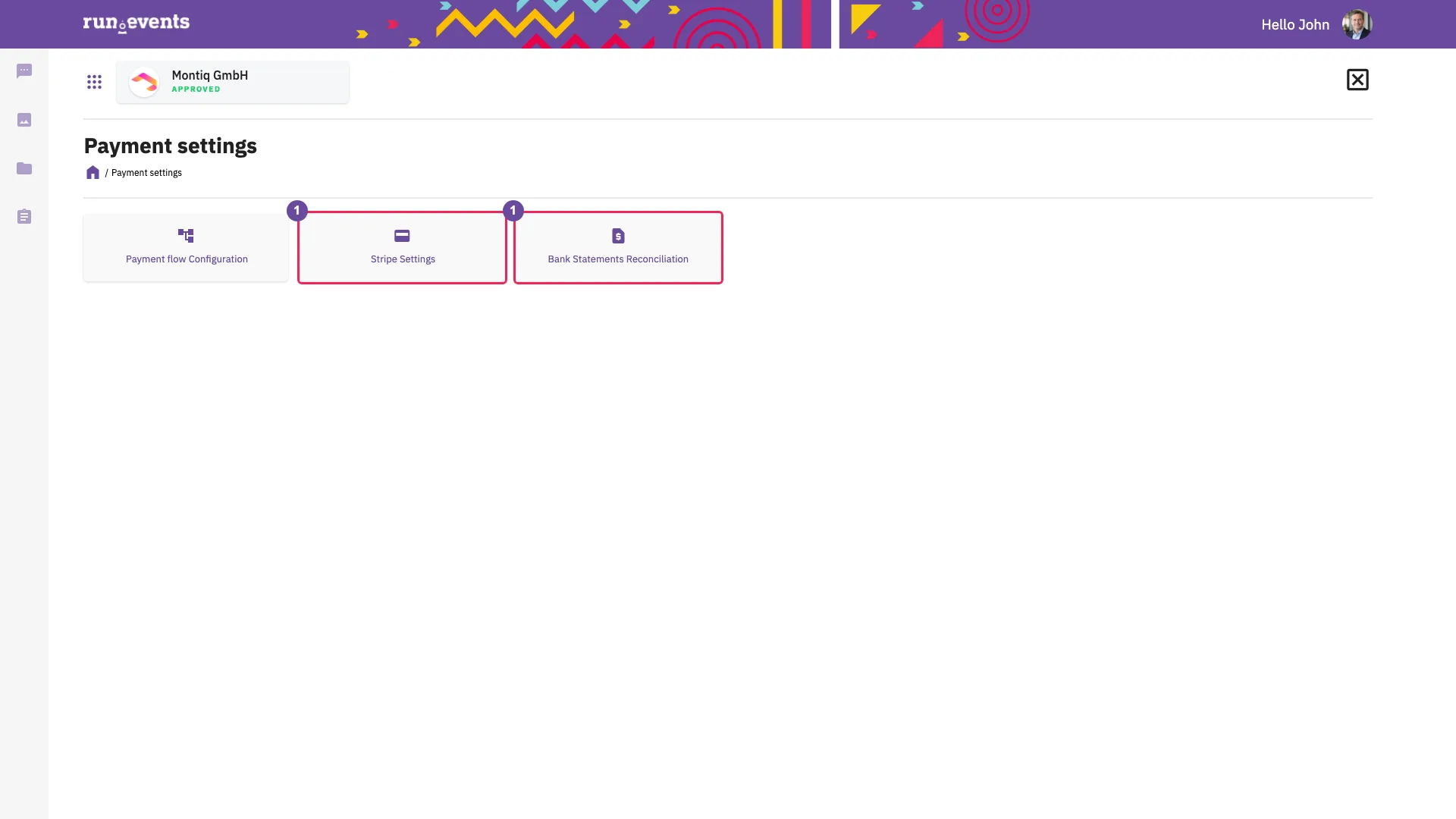
Die Seite Payment settings des Veranstalters - Jede Einstellung auf dieser Seite gilt für jedes Event des Veranstalters.
- Nur die Rollen des Veranstalters Admin und Finance manager sehen die Karte; Event-Rollen nie.
- Die Karte im Dashboard ist rot, bis der Veranstalter ein Stripe-Konto oder gespeicherte Zahlungsinformationen für Überweisungen hat.
- Welche Karten der Zahlungsdienstleister erscheinen, hängt vom Land des Veranstalters ab und, für die Überweisung, von der Freigabe durch run.events. Die Karte Bank Statements Reconciliation erscheint nur, wo Stripe zulässig ist.
- 2Den Zahlungsablauf ablesen
Wählen Sie die Karte Payment flow Configuration. Die Seitenleiste Payment Flow öffnet sich.
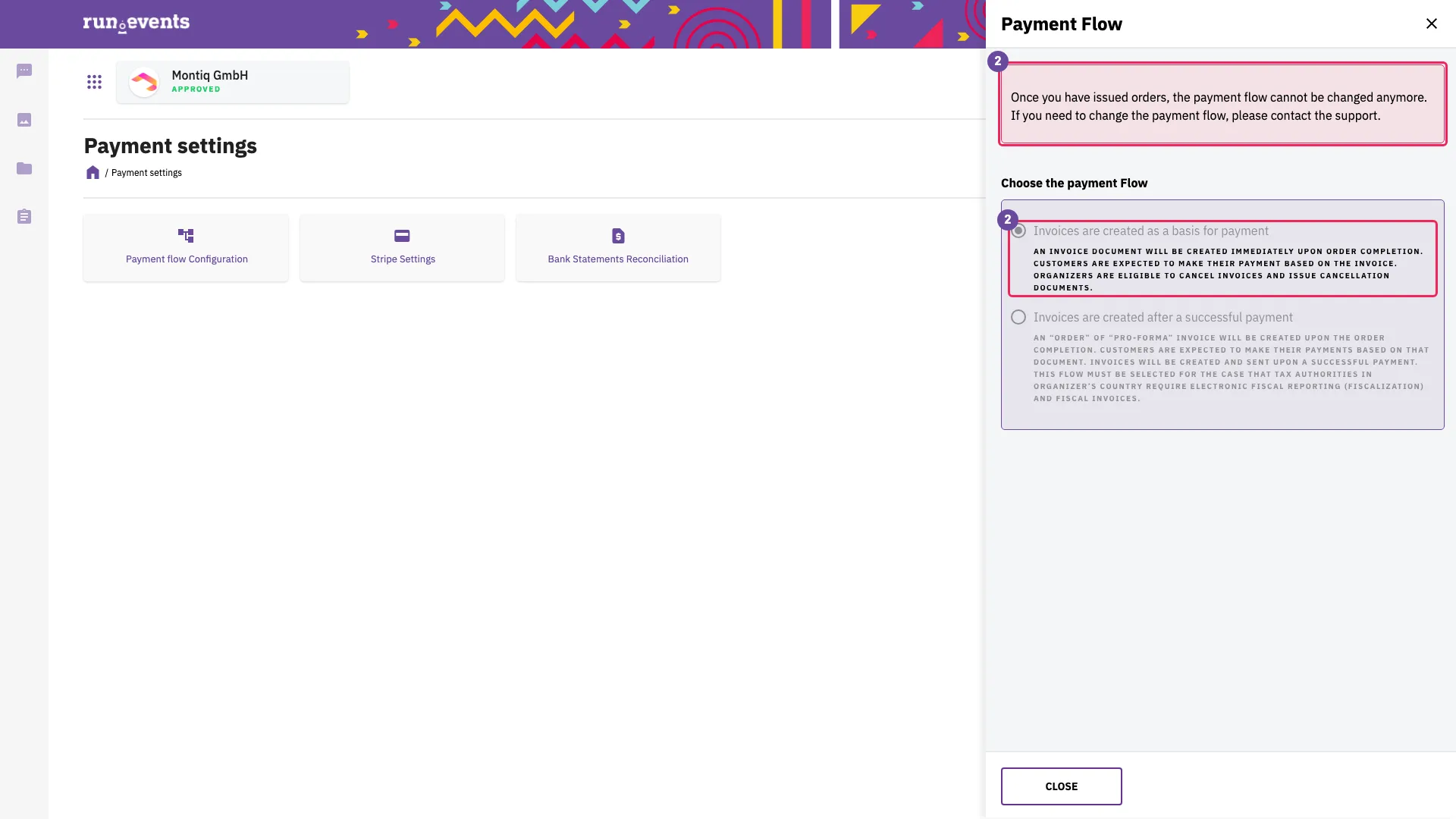
Die Seitenleiste Payment Flow Unter Choose the payment Flow bietet die Seitenleiste Invoices are created as a basis for payment und Invoices are created after a successful payment an. Bei der zweiten Einstellung zeigt sie außerdem den Abschnitt Order / Pro-forma Invoice Settings mit Pro-forma Invoice / Order document name und Order Cancellation Document Name, den Schalter Issue invoices, Invoice Document Name und Invoice Correction Document Name. Ein roter Hinweis, „Once you have issued orders, the payment flow cannot be changed anymore…“, zeigt, dass der Ablauf gesperrt ist.
- Hier fällt die Entscheidung für den ganzen Veranstalter, was die Käuferin oder der Käufer im Checkout erhält und wann die Rechnung erstellt wird; siehe das Diagramm der Zahlungsabläufe.
- Die zweite Einstellung lässt sich nicht zurücknehmen, und die Seitenleiste wird bei der ersten Bestellung eines beliebigen Events gesperrt.
Speichern Sie die zweite Einstellung nie zum Ausprobieren. Sie lässt sich nicht zurücknehmen und ändert die Dokumente jedes Events des Veranstalters.
- 3Die Überweisung einschalten
Wählen Sie die Karte Bank transfer Settings. Die Seite listet die Zahlungen per Überweisung über alle Events hinweg auf, mit den Spalten Date, Customer, Event, Document, Recieved (so auf dem Bildschirm geschrieben) und Paid.
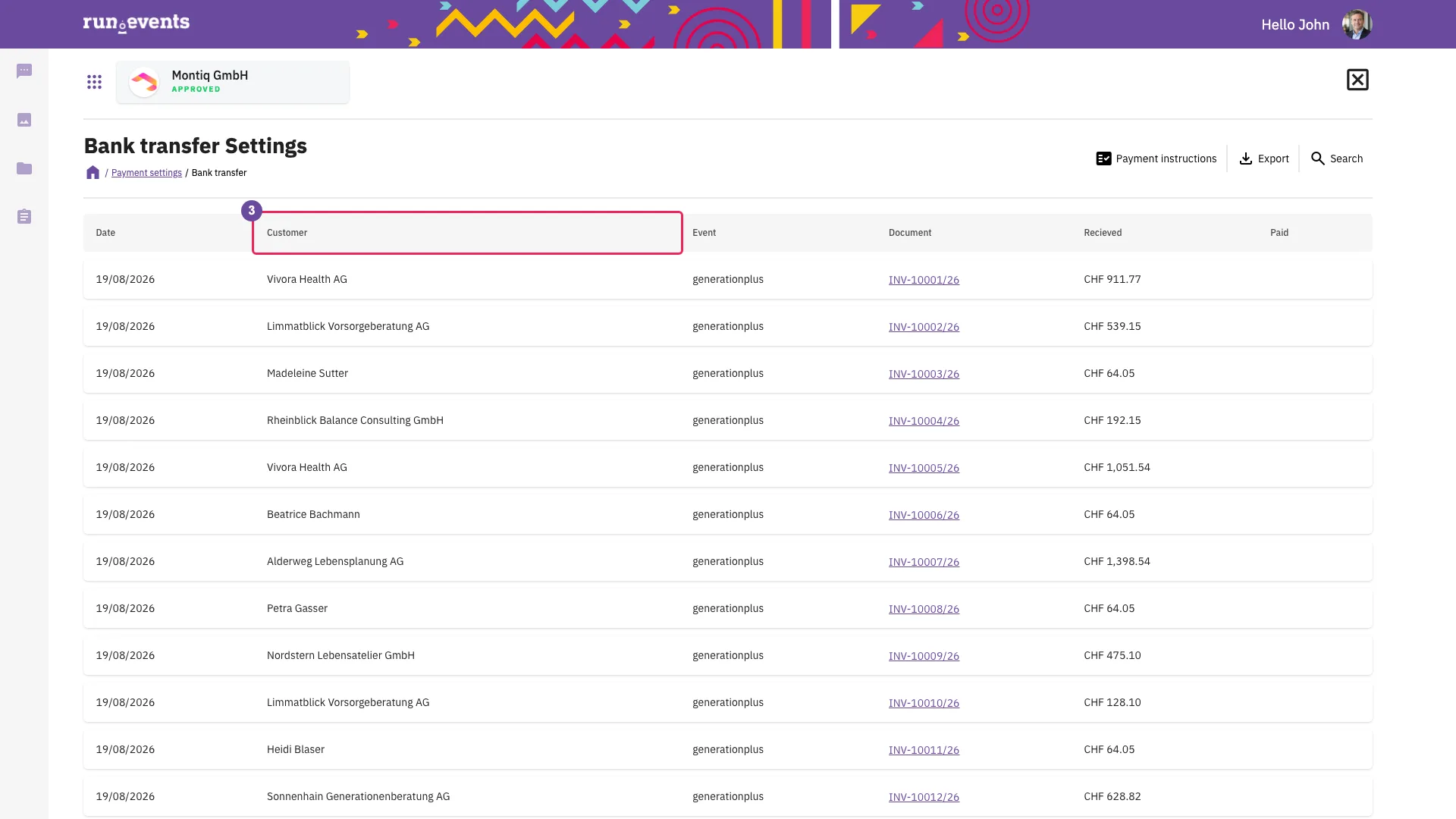
Überweisung: Zahlungen über alle Events hinweg Wählen Sie die Schaltfläche Payment instructions. Die Seitenleiste Bank transfer payment instructions (deutsche Oberfläche: Zahlungsinformation für Überweisungen) öffnet sich mit dem Feld Payment instructions.
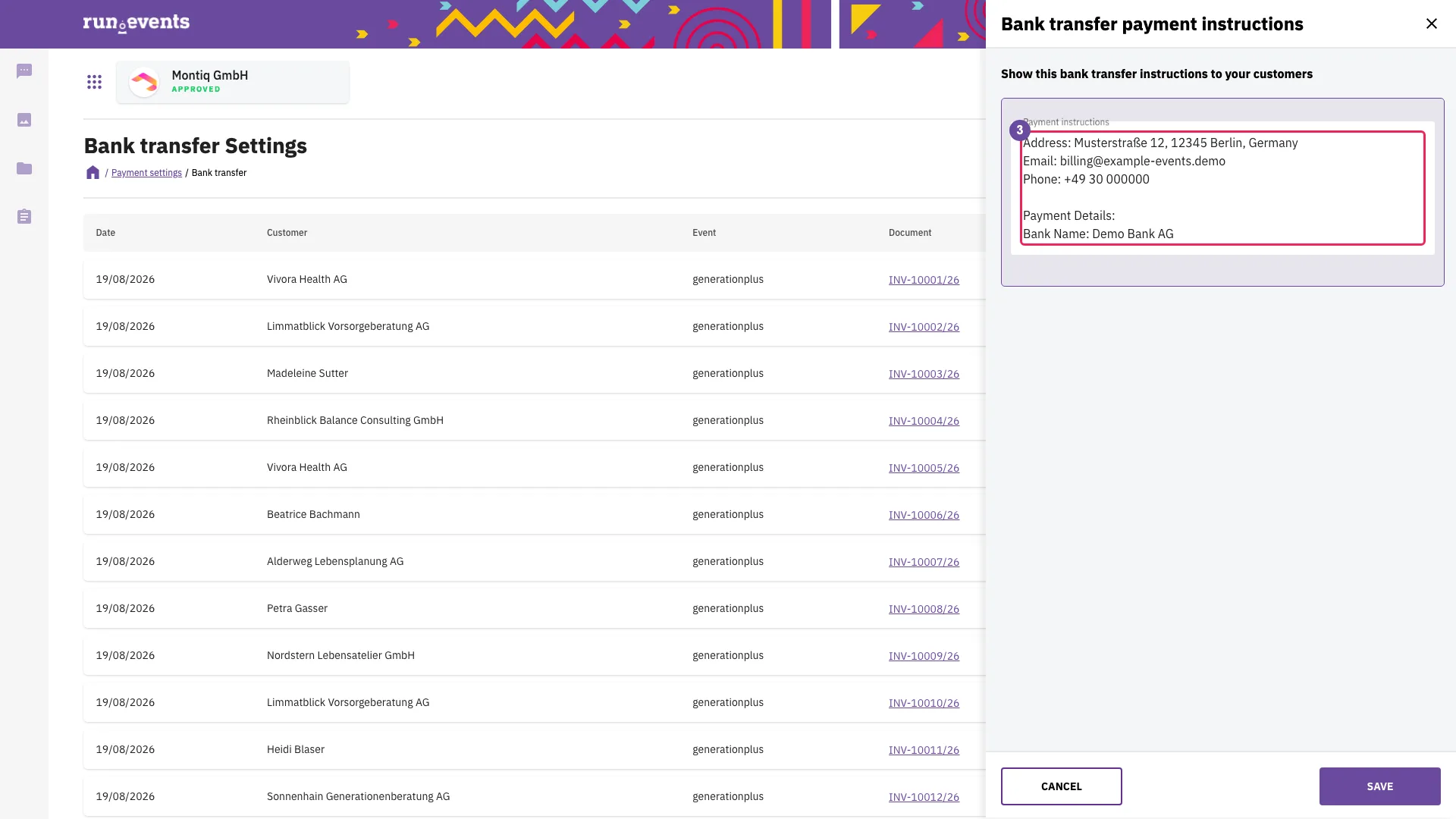
Die Zahlungsinformationen: der Schalter für die Überweisung - Ein gespeicherter Text schaltet die Überweisung für alle Events des Veranstalters ein; ein leerer Text schaltet sie aus.
- Der Text geht per E-Mail an alle, die per Überweisung bezahlen.
- Die Karte gibt es nur, wenn run.events die Freigabe für Überweisungen erteilt hat.
- 4Das Stripe-Konto ansehen
Wählen Sie die Karte Stripe Settings. Die Seite Stripe öffnet sich.
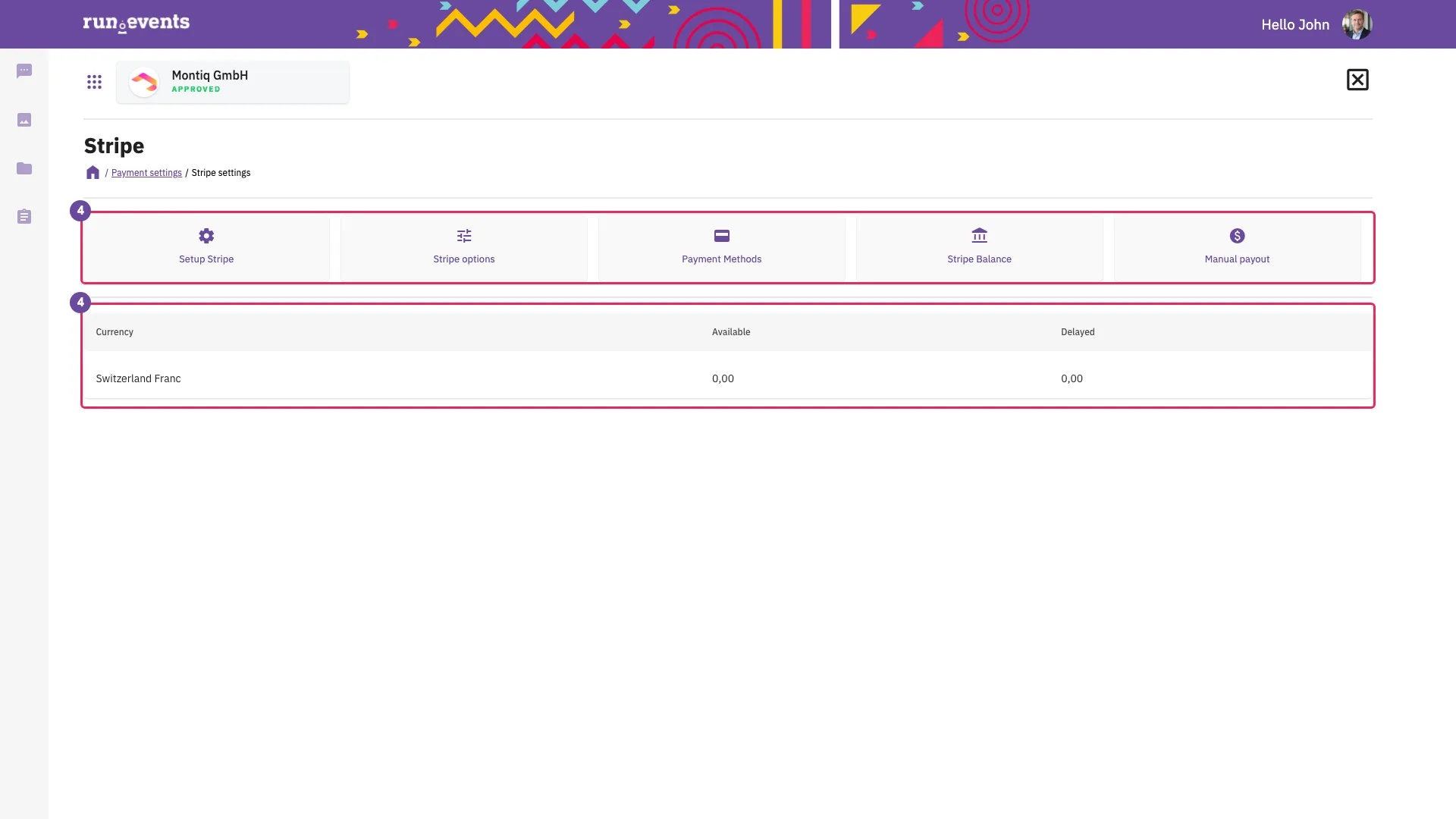
Die Seite Stripe eines Veranstalters mit Stripe-Konto Ist Stripe eingerichtet, zeigt die Seite die Schaltfläche Setup Stripe, die Karten Stripe options, Payment Methods, Stripe Balance (das Stripe-Guthaben; deutsche Oberfläche: Stripe-Umsätze) und Manual payout sowie eine Tabelle des Guthabens mit Currency, Available und Delayed. Ohne Stripe-Konto erscheint nur Setup Stripe.
Der erste Klick auf Setup Stripe legt das einzige Stripe-Konto des Veranstalters an und verlässt run.events für die Einrichtung bei Stripe. Wählen Sie die Schaltfläche nicht nur zum Ansehen.
- 5Stripe-Zahlungsmethoden und Auszahlungen
Wählen Sie die Karte Payment Methods. Die Seite Stripe payment methods listet die Methoden mit einem Schalter, Enabled, Name, Action required und Sync auf.
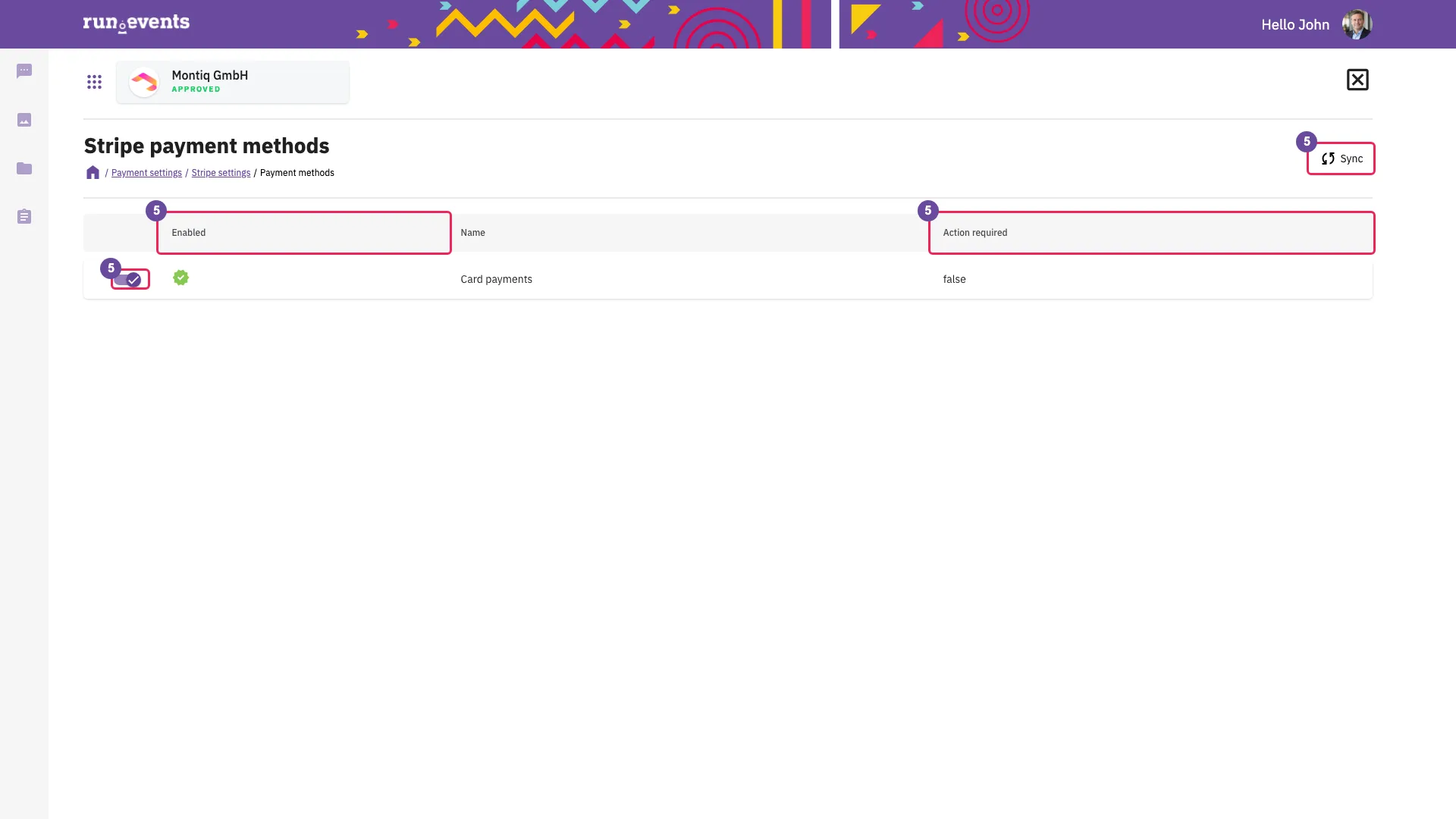
Stripe-Zahlungsmethoden - Die Liste ergibt sich aus dem Land des Veranstalters.
- Der Checkout bietet eine Methode nur an, wenn in der Spalte Enabled das grüne Symbol erscheint. „true“ in der Spalte Action required bedeutet, dass Stripe noch Daten braucht.
- Die Reihenfolge der Zeilen, per Ziehen änderbar, ist die Reihenfolge im Checkout.
Gehen Sie zurück und wählen Sie die Karte Stripe options. Die Seite Stripe options zeigt Payout intervall (so auf dem Bildschirm geschrieben) mit Daily, Weekly, Monthly und Manual payouts sowie Payment descriptor for bank statements mit dem Feld Descriptor.
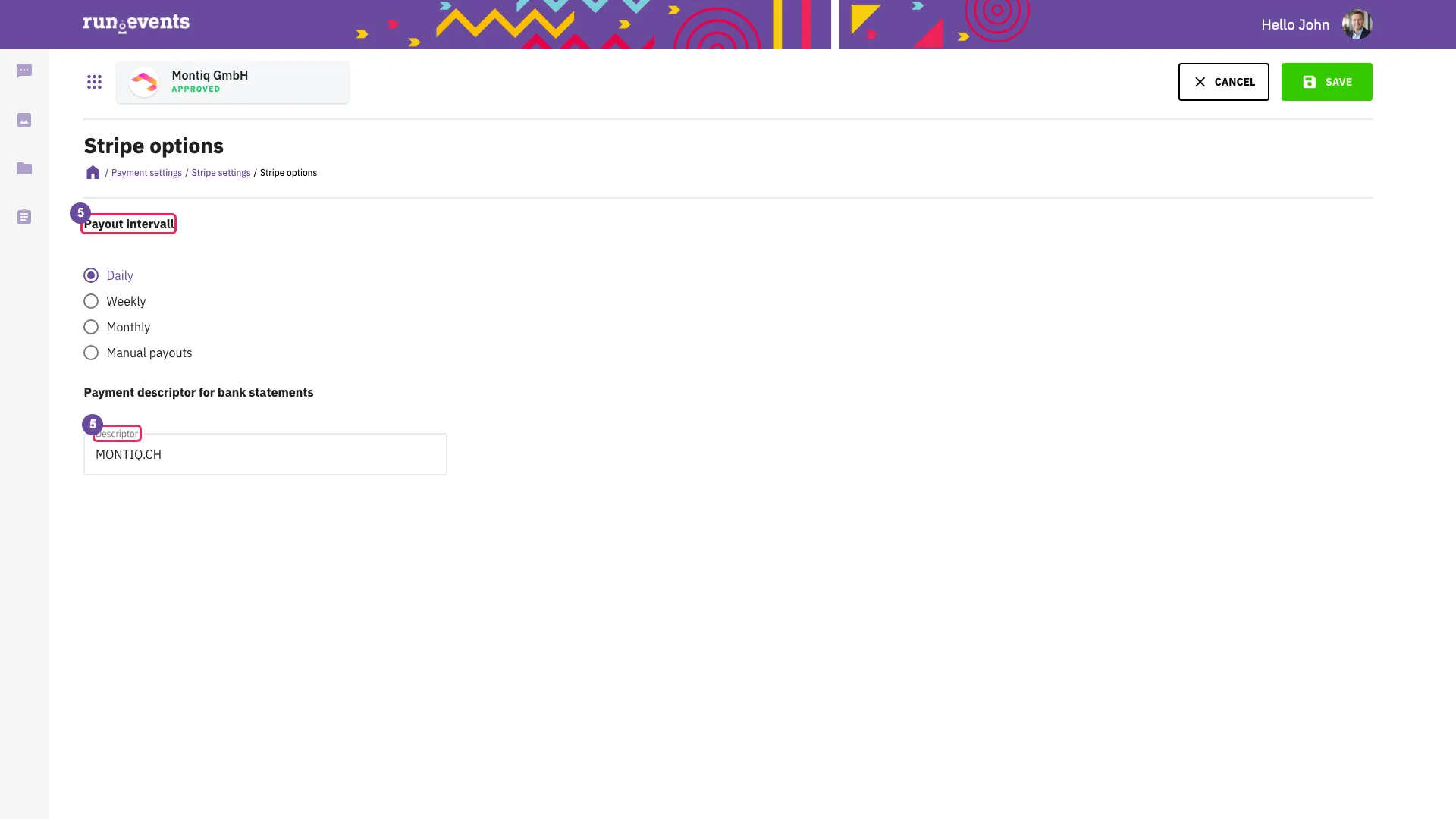
Stripe options: Auszahlungen und die Bezeichnung auf dem Kontoauszug - Die Auszahlungspläne haben eine Verzögerung von 7 Tagen. Bei Manual payouts zahlt der Veranstalter über die Karte Manual payout aus.
Event-Ebene
- 6Die Steuerregeln des Events
Wählen Sie in der Event-Übersicht die Karte Settings, dann die Karte Taxes. Die Seite Tax rates and rules öffnet sich.
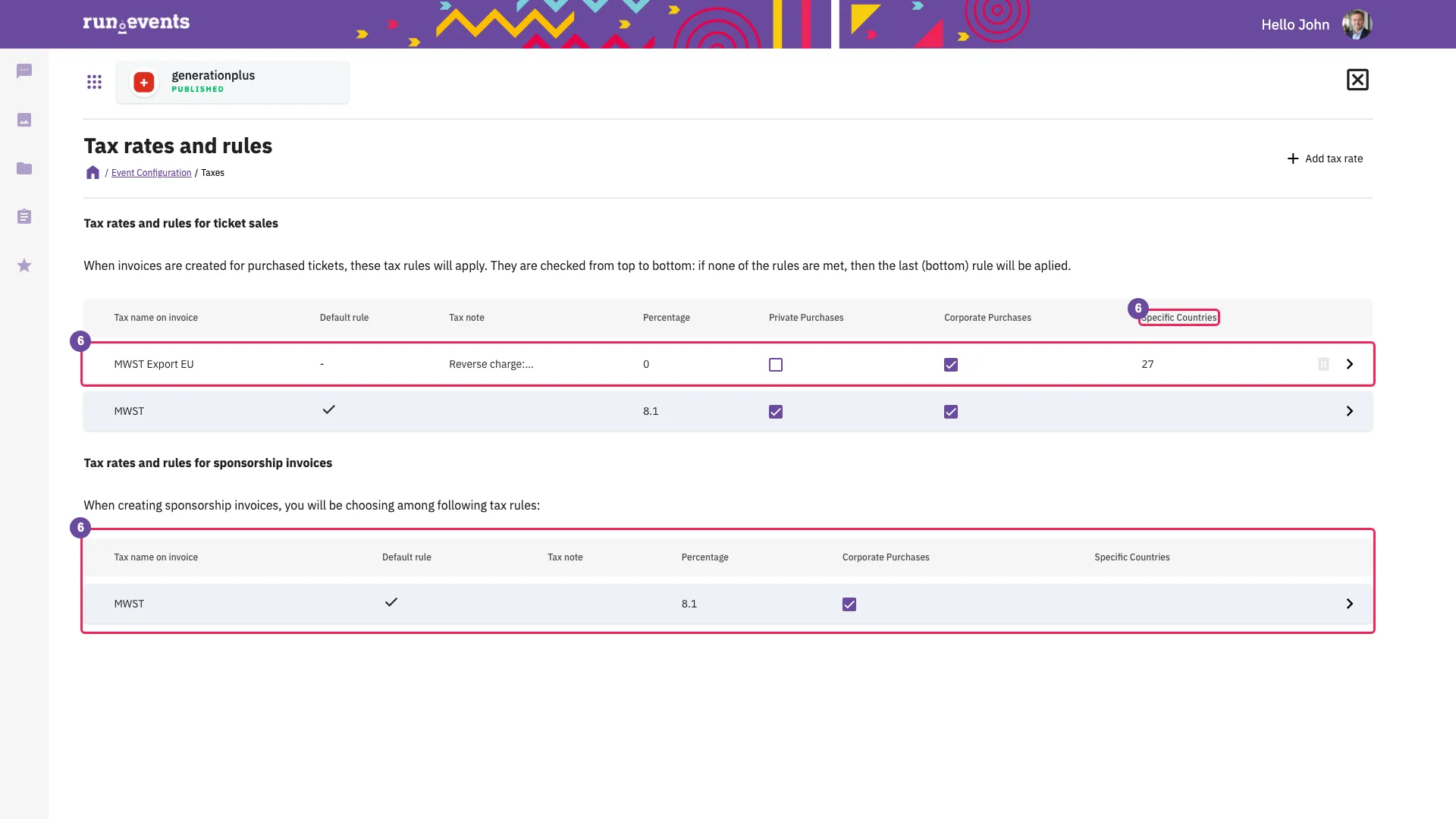
Steuersätze und Steuerregeln des Events Die Seite hat zwei Tabellen: Tax rates and rules for ticket sales mit den Spalten Tax name on invoice, Default rule, Tax note, Percentage, Private Purchases, Corporate Purchases und Specific Countries sowie Tax rates and rules for sponsorship invoices.
- Der Assistent zum Anlegen von Events hat den Standardsteuersatz angelegt, die Zeile mit dem Häkchen in der Spalte Default rule. Es gibt genau einen Standardsteuersatz; er steht in der untersten Zeile und hat kein Löschsymbol.
- Die Beschreibung auf der Seite sagt, dass die Regeln von oben nach unten geprüft werden. Das beschreibt, wie die bei einer Ticket-Art ausgewählten Regeln geprüft werden (Schritt 8), nicht, wie die Tabelle als Ganzes angewendet wird.
- 7Eine Steuerregel hinzufügen
Wählen Sie die Schaltfläche Add tax rate. Der Dialog Add new tax rate and rule öffnet sich. Die Auswahl einer bestehenden Sonderregel öffnet dasselbe Formular als Edit tax rate and rule.
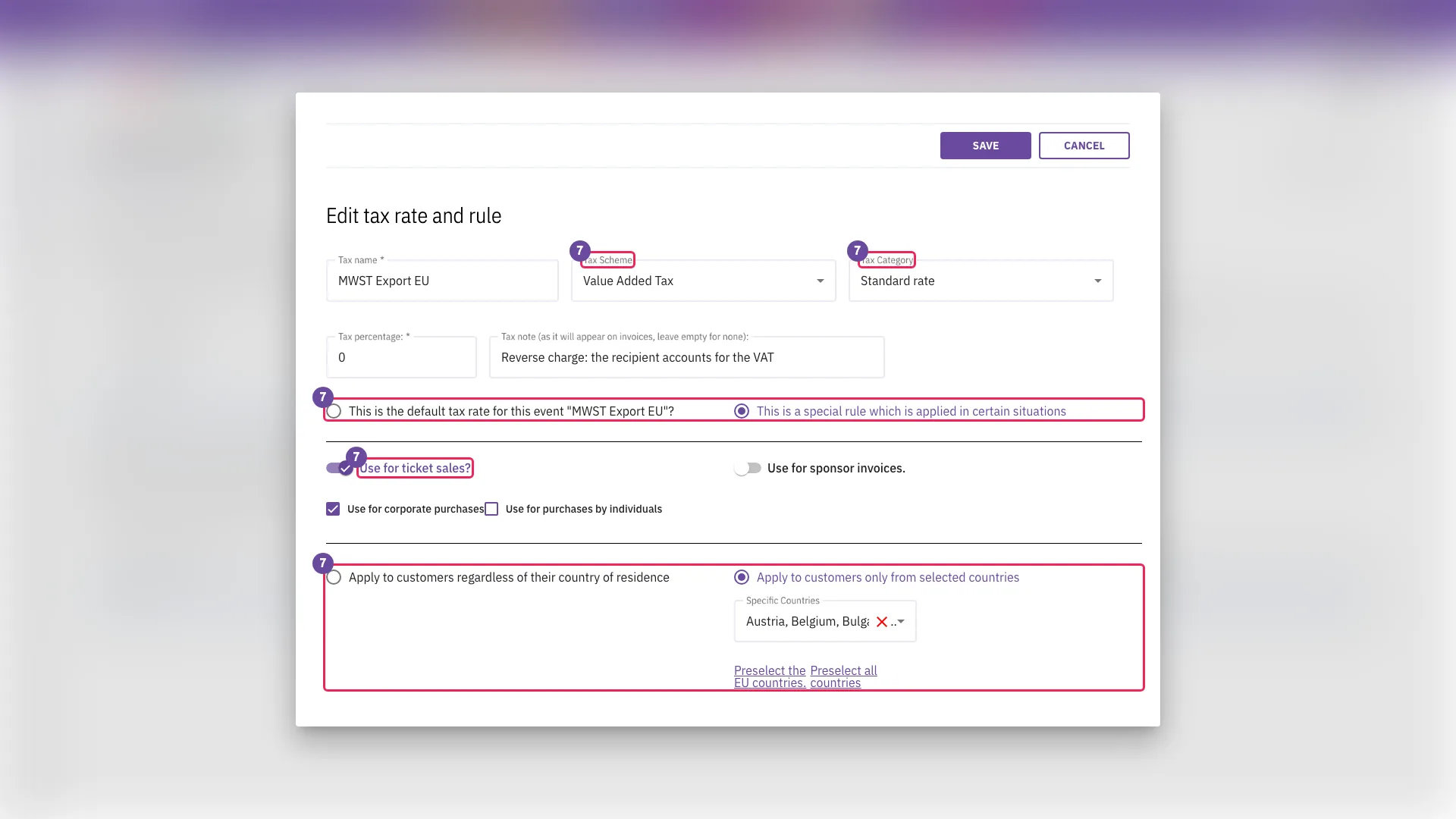
Edit tax rate and rule: eine bestehende Sonderregel Das Formular enthält Tax name, Tax Scheme, Tax Category, Tax percentage: und Tax note (as it will appear on invoices, leave empty for none):. Zwei Einstellungen legen die Art der Regel fest: This is the default tax rate for this event? und This is a special rule which is applied in certain situations; bei einer bestehenden Regel nennt die erste Einstellung auch den Namen der Regel. Darunter folgen Use for ticket sales? mit Use for corporate purchases und Use for purchases by individuals; Use for sponsor invoices.; sowie Apply to customers regardless of their country of residence oder Apply to customers only from selected countries, mit Preselect the EU countries. und Preselect all countries.
- Tax Scheme und Tax Category fließen nur in die Daten der E-Rechnung ein.
- Die Kategorie Reverse Charge setzt hier nicht 0 %; geben Sie den Wert selbst ein.
- Wird eine Regel als Standard markiert, wird der bisherige Standardsteuersatz zu einer Sonderregel.
- Eine Sonderregel, bei der weder Ticket-Verkäufe noch Sponsoring-Rechnungen eingeschaltet sind, verschwindet aus beiden Tabellen.
- 8Steuerregeln bei einer Ticket-Art auswählen
Gehen Sie zu Tickets And Attendees (deutsche Oberfläche: Tickets und Teilnehmer:innen) → Configure → Ticket Configuration, öffnen Sie eine kostenpflichtige Ticket-Art mit Edit, dann die Registerkarte Pricing und dort den Abschnitt Tax rules.
Der Abschnitt zeigt Manage Tax Rules for this event, Select Tax Rules for this Ticket Type und die ausgewählten Regeln als Karten (z. B. „VAT 19%“) mit Default und Remove.
- Eine Sonderregel gilt für diese Ticket-Art nur, wenn sie hier ausgewählt ist.
- Der Standardsteuersatz wird beim ersten Öffnen der Registerkarte angehängt. Spätere Änderungen des Standardsteuersatzes des Events erreichen Ticket-Arten, die bereits eine Liste haben, nicht.
- Die Karte einer Regel zeigt den Prozentsatz, nicht den Namen der Regel.
- 9Der Bereich Finances des Events
Wählen Sie in der Event-Übersicht die Karte Finances.
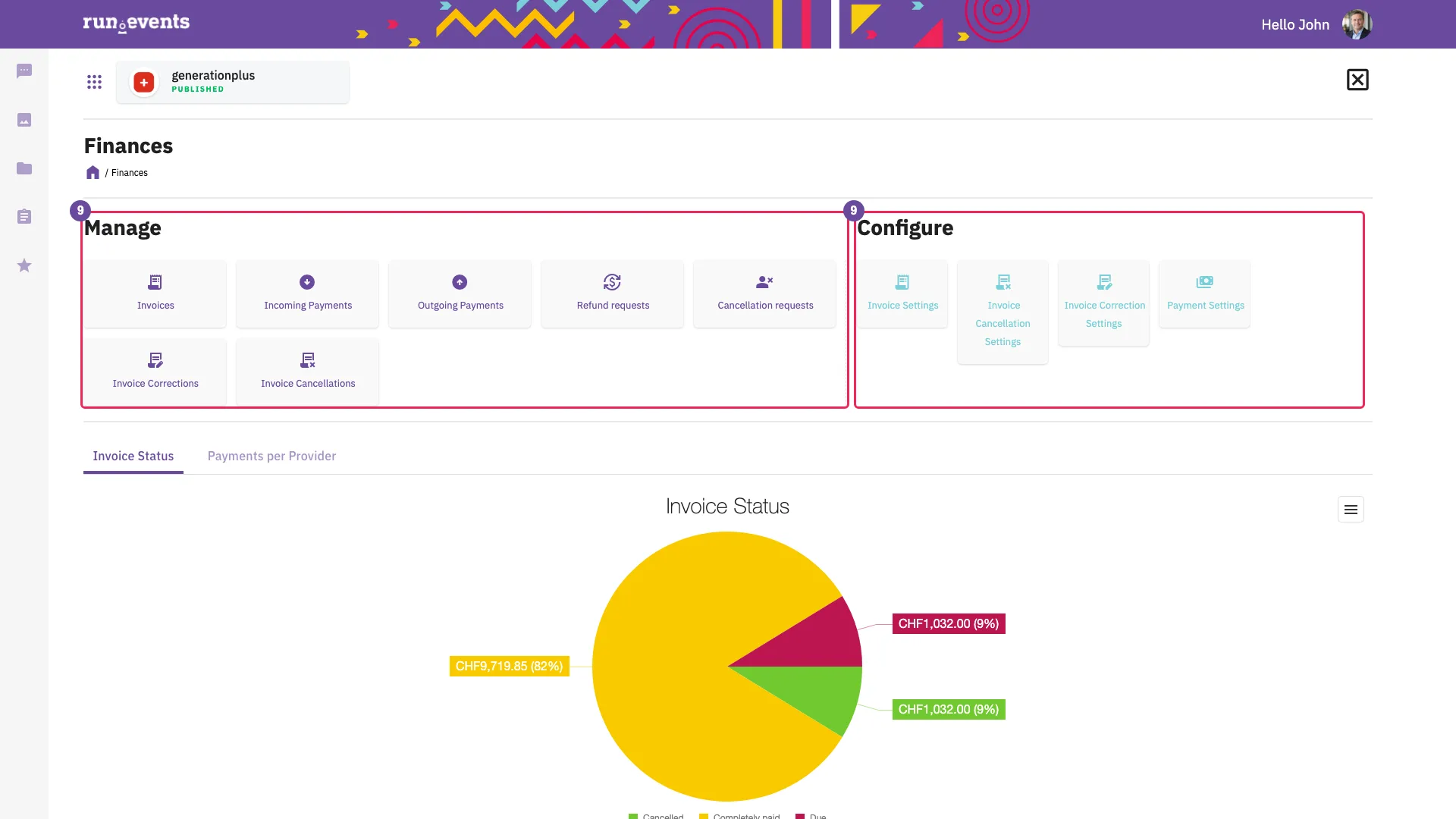
Der Bereich Finances des Events Der Abschnitt Manage (deutsche Oberfläche: Managen) enthält die Karte der Bestellungen (deutsche Oberfläche: Aufträge) oder der Rechnungen, Incoming Payments, Outgoing Payments, Refund requests (deutsche Oberfläche: Erstattungsanträge), Cancellation requests, Invoice Corrections und Invoice Cancellations. Der Abschnitt Configure enthält die Karten der Dokumenteinstellungen und die Karte Payment Settings (deutsche Oberfläche ebenfalls: Zahlungseinstellungen). Die Grafiken Invoice Status und Payments per Provider vervollständigen die Seite.
- Welche Karten erscheinen und wie sie heißen, folgt dem Zahlungsablauf und den Namen der Dokumente des Veranstalters.
- Im voreingestellten Ablauf gibt es keine Karte der Bestellungen. Mit ausgeschaltetem Issue invoices gibt es keine Karten Invoices und Invoice Corrections.
- 10Nummerierung und Texte der Dokumente
Wählen Sie unter Configure die Karte Invoice Settings. In den anderen Abläufen trägt die Karte den Namen des Dokuments, z. B. „{Dokumentname} Settings“. Die Seitenleiste hat die Registerkarten Invoice number settings und Invoice Texts.
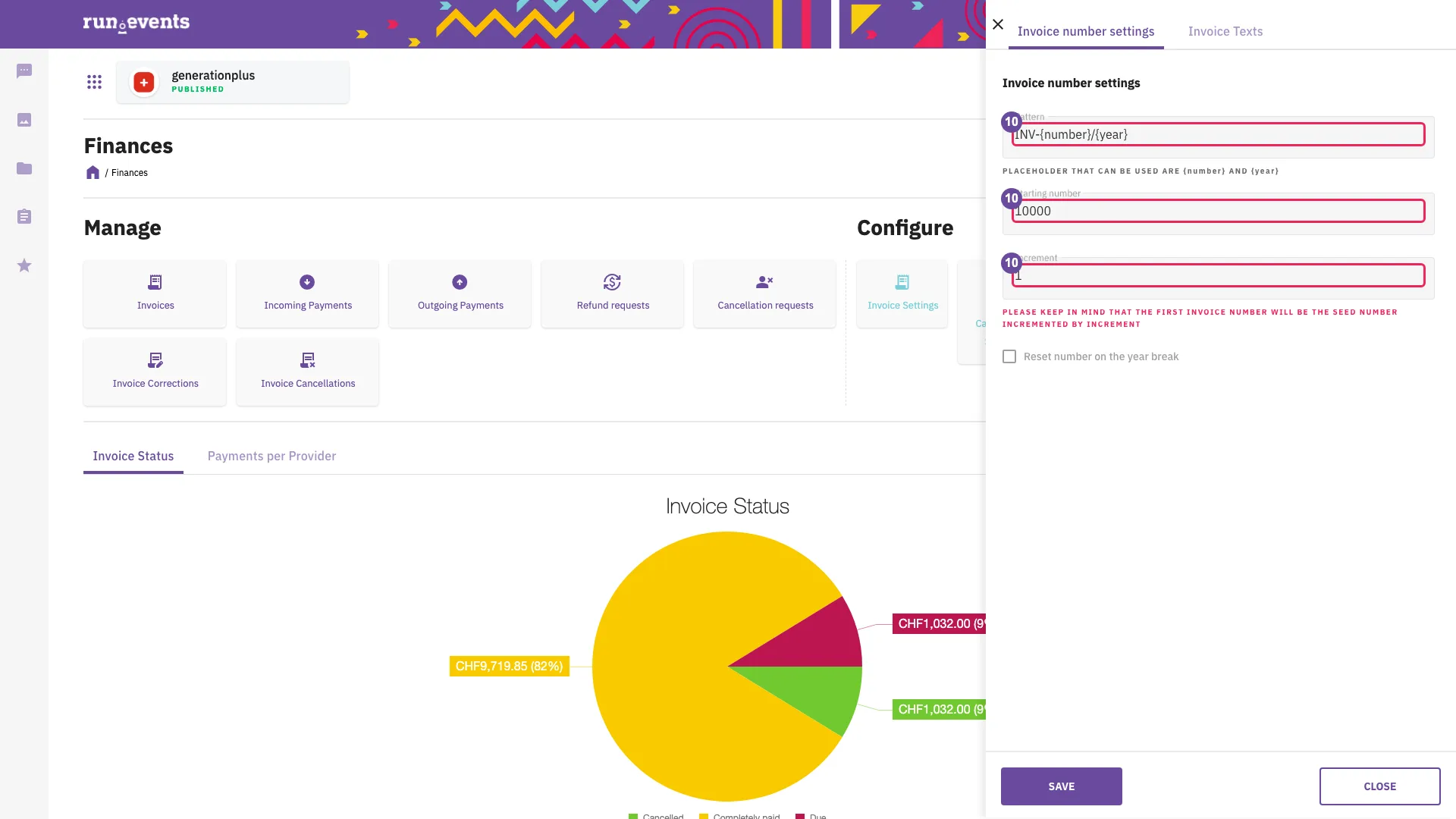
Die Nummerneinstellungen der Rechnung Die Registerkarte für die Nummern enthält Pattern, Starting number, Increment und Reset number on the year break.
{number}ist im Nummernmuster Pflicht. Die erste Nummer ist die Startnummer plus die Schrittweite.- Die Felder werden gesperrt, sobald das Event ein Dokument dieser Art hat.
- Ein Nummernmuster, das ein anderes Event des Veranstalters im selben Jahr verwendet, öffnet den Dialog Warning.
- Andere ungültige Werte werden verworfen, obwohl „Saved.“ erscheint. Öffnen Sie die Seitenleiste erneut, um das zu prüfen.
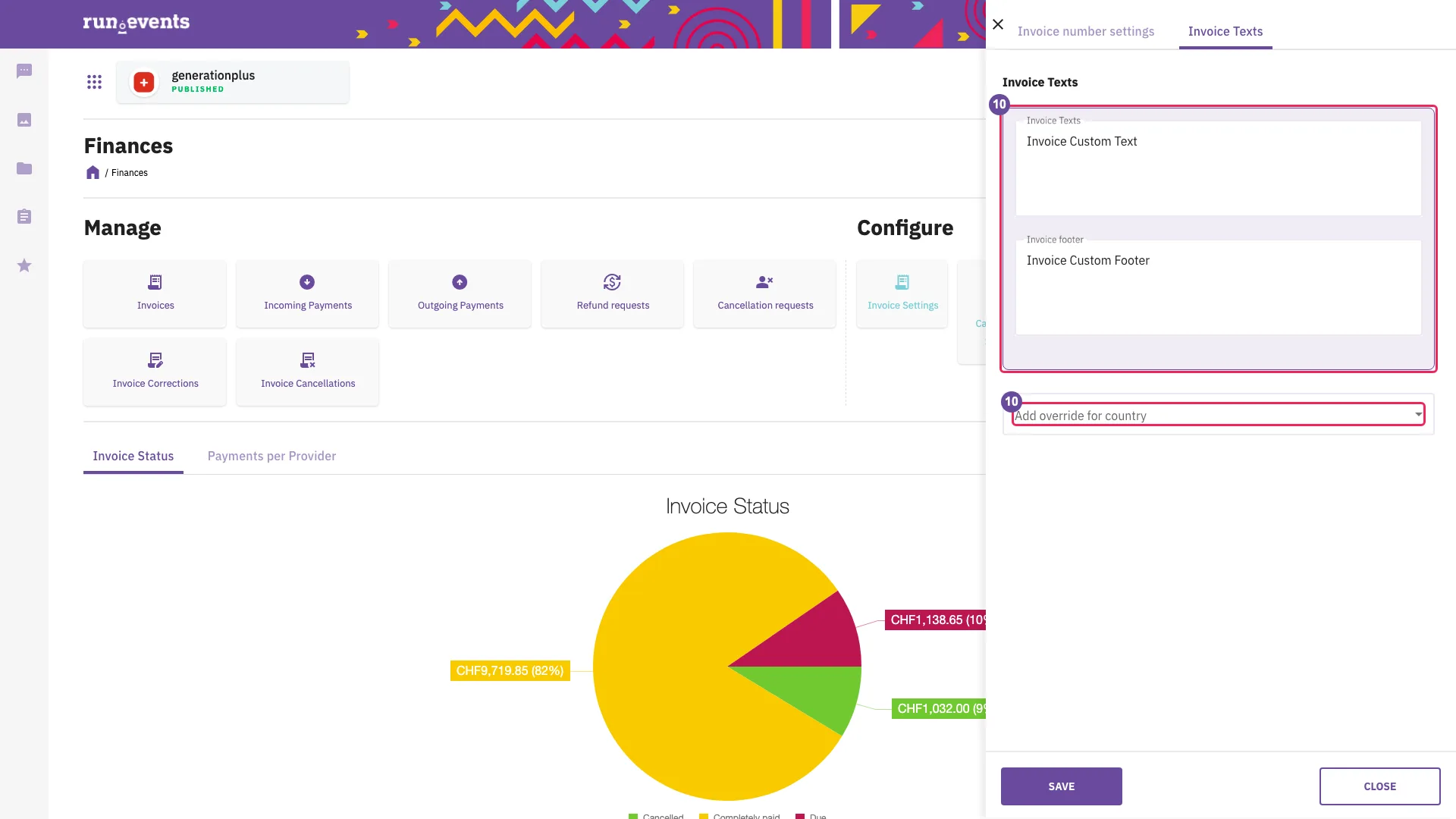
Rechnungstexte: der Standardblock Die Registerkarte für die Texte enthält den Standardblock, Add override for country mit For customers from:, das Textfeld und Invoice footer.
- Die Texte werden auf das PDF gedruckt, ausgewählt nach dem Land der Kundin oder des Kunden. Hierher gehört die Bankverbindung.
- 11Zahlungsfrist und Steuerfelder im Checkout
Wählen Sie unter Configure die Karte Payment Settings. Die Seitenleiste Payment Setting öffnet sich.
Die Seitenleiste Payment Setting des Events Die Seitenleiste enthält das Feld Payment due days und Tax fields configuration: mit den Kontrollkästchen Show Registration Number, Registration Number Required, Tax Id Required (deutsche Oberfläche: Steuernummer erforderlich) und Tax Type Required.
- Das Fälligkeitsdatum ist das Ausstellungsdatum plus die Tage. Bis ein Wert gespeichert ist, gilt 0, obwohl das Feld 15 zeigt.
- Die Kontrollkästchen ändern im Checkout das Formular für Käufe als Firma. Registration Number Required wirkt nur zusammen mit Show Registration Number.
Zahlungen und Anträge
- 12Dokumente und die E-Rechnung
Wählen Sie unter Manage die Karte Invoices (in den anderen Abläufen die Karte der Bestellungen). Die Liste zeigt Status, die Dokumentnummer, Date, Customer type, Customer name, Purchased by, Number of tickets/addons und Price (net).
Die Rechnungen des Events Wählen Sie eine Zeile. Die Seitenleiste Ticket Invoice (oder Ticket Order) öffnet sich mit den Registerkarten Invoice (oder Order), Tickets, Cancellations und Payments, den Schaltflächen Create payment, Download as PDF und Re-send as email sowie den Feldern Invoice date:, Due date: und Total amount:.
Eine Bestellung per Überweisung in der Seitenleiste Ticket Invoice - Der Status wird aus den Zahlungen berechnet.
- Download as PDF erzeugt das Dokument mit seinen eingebetteten Rechnungsdaten nach EN 16931. Es wird bei jedem Herunterladen neu erzeugt; siehe das Diagramm der E-Rechnung.
- Die Seitenleiste Ticket Order liefert immer das Bestelldokument, nie die Rechnung.
- 13Eine Überweisung erfassen
Wählen Sie in der Seitenleiste die Schaltfläche Create payment. Die Seitenleiste Create Payment öffnet sich mit Reference number, Payment Date, Payment ID external, Amount und Comment.
Gehen Sie dann zu Manage → Incoming Payments. Die Seite Incoming Ticket Payments listet jede Zahlung mit ihrem Zahlungsdienstleister auf. Die Auswahl einer Zeile öffnet die Registerkarten Payment Logs und Edit Payment.
Zahlungseingänge - Das Speichern erfasst eine erfolgreiche manuelle Zahlung, und der Status wird neu berechnet.
- Derselbe Betrag zweimal auf einem Dokument wird abgelehnt.
- Für manuelle Zahlungen wird keine Zahlungsbestätigung per E-Mail versandt.
- Nur manuelle Zahlungen haben ein Löschsymbol.
- Werden Rechnungen nach der Zahlung erstellt, wird die Rechnung ausgestellt, wenn ein Create payment die Bestellung genau auf Completely paid bringt, mit einer einzigen Zahlung oder mit der letzten von mehreren. Überzahlen, das Bearbeiten einer Zahlung und der Zahlungsabgleich stellen sie nicht aus.
- 14Rückerstattungs- und Stornierungsanträge
Gehen Sie zu Tickets And Attendees → Tickets, öffnen Sie ein Ticket und wählen Sie Cancel and refund. Die Seitenleiste Request ticket cancellation öffnet sich: Wählen Sie die Tickets aus, dann Send request.
Gehen Sie dann zu Finances → Refund requests und wählen Sie eine Zeile. Der Antrag hat die Registerkarten Refund request, Documents und Tickets sowie die Schaltflächen Decline request und Start approval (deutsche Oberfläche: Genehmigung starten).
Start approval öffnet die Seitenleiste Approve refund request mit Amount und New Total für jedes Ticket.
- run.events teilt die ausgewählten Tickets auf: Bezahlte Tickets kommen in einen Rückerstattungsantrag, unbezahlte in einen Stornierungsantrag.
- Die Genehmigung erzeugt eine Rechnungskorrektur (Rückerstattung) oder eine Stornorechnung. Geld aus Stripe-Zahlungen wird automatisch zurückerstattet; eine Rückerstattung per Überweisung wird von Hand erfasst.
- Auch ein Teilbetrag macht das Ticket ungültig.
- Eine Ablehnung lässt sich nicht rückgängig machen.
- Die E-Mails zu Anträgen gehen an Personen mit der Rolle Finance manager des Veranstalters oder Finance Manager des Events, nicht an Personen mit der Rolle Admin. Siehe das Diagramm der Zahlungen und Anträge.
- 15Zahlungsabgleich mit dem Kontoauszug
Gehen Sie zurück zur Seite Payment settings des Veranstalters und wählen Sie die Karte Bank Statements Reconciliation. Die Seite Bank Statement Reconciliation öffnet sich mit ihrem Bereich zum Hochladen.
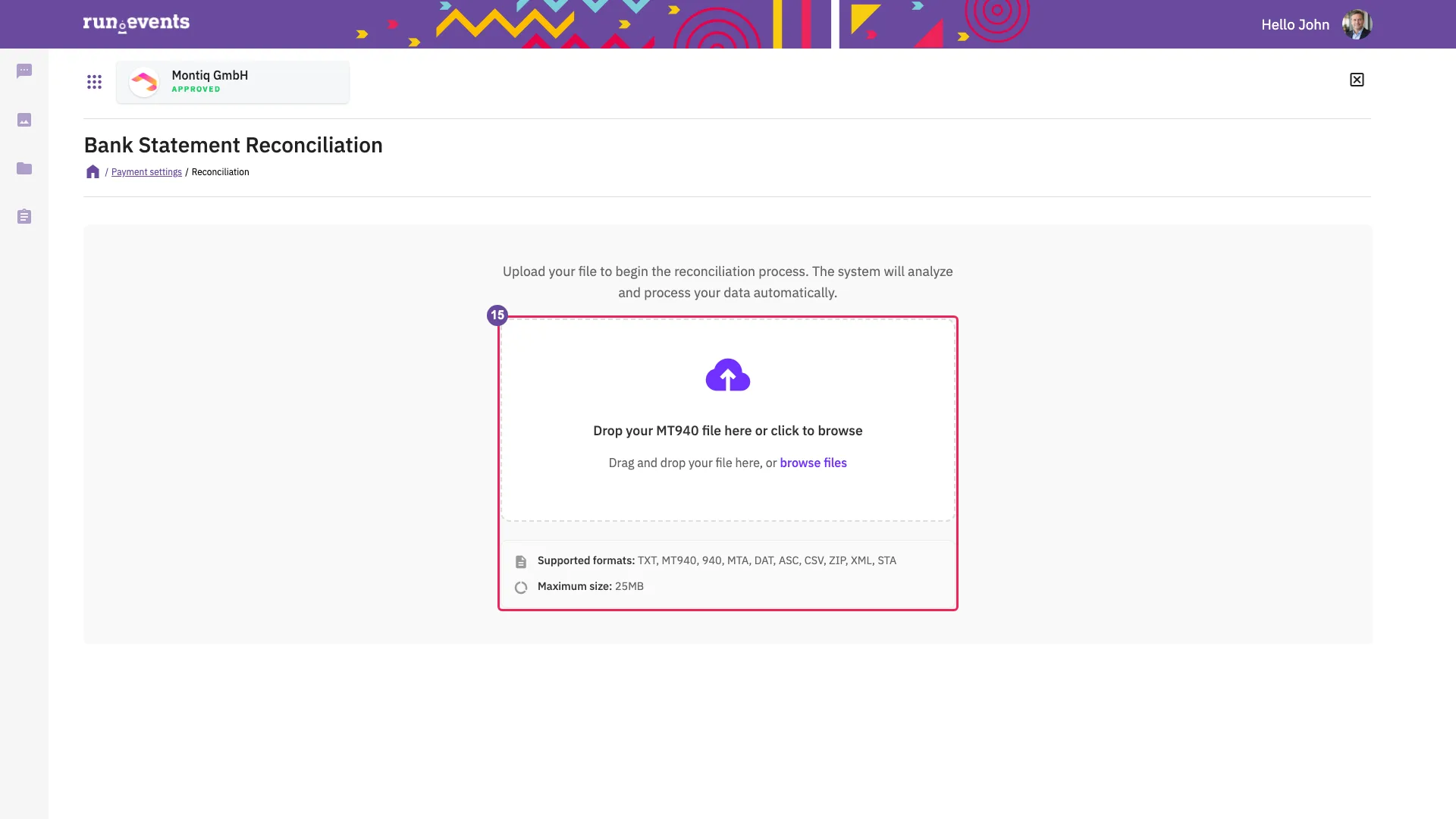
Bank Statement Reconciliation: der Bereich zum Hochladen Nach Start Reconciliation zeigt die Seite die Zeilen des Kontoauszugs mit INVOICE MATCHES, Click to find matches bei jeder Habenbuchung, die Zähler und die Schaltfläche Submit Reconciliation. Click to find matches öffnet die Seitenleiste Manual Transaction Match mit Select Invoice to Match und Confirm Match.
- Gelesen werden nur MT940-Kontoauszüge.
- Die infrage kommenden Bestellungen stammen aus allen Events des Veranstalters.
- Jede Habenbuchung wird von Hand zugeordnet.
- Jede zugeordnete Habenbuchung wird zu einer manuellen Zahlung über den vollen Betrag der Buchung, und es wird keine E-Mail versandt. Siehe das Diagramm des Zahlungsabgleichs.
Übungen
Beide Übungen arbeiten mit Ihrem Schulungs-Event aus Modul 1, im Organisationsteam, das Sie in Modul 1 angelegt haben. Als dessen Hauptkontakt haben Sie die Rolle Admin, die die Zahlungseinstellungen des Veranstalters öffnet. Ihr Veranstalter verwendet den voreingestellten Ablauf Invoices are created as a basis for payment, und sein Land ist eines, in dem Stripe zulässig ist.
Übung 112 Min.
Ziel
Geben Sie Ihrem Event eine Regel zur Umkehr der Steuerschuld für Firmen aus der EU, eine eigene Nummerierung und eigene Texte der Dokumente, eine Zahlungsfrist und Pflichtfelder für die Steuerangaben; lesen Sie den Zahlungsablauf Ihres Veranstalters ab; und schalten Sie die Überweisung für Ihren Veranstalter ein.
Ausgangslage
Ihr Schulungs-Event aus Modul 1.
- Der Standardsteuersatz des Events, angelegt im Schritt Payment data des Assistenten zum Anlegen von Events
- Die Freigabe für Überweisungen bei Ihrem Veranstalter, erteilt von run.events
Aufgaben
- 1Den Standardsteuersatz finden
Event-Übersicht → Settings → Taxes. Suchen Sie die Regel, die in der Spalte Default rule markiert ist, und notieren Sie ihren Prozentsatz.
- 2Eine Regel zur Umkehr der Steuerschuld hinzufügen
Wählen Sie Add tax rate und füllen Sie das Formular aus:
- Tax name „Umkehr der Steuerschuld EU“; Tax Category Reverse Charge; Tax percentage: 0.
- Tax note (as it will appear on invoices, leave empty for none): „Steuerschuldnerschaft des Leistungsempfängers“.
- Wählen Sie This is a special rule which is applied in certain situations.
- Schalten Sie Use for ticket sales? ein und entfernen Sie dann das Häkchen bei Use for purchases by individuals.
- Wählen Sie Apply to customers only from selected countries, wählen Sie Preselect the EU countries., entfernen Sie das Land Ihres Veranstalters und wählen Sie dann Save.
- 3Versuchen, den Standardsteuersatz zu löschen
Suchen Sie auf derselben Seite nach einer Möglichkeit, den Standardsteuersatz zu löschen.
- 4Die Nummerierung der Dokumente festlegen
Event-Übersicht → Finances → Configure → Invoice Settings → Registerkarte Invoice number settings:
- Pattern „{Ihre Initialen}-{number}/{year}“, z. B. „AB-{number}/{year}“.
- Starting number 5000; Increment 1.
- Save.
- 5Dokumenttexte hinzufügen
Registerkarte Invoice Texts: Geben Sie im Standardblock den Text „Vielen Dank für Ihre Anmeldung.“ ein und im Feld Invoice footer „Schulungsbank · IBAN DE00 0000 0000 0000 0000 00“, dann wählen Sie Save.
- 6Zahlungsfrist und Steuerfelder festlegen
Configure → Payment Settings: Payment due days 14; setzen Sie Häkchen bei Show Registration Number, Registration Number Required und Tax Id Required; Save.
- 7Den Zahlungsablauf ablesen
Dashboard des Veranstalters → Payment Settings → Payment flow Configuration. Notieren Sie, welche Einstellung gewählt ist und ob der rote Hinweis sagt, dass sich der Ablauf nicht mehr ändern lässt. Schließen Sie die Seitenleiste, ohne zu speichern.
Wählen Sie in dieser Seitenleiste nicht Save. Die zweite Einstellung lässt sich nicht zurücknehmen und würde für jedes Event Ihres Veranstalters gelten.
- 8Die Überweisung einschalten
Wählen Sie auf derselben Seite Bank transfer Settings → Payment instructions. Geben Sie „Bitte überweisen Sie den Gesamtbetrag der Bestellung an die Schulungsbank, IBAN DE00 0000 0000 0000 0000 00, und geben Sie Ihre Bestellnummer als Verwendungszweck an.“ ein und wählen Sie Save. Damit ist die Überweisung für jedes Event Ihres Veranstalters eingeschaltet.
Erfolgskriterium
- „Umkehr der Steuerschuld EU“ steht unter Tax rates and rules for ticket sales, mit Häkchen bei Corporate Purchases, ohne Häkchen bei Private Purchases und mit einer Anzahl von Ländern in der Spalte Specific Countries.
- Der Standardsteuersatz hat kein Löschsymbol.
- Beim erneuten Öffnen zeigen Invoice Settings und Payment Setting Ihre Werte.
- Sie können sagen, welchen Ablauf Ihr Veranstalter verwendet und ob er gesperrt ist.
- Nach dem Neuladen der Seite zeigt Payment instructions Ihren Text, und die Karte Payment Settings im Dashboard des Veranstalters ist nicht mehr rot.
Übung 216 Min.
Ziel
Erfassen Sie die Überweisung einer Kundin oder eines Kunden von Hand, gleichen Sie dann eine zweite Bestellung mit einem Kontoauszug ab und prüfen Sie beide unter Incoming Payments.
Ausgangslage
Ihr Schulungs-Event aus Modul 1 und die Eingabedatei Kontoauszug (MT940). Zwei ihrer Zeilen ändern Sie in Aufgabe 5. Die einzige Vorbereitung ist eine kostenpflichtige Ticket-Art, angelegt in Aufgabe 1; Modul 4 erklärt ihre Felder.
- Ihr Schulungs-Event kann Tickets verkaufen (run.events hat Ihr Organisationsteam nach Modul 1 genehmigt und das Event auf Demo gesetzt) und verkauft in Euro (Modul 1).
- Die Überweisung ist für Ihren Veranstalter eingeschaltet (Übung 1, Aufgabe 8).
- Ihr eigenes Nummernmuster aus Übung 1. Haben Sie es übersprungen, legen Sie es zuerst fest (Übung 1, Aufgabe 4).
- Ein Editor für reinen Text, z. B. der Windows-Editor (Notepad), TextEdit im Modus für reinen Text oder VS Code.
Aufgaben
- 1Eine kostenpflichtige Ticket-Art anlegen (3 Min.)
Tickets And Attendees → Configure → Ticket Configuration → Create new → Ticket Type:
- Ticket name: Finance test. Pricing type: Paid ticket. Regular price without tax ({currency}): 100. Mit dem Standardsteuersatz von 19 % aus Modul 1 beträgt jede Bestellung 119,00.
- Ticket for the following attendee types: Participant. Das Feld legt die Teilnehmerrolle fest (deutsche Oberfläche: Teilnahmearten).
- Total numbers of available tickets of this type: 10. Maximum per order: 2. Sales start date: gestern.
- Add.
- 2Zwei Tickets per Überweisung kaufen (3 Min.)
Kaufen Sie auf der Checkout-Seite Ihres Events (Modul 1, Aufgabe 5) ein Ticket „Finance test“ als Privatperson und wählen Sie die Überweisung. Wiederholen Sie den Kauf, sodass Sie zwei Bestellungen haben: A (die erste) und B (die zweite).
- 3Bestellung A öffnen (1 Min.)
Finances → Invoices. Öffnen Sie Bestellung A. Notieren Sie ihre Nummer, den Wert im Feld Total amount: und ihren Status. Ist Total amount: keine ganze Zahl, sagen Sie es Ihrer Schulungsleitung.
- 4Die Überweisung in Raten erfassen (2 Min.)
Wählen Sie Create payment: Amount 50, Reference number „BANK-A1“ → Save. Wiederholen Sie das mit 50 und lesen Sie die Meldung. Wählen Sie dann Create payment mit dem Restbetrag (69) → Save. Geben Sie die Beträge ohne Nachkommastellen ein; je nach Browser nimmt das Feld Amount kein Komma an.
- 5Den Kontoauszug vorbereiten (2 Min.)
Öffnen Sie Bestellung B und notieren Sie ihre Nummer. Öffnen Sie die Datei des Kontoauszugs in einem Editor für reinen Text.
- Ersetzen Sie in Zeile 5
000101durch das heutige Datum im Format JJMMTT und die darauffolgende0101durch das heutige Datum im Format MMTT. Lassen Sie119,unverändert. - Ersetzen Sie in Zeile 6
ORDER-NUMBERdurch die Nummer von Bestellung B, genau wie angezeigt. - Speichern Sie die Datei als reinen Text.
Öffnen oder speichern Sie die Datei nicht in einer Tabellenkalkulation oder Textverarbeitung, und fügen Sie nach der letzten Zeile nichts hinzu. Der Kontoauszug muss reiner MT940-Text bleiben.
- Ersetzen Sie in Zeile 5
- 6Den Kontoauszug hochladen (2 Min.)
Dashboard des Veranstalters → Payment Settings → Bank Statements Reconciliation. Ziehen Sie die Datei auf den Bereich zum Hochladen und wählen Sie dann Start Reconciliation.
- 7Zuordnen und übermitteln (2 Min.)
Wählen Sie in der Zeile mit Ihrer Bestellnummer Click to find matches. Suchen Sie nach Ihrer Bestellnummer, wählen Sie Ihre Bestellung und dann Confirm Match. Lassen Sie die Zeile über 45 ohne Zuordnung. Wählen Sie Submit Reconciliation.
- 8Die Zahlungen prüfen (1 Min.)
Finances → Incoming Payments: Suchen Sie Ihre drei Zahlungen.
Erfolgskriterium
- Bestellung A zeigt den Status Completely paid, mit zwei manuellen Zahlungen (50,00 und 69,00).
- Bestellung B zeigt den Status Completely paid, mit einer Zahlung, deren Kommentar mit „Auto-created from reconciliation“ beginnt.
- Die Zeile über 45 ist ohne Zuordnung geblieben.
Kontrollfragen
- Ein Veranstalter in Deutschland möchte, dass Kundinnen und Kunden per Überweisung bezahlen können. Die Seite Payment Settings zeigt keine Karte Bank transfer Settings. Nachdem run.events gehandelt hat, erscheint die Karte, doch im Checkout lässt sich die Überweisung weiterhin nicht wählen. Erklären Sie beides.
- Jemand aus Ihrem Team hat im Event des letzten Jahres einmal eine kostenlose Testanmeldung angelegt. Das Finanzteam möchte jetzt für alle künftigen Events Rechnungen erst nach der Zahlung. Was geschieht in der Seitenleiste Payment Flow, und was tun Sie?
- Sie haben eine Regel „Umkehr der Steuerschuld EU“ mit 0 % für Käufe durch Firmen aus EU-Ländern angelegt. Eine Firma aus Österreich kauft ein Ticket und zahlt den Standardsteuersatz. Warum?
- Eine Kundin oder ein Kunde bezahlt eine Bestellung über 238,00 mit zwei Überweisungen über je 119,00. Das erste Create payment gelingt; das zweite wird abgelehnt. Warum, und wie erfassen Sie das Geld?
- Eine Kundin oder ein Kunde hat genau den Gesamtbetrag der Bestellung AB-5002/{JJ} überwiesen ({JJ} ist die zweistellige Jahreszahl in der Dokumentnummer) und die Nummer in den Verwendungszweck geschrieben. Nach Start Reconciliation zeigt die Zeile Click to find matches, und der Status lautet „0 matched“. Jemand aus Ihrem Team hält die Datei für fehlerhaft. Was sagen Sie, und wie wird die Zahlung erfasst?
- Jemand aus der Buchhaltung fragt, wo sich E-Rechnungen einschalten lassen und wie die IBAN des Veranstalters hineinkommt. Was antworten Sie?
Häufige Fehler
- Die beiden Zahlungseinstellungen verwechseln.
- Die Seite Payment settings des Veranstalters (Dashboard des Veranstalters → Payment Settings) enthält die Karten der Zahlungsdienstleister: Payment flow Configuration, Bank transfer Settings, Stripe Settings und Bank Statements Reconciliation.
- Die Seitenleiste Payment Setting des Events (Event-Übersicht → Finances → Configure → Karte Payment Settings) enthält Payment due days und die Steuerfelder im Checkout.
- Unterscheiden Sie sie nach Ort und Inhalt, nicht nach dem Titel. In der deutschen Oberfläche heißen die Seite, die Karte des Events und die Seitenleiste alle Zahlungseinstellungen.
- Darauf warten, dass die Überweisung von selbst erscheint. Die Karte braucht die Freigabe durch run.events; danach bleibt die Überweisung ausgeschaltet, bis Zahlungsinformationen gespeichert sind. Das Leeren des Textes schaltet sie für jedes Event des Veranstalters aus.
- Die Schaltfläche Setup Stripe „nur zum Ansehen“ wählen. Das legt das einzige Stripe-Konto des Veranstalters an und hinterlässt eine unvollständige Einrichtung bei Stripe. Abhilfe: Schließen Sie die Einrichtung über Setup Stripe ab; ein zweites Konto lässt sich nicht anlegen.
- Eine Stripe-Methode einmal einschalten und annehmen, dass sie aktiv ist. Ohne das grüne Symbol und mit „true“ unter Action required bietet der Checkout sie nicht an. Ist der Schalter zurückgesprungen, schalten Sie ihn erneut ein; wählen Sie Sync, nachdem Sie die Anforderungen von Stripe erfüllt haben.
- „Rechnungen nach der Zahlung“ zum Ausprobieren speichern oder vorher eine Testbestellung zulassen. Die zweite Einstellung lässt sich nicht zurücknehmen, sie gilt für jedes Event, und die erste Bestellung irgendwo sperrt die Seitenleiste. Woran Sie es erkennen: an der Meldung „Switching back to this payment flow is not supported“ oder am roten Hinweis. Abhilfe: das run.events-Team.
- Eine Sonderregel anlegen, aber nie bei der Ticket-Art auswählen, oder den Standardsteuersatz des Events ändern, nachdem Ticket-Arten geöffnet wurden. Woran Sie es erkennen: Die Rechnung zeigt den Standardsteuersatz oder den alten Satz. Abhilfe: Wählen Sie die Regel unter Pricing → Tax rules aus, und prüfen Sie nach einer Änderung des Standardsteuersatzes jede Ticket-Art.
- Reverse Charge, Zero rate oder Exempt mit einem Prozentsatz ungleich null. Der Steuerdialog setzt nicht 0 % (der Assistent zum Anlegen von Events schon). Woran Sie es erkennen: an der Spalte Percentage.
- Ein Nummernmuster ohne
{number}oder eine Startnummer, die keine Zahl ist. „Saved.“ erscheint, doch der Wert wird verworfen. Woran Sie es erkennen: Beim erneuten Öffnen erscheint der alte Wert. - Die voreingestellten Nummern bei mehreren Events behalten. Jedes Event beginnt mit denselben voreingestellten Nummern. Ein Nummernmuster, das im selben Jahr bereits verwendet wird, löst beim Speichern den Dialog Warning aus; ein Nummernmuster ohne
{year}immer. Abhilfe: ein eigenes Präfix für jedes Event. - Der 15 im Feld Payment due days vertrauen. Bis ein Wert gespeichert ist, sind Dokumente an ihrem Ausstellungsdatum fällig.
- Zwei Raten über denselben Betrag erfassen. Die zweite wird mit einem unübersetzten Satz abgelehnt. Abhilfe: Fassen Sie die Beträge zusammen, oder erfassen Sie Beträge, die sich unterscheiden.
- Bei Rechnungen nach der Zahlung: überzahlen, eine Zahlung bis zum Gesamtbetrag bearbeiten oder den Zahlungsabgleich verwenden.
- Der Status erreicht Completely paid (oder Overpaid), doch es wird keine Rechnung ausgestellt.
- Die Rechnung wird nur ausgestellt, wenn ein Create payment die Bestellung genau auf Completely paid bringt, mit einer einzigen Zahlung oder mit der letzten von mehreren.
- Woran Sie es erkennen: Die Bestellung ist bezahlt, fehlt aber unter Invoices.
- Erwarten, dass sich eine Rückerstattung per Überweisung von selbst erledigt. Nur Geld aus Stripe-Zahlungen wird automatisch zurückerstattet. Zahlen Sie außerhalb von run.events zurück und erfassen Sie die Rückzahlung mit Create payment bei der Rechnungskorrektur (Seitenleiste Create Overpayment). Woran Sie es erkennen: Die Rechnungskorrektur behält ihr Uhrensymbol.
- Einen Antrag versehentlich ablehnen. Eine Ablehnung lässt sich nicht rückgängig machen; die Kundin oder der Kunde muss den Antrag erneut stellen.
- Eine Datei hochladen, die kein MT940-Text ist, oder MT940 mit etwas nach der Schlusszeile.
- Die Seite nimmt CSV-, XML- und ZIP-Dateien nach ihrer Endung an, doch run.events liest nur den Inhalt.
- Alle diese Fälle scheitern mit „This MT940 file uses a format we don't currently support…“: Inhalte im Format CSV, CAMT/XML oder ZIP; ein Kontoauszug, der in einer Tabellenkalkulation geöffnet und gespeichert oder als formatierter Text gespeichert wurde; Text nach der ersten Zeile
:62F:oder:62M:. - Abhilfe: Laden Sie die ursprüngliche MT940-Textdatei der Bank hoch.
- Als Admin des Veranstalters auf E-Mails zu Rückerstattungsanträgen warten. Sie gehen nur an Personen mit der Rolle Finance manager oder Finance Manager. Achten Sie stattdessen auf die rote Karte Refund requests.
- Aus der Seitenleiste Ticket Order herunterladen und die Rechnung erwarten. Die Seitenleiste der Bestellung liefert immer das Bestelldokument; das PDF der Rechnung liegt unter Invoices.
4Teilnehmerverwaltung
Lernziele
- Eine Ticket-Art, ein Ticket-Add-on und eine Ticket-Option konfigurieren und so verknüpfen, dass das Add-on und die Ticket-Option mit der vorgesehenen Ticket-Art angeboten werden.
- Einen Preiszeitraum und einen Mengenrabatt für eine Ticket-Art einrichten und den Netto- und den Bruttopreis berechnen, den eine Käuferin oder ein Käufer an einem bestimmten Tag zahlt, mit und ohne Voucher.
- Einen Voucher konfigurieren, der Rabatt auf ausgewählte Ticket-Arten gewährt, und einen Voucher, der eine verborgene Ticket-Art nur Personen mit dem Code zeigt. Erklären, warum ein Voucher mit Sichtbarmachung auch öffentliche Ticket-Arten und Add-ons verbergen kann, und sagen, wann die Verwendungen eines Codes verbraucht sind.
- Einen Stapel Voucher-Codes zur einmaligen Verwendung erstellen und sagen, was das Formular für mehrere Voucher nicht kann.
- Ticket, teilnehmende Person und Kunden einer Bestellung in den Listen des Bereichs Tickets And Attendees finden und erklären, warum ein Ticket in einer Liste erscheinen kann, in einer anderen aber nicht.
- Die Aktionen nennen, die die Konfiguration sperren oder unbemerkt löschen (der erste Verkauf, das Umstellen einer Ticket-Art auf kostenlos, das Speichern eines Vouchers mit ausgeschaltetem Schalter, das nachträgliche Verlangen der Personalisierung), und sie vermeiden.
Grundlagen
Die Teilnehmerverwaltung umfasst, was ein Event verkauft und an wen: die Ticket-Arten, die mit ihnen verkauften Add-ons und Ticket-Optionen, ihre Preise, die Voucher, die Preise oder Sichtbarkeit ändern, und die Listen, die zeigen, was verkauft wurde.
Wo die Teilnehmerverwaltung liegt
Auf der Event-Startseite im Veranstalterportal öffnet die Karte Tickets And Attendees (deutsche Oberfläche: Tickets und Teilnehmer:innen) den Bereich für alles in diesem Modul. Er hat drei Gruppen:
- Die Gruppe Manage (deutsche Oberfläche: Managen) enthält die Listen: Tickets, Reserved Tickets (nur in manchen Events, siehe „Reservierte Tickets“ unten), Attendees (Teilnehmer:innen), Customers (Kund:innen), Options und Addons.
- Die Gruppe Report (Bericht) enthält Diagramme. Sie zeigen nur Daten an.
- Die Gruppe Configure (Konfigurieren) enthält Ticket Configuration und Vouchers.
Für die Arbeit in diesem Bereich ist die Ticket-Berechtigung nötig. Die Rolle Admin auf Veranstalterebene und die Event-Rollen Event Manager und Ticket Manager enthalten sie, die Finance-Manager-Rollen nicht. Wer nur eine Finanzrolle hat, sieht zwar die Karte Vouchers, doch die Seite lädt nicht und kehrt zur vorherigen Seite zurück. Wer ein Event anlegt, wird dessen Event Manager; Sie können also in Ihrem eigenen Schulungs-Event arbeiten.
Ticket-Arten und Ticket-Add-ons
Ein Ticket-Add-on wird nur zusammen mit einem Hauptticket verkauft, mit dem es verknüpft ist: ein Workshop-Tag, ein Abendessen, ein Parkplatz. Ticket-Arten und Add-ons sind dieselbe Art von Objekt mit weitgehend denselben Einstellungen; ein Add-on ist lediglich als solches markiert. Ein Add-on, das mit keiner Ticket-Art verknüpft ist, wird nie angeboten.
- Eine Verknüpfung kann als verpflichtend markiert werden. Das Add-on kommt dann automatisch mit dem Ticket in den Warenkorb und lässt sich nicht entfernen; Bestellungen ohne das Add-on werden abgelehnt.
- Ist ein verpflichtendes Add-on ausverkauft, inaktiv oder außerhalb seines Verkaufszeitraums, wird es übersprungen, und das Hauptticket wird trotzdem verkauft.
- Das Feld Maximum per order: eines Add-ons ist ein Maximum je Hauptticket, obwohl die Bezeichnung „order“ (Bestellung) lautet.
Ticket-Optionen
Eine Ticket-Option ist eine Auswahl ohne Preis, zum Beispiel die Wahl zwischen zwei Workshops. Ticket-Optionen gehören zum Event und werden mit Ticket-Arten und Add-ons verknüpft. Die Ticket-Optionen eines Add-ons heißen in der deutschen Oberfläche Add-on-Optionen.
- Das Feld Maximum: einer Ticket-Option ist ein gemeinsames Kontingent für alles, womit die Ticket-Option verknüpft ist. Der Checkout lehnt Bestellungen ab, die es überschreiten.
- Eine Ticket-Art oder ein Add-on kann eine Ticket-Option verlangen. Der Checkout wählt dann die erste noch verfügbare Ticket-Option vor und lehnt Bestellungen ohne Ticket-Option ab. Sind alle verknüpften Ticket-Optionen ausverkauft, entfällt die Pflicht.
- Das Formular der Ticket-Option hat kein Feld für Sessions (deutsche Oberfläche meist: Vortrag); hier eingerichtete Ticket-Optionen steuern daher nicht den Zugang zu Sessions. Der Zugang zu einer Session über Ticket-Optionen wird an der Session selbst eingestellt, im Bereich Content and Speakers (Tag 2).
- In einem Event, das mit einem Master-Event verbunden ist, gibt es keine Ticket-Optionen; diese Einstellung kann nur run.events vornehmen.
Was im Checkout angeboten wird
Der Checkout bietet an:
- Ticket-Arten, die aktiv sind, innerhalb ihres Verkaufszeitraums liegen und öffentlich sichtbar sind oder durch einen Voucher sichtbar gemacht werden;
- Add-ons, die aktiv sind, innerhalb ihres Verkaufszeitraums liegen, mit der gewählten Ticket-Art verknüpft sind und öffentlich sichtbar sind oder durch einen Voucher sichtbar gemacht werden. Ein Add-on hat ein eigenes Kontrollkästchen für die Sichtbarkeit, These add-ons are publicly visible and available for purchase through check-out widgets and on the tickets purchase page (deutsche Oberfläche: Diese Add-ons sind öffentlich sichtbar und über Bezahl-Widgets und auf der Seite für den Ticket-Kauf erhältlich.), standardmäßig angehakt;
- Ticket-Optionen, die aktiv sind und innerhalb ihres Verfügbarkeitszeitraums liegen.
Alle drei erscheinen in der Reihenfolge der Karten auf der Seite Ticket Configuration. Eine ausverkaufte Ticket-Art bleibt aufgeführt, ihr Zähler ist gesperrt.
Der Status auf der Karte einer Ticket-Art folgt aus denselben Regeln. Er lautet Sold out (deutsche Oberfläche: Ausverkauft), wenn das Kontingent abzüglich der verkauften Tickets 0 oder weniger beträgt. Andernfalls lautet er Deactivated (Deaktiviert), wenn die Ticket-Art inaktiv ist oder außerhalb ihres Verkaufszeitraums liegt, und in allen anderen Fällen Active (Aktiv). Als verkauft zählen gültige Tickets sowie offene Stornierungs- und Rückerstattungsanträge.
Eine Ticket-Art, deren Verkaufsende vorbei ist, wird nicht mehr angeboten. Sie muss nicht deaktiviert werden.
Kostenpflichtiges oder kostenloses Event
Ob ein Event Geld für Tickets verlangt, wird einmal festgelegt, im ersten Schritt des Assistenten zum Anlegen von Events (Charging for tickets oder Not charging for tickets). Keine Seite ändert das später.
- In einem kostenlosen Event ist das Feld Pricing type: (deutsche Oberfläche: Preisgestaltungsart:) ausgeblendet, und jedes Ticket ist kostenlos. Die Registerkarte Pricing (Preisgestaltung) der Ticket-Art ist gesperrt, die des Add-ons ausgeblendet.
- Es gibt zwei Arten der Preisgestaltung, Paid ticket (Kostenpflichtiges Ticket) und Free ticket (Kostenfreies Ticket). Eine Art für Spenden oder frei wählbare Preise gibt es nicht.
- Preise werden ohne Steuer (netto) eingegeben. Käuferinnen und Käufer sehen Preise einschließlich Steuer.
- Nach dem ersten Verkauf einer Ticket-Art ist ihr Feld Pricing type: gesperrt, und die Ticket-Art lässt sich nicht mehr löschen.
- Wird eine bestehende kostenpflichtige Ticket-Art auf Free ticket umgestellt, werden alle ihre Preiszeiträume und Steuerregeln gelöscht. Das Zurückstellen stellt sie nicht wieder her.
Preisgestaltung
Die Registerkarte Pricing einer kostenpflichtigen Ticket-Art hat drei Blöcke: Prices, Quantity Discounts (deutsche Oberfläche: Mengenrabatte) und Tax rules.
- Der Block Prices enthält Preiszeiträume, zum Beispiel einen Frühbucherpreis. Ein Zeitraum muss innerhalb des Verkaufszeitraums liegen. Zeiträume dürfen sich weder überschneiden noch berühren, weil beide Grenzen mitzählen: Ein Zeitraum, der um 23:59 endet, und einer, der am selben Tag um 23:59 beginnt, werden abgelehnt. Außerhalb aller Zeiträume gilt der reguläre Preis.
- Der Block Quantity Discounts senkt den Preis ab einer Mindestanzahl von Tickets in einer Bestellung. Greifen mehrere Mengenrabatte, gilt die höchste Staffel, die die Bestellung erreicht. Je Mindestmenge gibt es einen Rabatt.
- Der Block Tax rules bestimmt die Steuer. Die Steuerregeln der Ticket-Art werden mit dem Land der Käuferin oder des Käufers abgeglichen und damit, ob eine Privatperson oder ein Unternehmen kauft. Passt keine, gilt der Standardsteuersatz des Events.
Wie der Preis berechnet wird
Der Checkout und der Server berechnen den Preis auf dieselbe Weise, in dieser Reihenfolge:
- Grundpreis: der Preis des laufenden Preiszeitraums, sonst der reguläre Preis.
- Voucher-Rabatt: ein Prozentsatz oder ein Festbetrag, abgezogen vom Nettopreis. Der Preis sinkt nicht unter 0.
- Mengenrabatt zusätzlich. Er entfällt, wenn ein Voucher-Rabatt gegriffen hat und beim Mengenrabatt Can be combined with vouchers ausgeschaltet ist.
- Steuer, zuletzt aufgeschlagen.
Voucher werden auf zwei Ebenen zugelassen. Während ein Preiszeitraum läuft, entscheidet dessen Kontrollkästchen Allow Vouchers (deutsche Oberfläche: Voucher zulassen), und das Kontrollkästchen Allow vouchers for this ticket type (discounts etc). der Ticket-Art wird ignoriert. Außerhalb von Preiszeiträumen entscheidet das Kontrollkästchen der Ticket-Art. Ein Zeitraum mit ausgeschaltetem Allow Vouchers schaltet, solange er läuft, auch die Mengenrabatte aus.
Die Teilnehmerrolle beschreibt, sie beschränkt nicht
Das Feld Ticket for the following attendee types (deutsche Oberfläche: Ticket für folgende Teilnahmearten) sagt, für wen ein Ticket gedacht ist. Es filtert den öffentlichen Checkout nicht: Ein öffentlich sichtbares Ticket mit der Teilnehmerrolle Speaker (deutsche Oberfläche: Lautsprecher) kann jede Person kaufen. Wofür die Teilnehmerrolle tatsächlich sorgt:
- Sponsor: die Verknüpfung mit Sponsoring-Paketen und die Lead-Rolle des Sponsors.
- Expo Delegation und Member states: die Delegationskontingente von Versammlungen.
Um ein Ticket auf bestimmte Personen zu beschränken, verbergen Sie es und geben Sie einen Voucher mit Sichtbarmachung aus (siehe „Voucher“).
Voucher
Ein Voucher ist ein Code, eindeutig innerhalb des Events; Groß- und Kleinschreibung spielen keine Rolle. Käuferinnen und Käufer sehen nur den Code.
- Das Feld Internal Note bleibt im Veranstalterportal.
- Das Feld Description wird im Checkout nicht angezeigt, aber mit den Daten des Vouchers an den Browser der Käuferin oder des Käufers gesendet. Tragen Sie dort nichts Vertrauliches ein.
Was ein gespeicherter Voucher bewirkt, hängt von seinen zwei Schaltern ab:
- Use for discounts (deutsche Oberfläche: Für Rabatte verwenden): Der Voucher ändert Preise über seine Rabatte, höchstens einen je Ticket-Art, jeweils ein Prozentsatz oder ein Festbetrag. Ohne Rabatt oder solange die Ticket-Art keine Voucher zulässt, wird der Code angenommen, und nichts ändert sich.
- Reveal or hide tickets: Der Voucher ersetzt die Liste, die die Person mit dem Code sieht. Der Checkout zeigt dann die Ticket-Arten und Add-ons, deren Schalter auf der Registerkarte Reveals (deutsche Oberfläche: Sichtbarmachungen) des Vouchers eingeschaltet ist, verborgene wie öffentliche, dazu die öffentlichen Ticket-Arten, auf die dieser Voucher Rabatt gewährt und die derzeit Voucher zulassen. Jede andere Ticket-Art und jedes andere Add-on verschwindet.
- Ist keiner der beiden Schalter eingeschaltet, ändert der Voucher nichts.
In diesem Handbuch heißt ein Voucher mit eingeschaltetem Reveal or hide tickets Voucher mit Sichtbarmachung. Daraus folgt zweierlei:
- Ein Voucher mit Sichtbarmachung ohne eingeschalteten Schalter leert die Liste, außer er gewährt Rabatt auf eine öffentliche Ticket-Art, solange Voucher zugelassen sind. Ein ausgeschalteter Schalter wird entfernt; ohne eingeschalteten Schalter wird also nichts sichtbar gemacht.
- Ein Rabatt allein macht eine verborgene Ticket-Art nie sichtbar.
Das Feld Maximum uses (deutsche Oberfläche: Max. Häufigkeit der Verwendung, im Formular für mehrere Voucher Maximale Zahl der Nutzung) zählt jedes mit dem Code gekaufte Ticket und Add-on, für dessen Art dieser Voucher einen Rabatt oder einen eingeschalteten Schalter für die Sichtbarmachung hat. Es zählt auch, wenn kein Rabatt gegriffen hat, zum Beispiel während eines Preiszeitraums mit ausgeschaltetem Allow Vouchers. Es zählt weder Bestellungen noch Käuferinnen und Käufer, und reservierte Tickets zählen mit.
- Solange ein Code eingelöst ist, endet der Zähler jeder Ticket-Art im Checkout bei den verbleibenden Verwendungen des Codes, nicht nur bei den Ticket-Arten, auf die er Rabatt gewährt.
- Ein Rabatt gilt für die ganze Bestellung oder gar nicht: Enthält eine Bestellung mehr rabattierte Positionen, als Verwendungen übrig sind, wird keine Position rabattiert.
- Verwendungen ausgestellter Tickets werden nie zurückgegeben, auch nicht, wenn ein Ticket storniert wird.
Weitere Regeln:
- Das Speichern eines Vouchers mit ausgeschaltetem Schalter löscht seine Rabatte oder seine Schalter für die Sichtbarmachung endgültig.
- Ein Voucher lässt sich nur löschen, solange sein Wert Total uses (deutsche Oberfläche: Häufigkeit der Verwendung insgesamt) 0 ist.
- Die Schaltfläche Create multiple vouchers erstellt viele Codes auf einmal, alle mit demselben einzelnen Rabatt auf Ticket-Arten. Das Formular kann keine Add-ons ansprechen und nichts sichtbar machen.
Die Listen
Die Listen unter Manage füllen sich, sobald Bestellungen vorliegen. Jede beantwortet eine andere Frage:
- Die Liste Tickets führt Tickets auf. Sie öffnet sich auf den Status Issued gefiltert; stornierte oder zurückerstattete Tickets erscheinen erst, wenn der Filter entfernt wird.
- Die Liste Attendees führt die Personen auf, denen ein ausgestelltes Hauptticket zugewiesen ist. Ein nicht zugewiesenes oder storniertes Ticket ergibt keine teilnehmende Person.
- Die Liste Customers führt die Kunden auf, auf die die Rechnungen lauten, mit ihren Summen an Bestellungen, Tickets und Betrag.
- Die Liste Addons führt jedes verkaufte Add-on auf, unabhängig von seinem Status.
- Die Liste Options führt jedes Ticket und jedes Add-on mit einer gewählten Ticket-Option auf.
Reservierte Tickets
In einem Event, das Tickets nicht vor der Zahlung ausstellt, erzeugt eine Bestellung reservierte Tickets. Sie werden ausgestellt, wenn die Rechnung vollständig bezahlt ist, oder von Hand mit der Schaltfläche Approve Ticket freigeschaltet (der Dialog dazu heißt in der deutschen Oberfläche Reserviertes Ticket freischalten). Die Karte Reserved Tickets (deutsche Oberfläche: Reservierte Tickets) erscheint nur in solchen Events.
Neue Events stellen Tickets vor der Zahlung aus, und keine Seite ändert das. Ein Veranstalter, der Tickets erst nach der Zahlung ausstellen will, wendet sich an run.events.
Schritt-für-Schritt-Anleitung
Die Schritt-für-Schritt-Anleitung verwendet das Veranstalterportal, o.runevents.net/{organizer}/event/{event}, wobei {event} der Slug des Events ist. Der letzte Schritt verwendet das Eventportal, e.runevents.net/{event}/checkout. Die Screenshots zeigen ein vorbereitetes Event mit mehr Daten als Ihr Schulungs-Event.
Der Bereich und die Ticket-Arten
- 1Bereich Tickets And Attendees öffnen
Klicken Sie auf der Event-Startseite auf die Karte Tickets And Attendees. Die Adresse endet auf
/tickets-attendees.Sehen Sie sich die Gruppen Manage, Report und Configure an. Die gesamte Teilnehmerverwaltung beginnt hier: die Listen unter Manage, die Einrichtung unter Configure (Ticket Configuration und Vouchers). Solange das Event keine Ticket-Art und kein Add-on hat, ist die Karte Ticket Configuration rot, und das Glockensymbol für Aufgaben listet „Create your first tickets“.
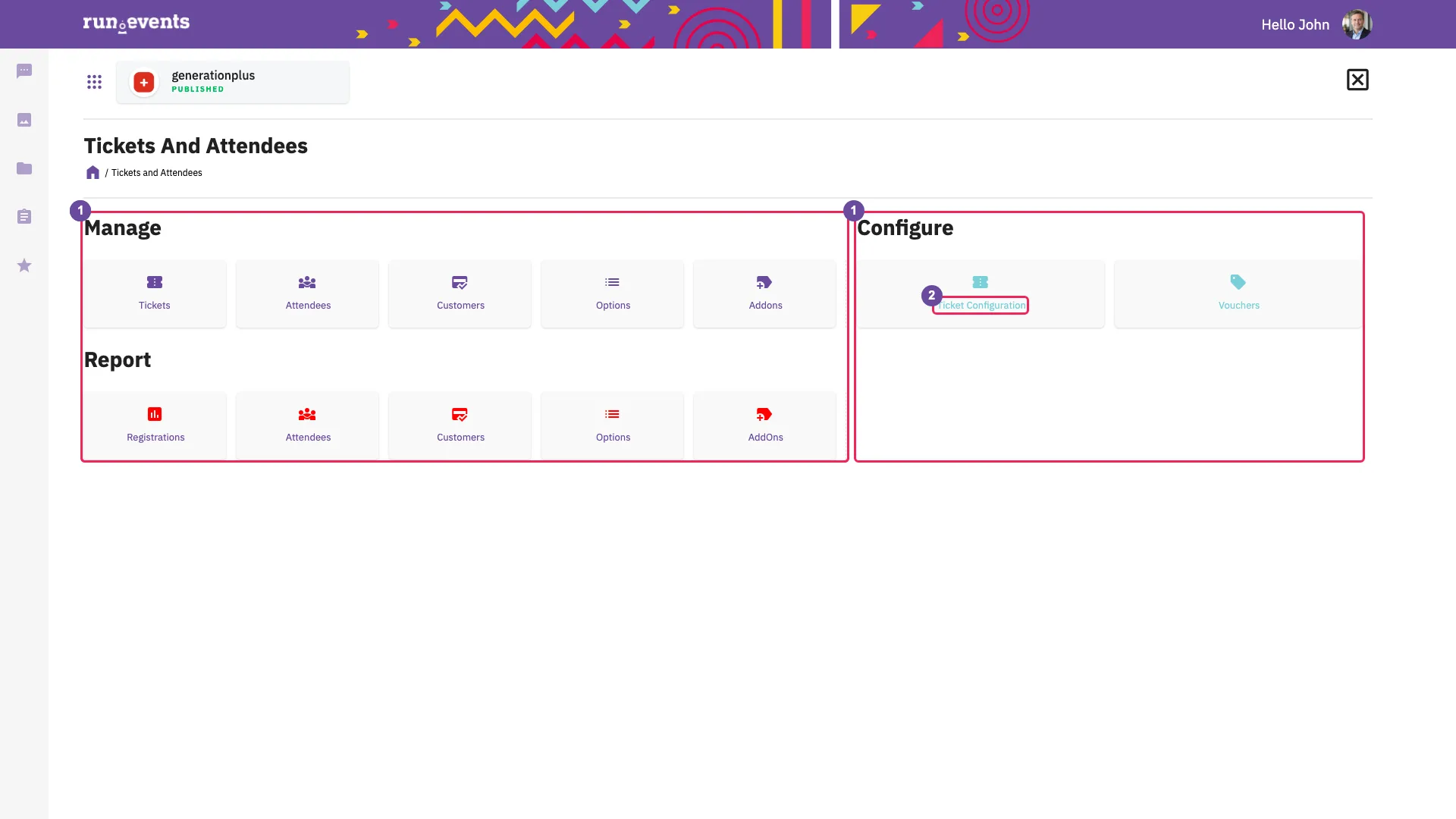
Der Bereich Tickets And Attendees - 2Ticket Configuration öffnen
Klicken Sie unter Configure auf Ticket Configuration.
Die Seite enthält drei Listen: Ticket Types, Ticket Add-Ons und Ticket Options. Auf Bildschirmen ab 1920 Pixel Breite stehen sie nebeneinander; auf kleineren Bildschirmen, etwa einem Laptop, stehen Ticket Add-Ons und Ticket Options untereinander in der rechten Spalte. Jede Karte zeigt den Status (Active, Deactivated oder Sold out), die Art der Preisgestaltung, die Teilnehmerrolle, die Zähler „{n} Add-Ons“ und „{n} Options“, den regulären Preis ohne Steuer und die Anzahl verkaufter Tickets.
Durch Ziehen der Karten ändern Sie die Reihenfolge, in der der Checkout sie aufführt. Die neue Reihenfolge wird sofort gespeichert.
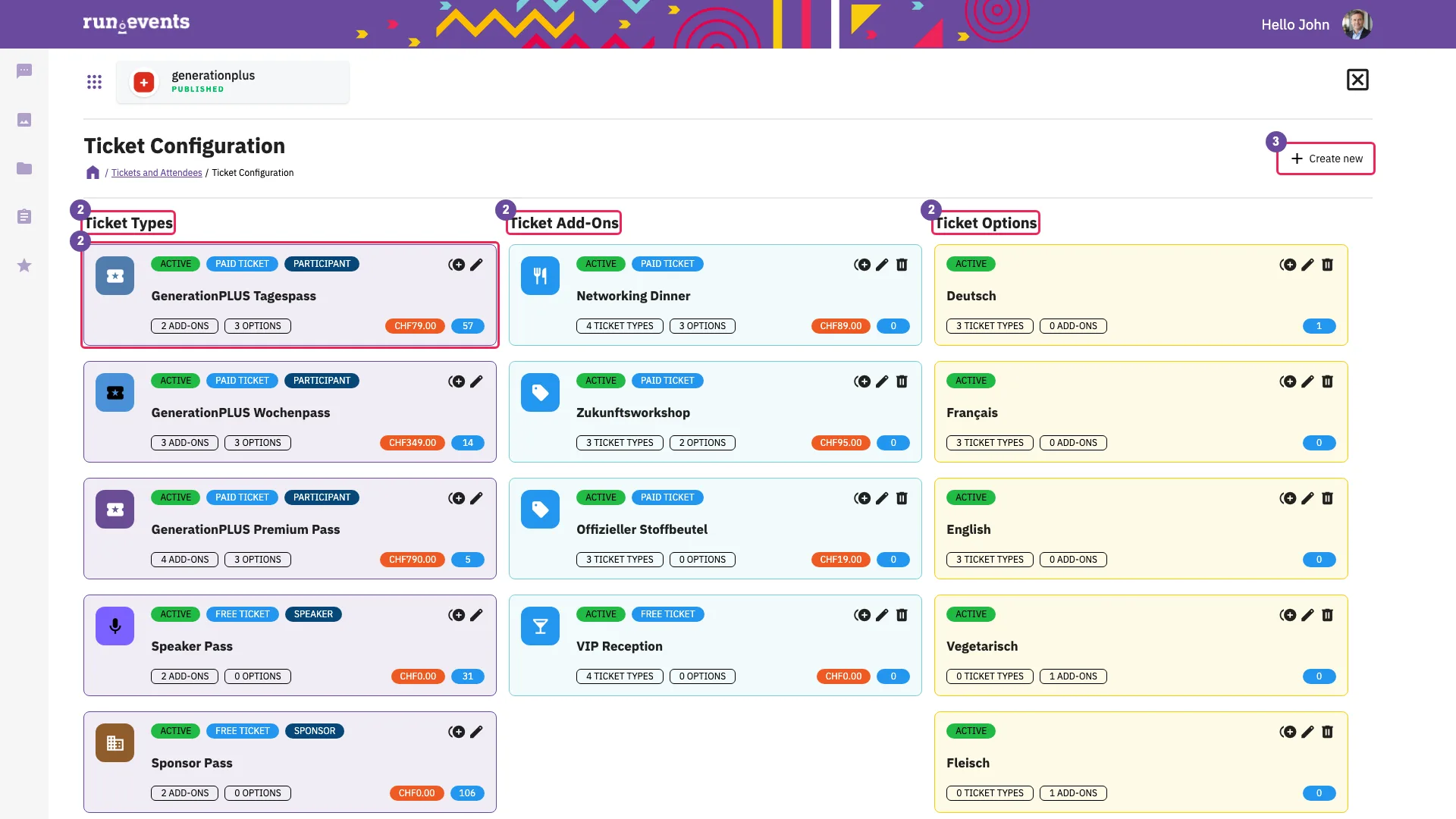
Die Seite Ticket Configuration - 3Das Menü Create new
Klicken Sie auf Create new (deutsche Oberfläche: Neues Item erstellen).
Ein einziges Menü legt alle drei Arten an: Ticket Type, Ticket Add-On und Ticket Option. Der Menüpunkt Ticket Option fehlt in einem Event, das mit einem Master-Event verbunden ist.
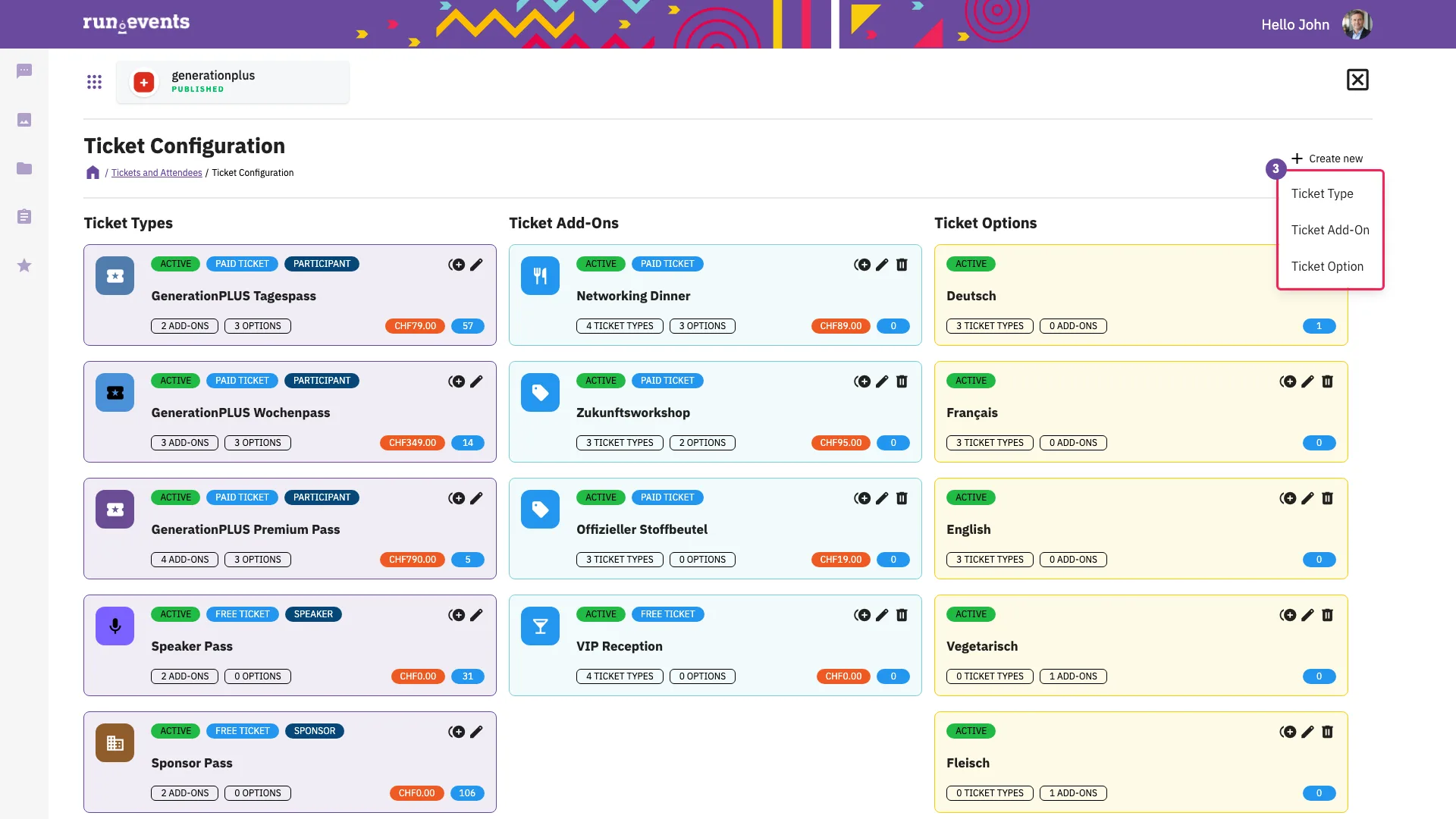
Das Menü Create new - 4Eine neue Ticket-Art
Wählen Sie Create new → Ticket Type.
Das Formular öffnet sich mit der Überschrift Create a new ticket type und nur einer Registerkarte, Main Info. Die übrigen Registerkarten, Custom Fields, Pricing, Add-Ons & Options und Badges, erscheinen erst nach dem ersten Speichern mit Add.
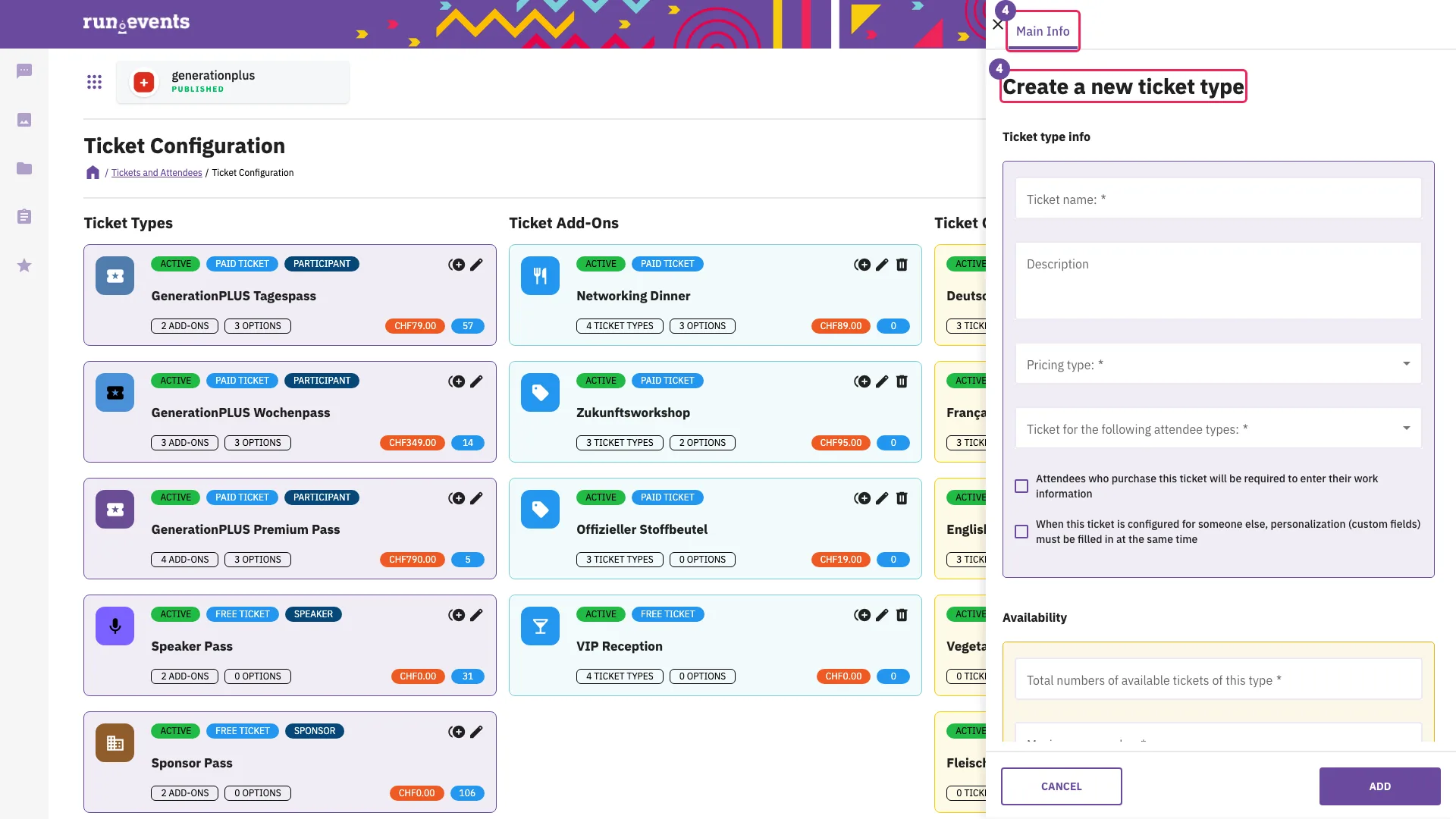
Eine neue Ticket-Art - 5Der Abschnitt Ticket type info
Klicken Sie auf der Karte einer bestehenden Ticket-Art auf das Bearbeitungssymbol (einen Stift, Kurzinfo Edit). Sehen Sie sich auf der Registerkarte Main Info den Abschnitt Ticket type info an.
Er enthält die Felder Ticket name:, Description, Pricing type: (Paid ticket oder Free ticket), Regular price without tax ({currency}):, das erscheint, sobald Paid ticket gewählt ist, mit der Währung des Events in der Klammer, und Ticket for the following attendee types. Es folgen zwei Kontrollkästchen: Attendees who purchase this ticket will be required to enter their work information und When this ticket is configured for someone else, personalization (custom fields) must be filled in at the same time.
- Der Preis ist netto: Die Steuer kommt im Checkout hinzu.
- Das Feld Pricing type: ist nach dem ersten Verkauf gesperrt.
- Die Teilnehmerrolle schränkt nicht ein, wer das Ticket kaufen kann.
- Mit angehaktem Kontrollkästchen für die beruflichen Angaben werden Unternehmen und Position zu Pflichtfeldern, wenn Registrierungsdaten ausgefüllt werden.
- Mit angehaktem Kontrollkästchen für die Personalisierung müssen die Registrierungsdaten ausgefüllt werden, wenn ein Ticket für eine andere Person konfiguriert wird.
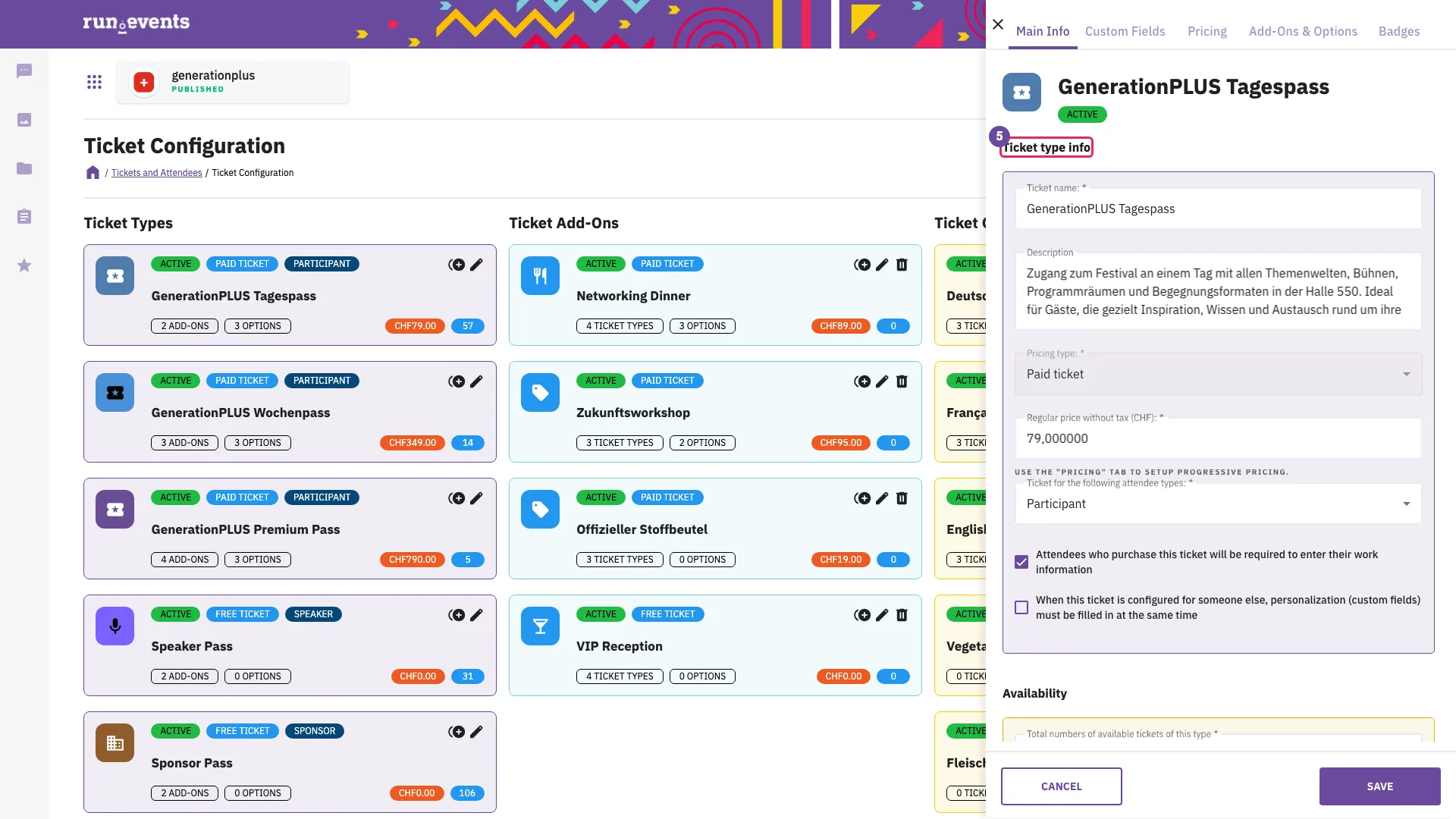
Der Abschnitt Ticket type info - 6Verfügbarkeit
Scrollen Sie im selben Formular zum Abschnitt Availability.
Er enthält die Felder Total numbers of available tickets of this type, Maximum per order:, Minimum per order:, Sales start date: und Sales end date:. Beide Daten gelten in der Zeitzone des Events.
- Die Gesamtzahl ist das Kontingent der Ticket-Art.
- Das Feld Maximum per order: ist ein Pflichtfeld. Checkout und Server setzen es beide durch.
- Das Feld Minimum per order: lässt nur das erste „+“ im Checkout auf das Minimum springen. Beim Abschluss der Bestellung wird es nicht geprüft.
- Das Verkaufsende ist standardmäßig das Ende des Events.
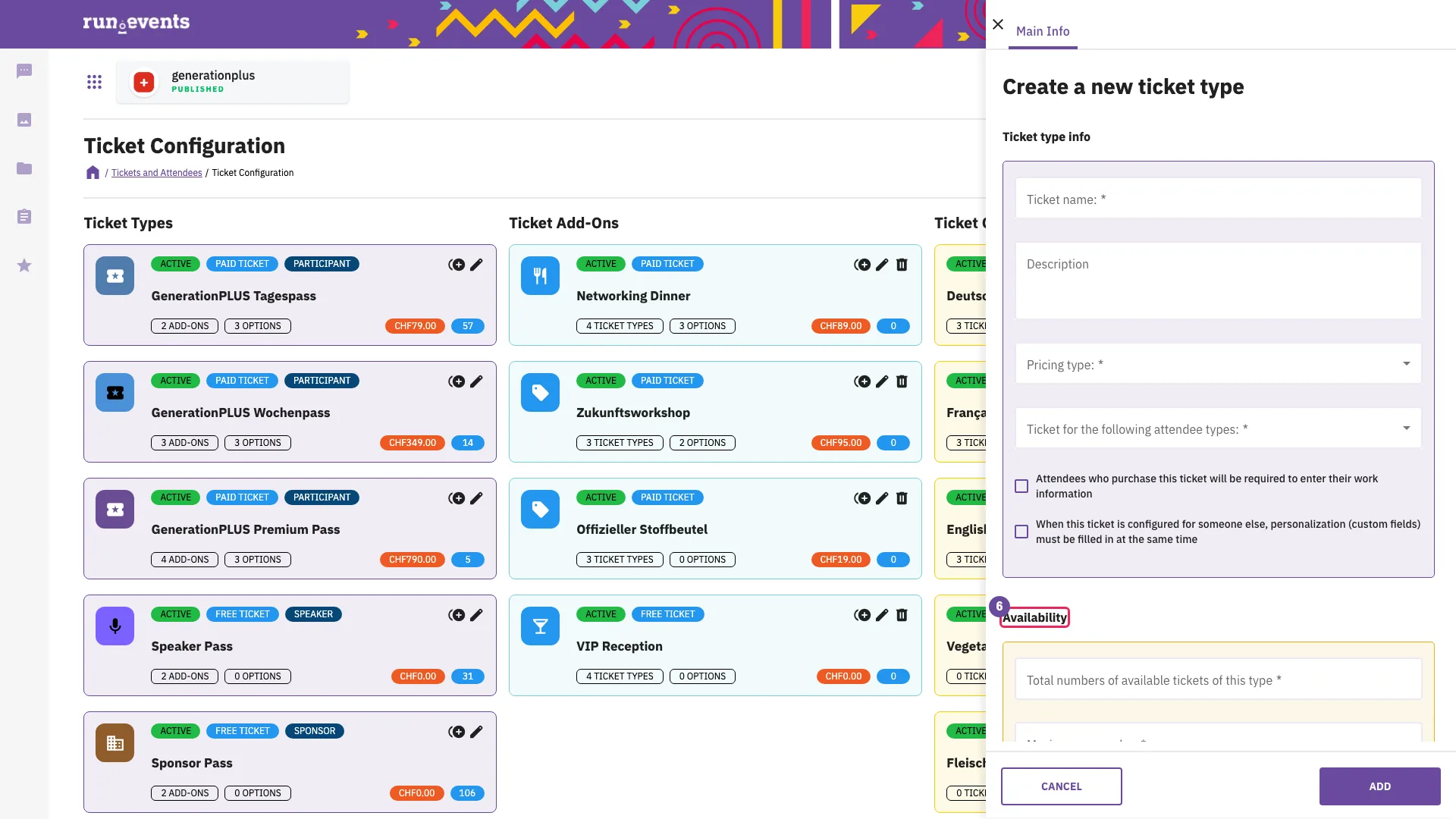
Der Abschnitt Availability - 7Die Abschnitte Appearance und Advanced
Scrollen Sie weiter zu den Abschnitten Appearance und Advanced.
Der Abschnitt Appearance enthält Color und Select an Icon. Der Abschnitt Advanced enthält Active und vier Kontrollkästchen: These tickets are publicly visible and available for purchase through check-out widgets and on the tickets purchase page, Allow vouchers for this ticket type (discounts etc)., Attendees can unassign these tickets from themselves and assign them to someone else und Cancellation and refund can be requested for these tickets.
- Eine neue Ticket-Art ist zunächst aktiv, öffentlich sichtbar und lässt Voucher zu.
- Das Entfernen des Häkchens bei der öffentlichen Sichtbarkeit verbirgt die Ticket-Art im Checkout, außer ein Voucher mit Sichtbarmachung zeigt sie. Außerdem setzt es das Häkchen im Kontrollkästchen für Voucher und sperrt dieses.
- Das Kontrollkästchen für die Neuzuweisung entscheidet, ob die Käuferin oder der Käufer ein Ticket an eine andere Person weitergeben kann.
- Ohne Häkchen im Kontrollkästchen für Stornierungen können Stornierungs- und Rückerstattungsanträge für diese Tickets weder gestellt noch genehmigt werden.
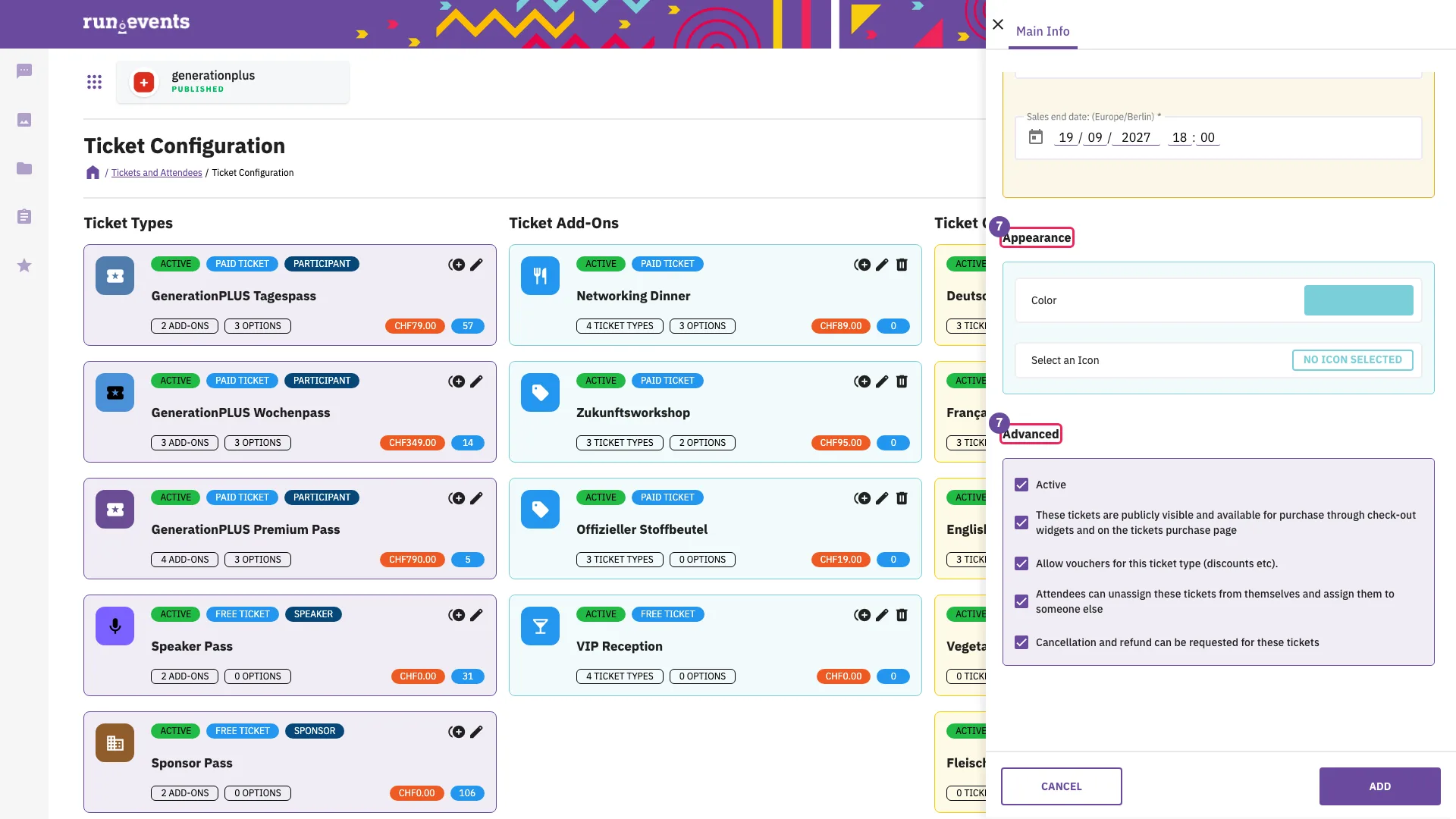
Die Abschnitte Appearance und Advanced - 8Die Registerkarte Pricing
Öffnen Sie bei einer kostenpflichtigen Ticket-Art die Registerkarte Pricing.
Sie enthält drei Blöcke, Prices, Quantity Discounts und Tax rules, sowie den Link Manage Tax Rules for this event.
- Preiszeiträume ersetzen den regulären Preis, solange sie laufen.
- Mengenrabatte gelten ab einer Mindestanzahl von Tickets.
- Steuerregeln bestimmen die Steuer. Der Standardsteuersatz des Events ist immer ausgewählt und lässt sich nicht entfernen.
- Bei kostenlosen Ticket-Arten ist die Registerkarte gesperrt.
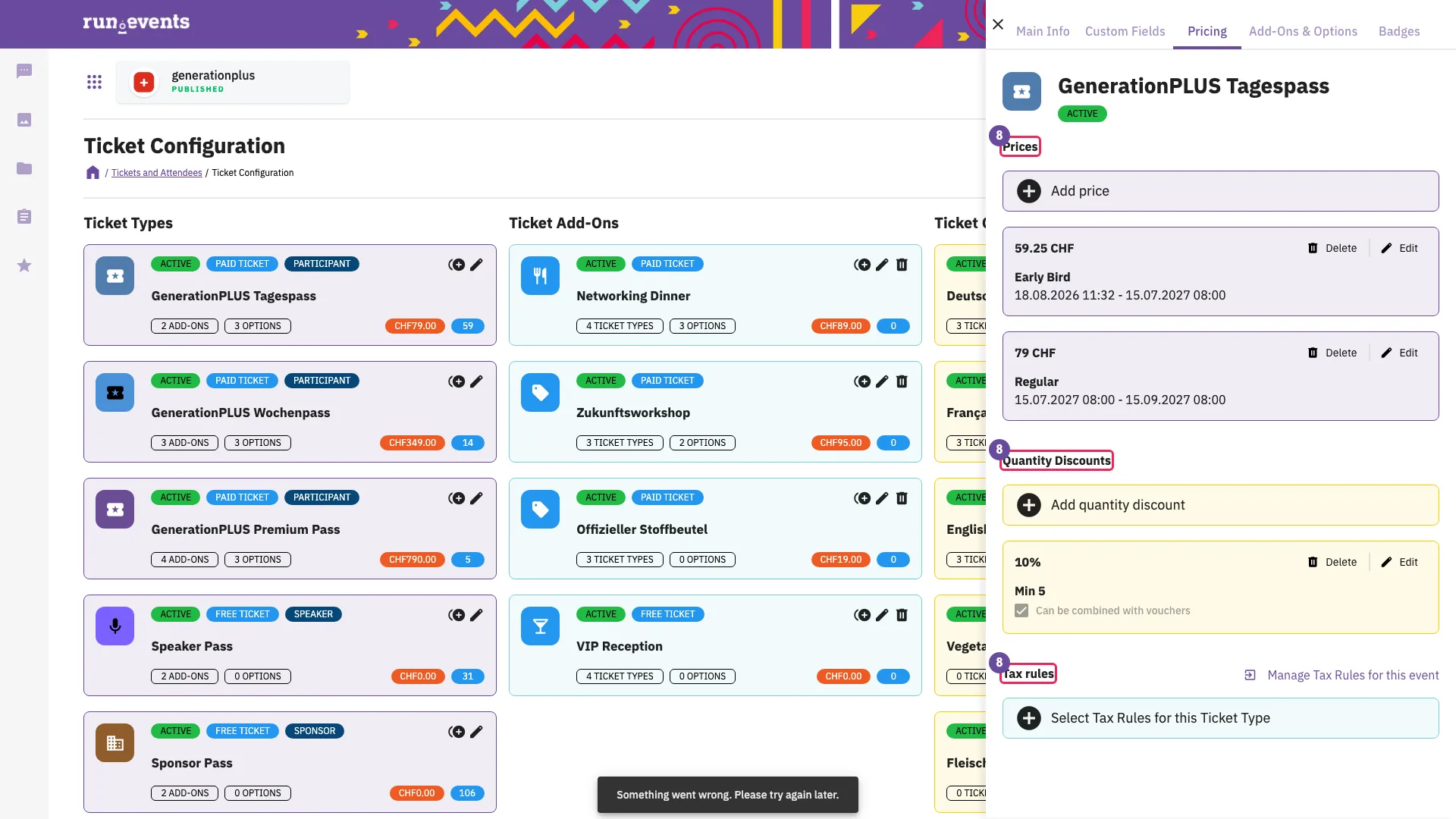
Die Registerkarte Pricing - 9Ein Preiszeitraum
Klicken Sie im Block Prices auf Add price.
Das Formular enthält die Felder Price rule name, Price Start Date: und Price End Date: (mit den Hinweisen „Earliest price start date“ und „Latest price end date“), Price without tax ({currency}) und Internal note sowie das Kontrollkästchen Allow Vouchers, das standardmäßig eingeschaltet ist.
- Solange der Zeitraum läuft, hat sein Allow Vouchers Vorrang vor dem Voucher-Kontrollkästchen der Ticket-Art. Ausgeschaltet stoppt es während des Zeitraums auch die Mengenrabatte.
- Name, beide Daten und Preis sind Pflichtfelder. Save bewirkt nichts, bis sie ausgefüllt sind.
- Zeiträume dürfen sich nicht berühren. Ein Zeitraum, der um 23:59 endet, und ein nächster Zeitraum, der am selben Tag um 23:59 beginnt, werden mit „Dates can not be overlapping.“ abgelehnt.
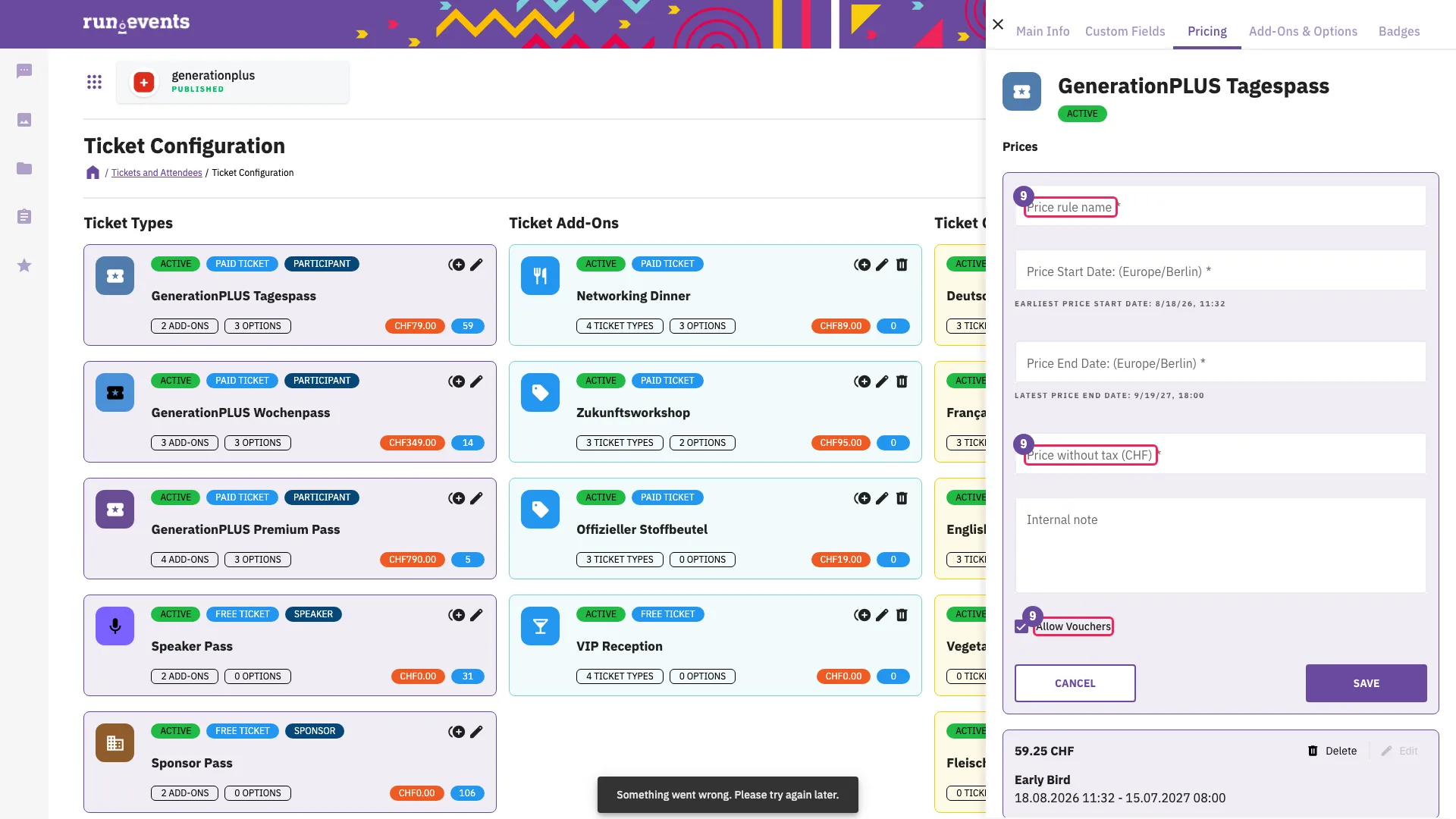
Ein neuer Preiszeitraum - 10Add-ons und Ticket-Optionen einer Ticket-Art
Öffnen Sie die Registerkarte Add-Ons & Options.
Der Abschnitt Assign Ticket Add-Ons listet die verknüpften Add-ons (Select Add-Ons for this Ticket Type), jedes mit dem Schalter This add-on is mandatory with this ticket type. Der Abschnitt Assign Ticket Options listet die verknüpften Ticket-Optionen (Select additional Options for this Ticket Type), mit dem Schalter For this ticket / add-on the option selection is required.
Das Speichern einer Liste mit Kontrollkästchen ersetzt alle Verknüpfungen auf einmal.
Beide Schalter speichern im Moment der Änderung. Für sie gibt es keine Schaltfläche Save.
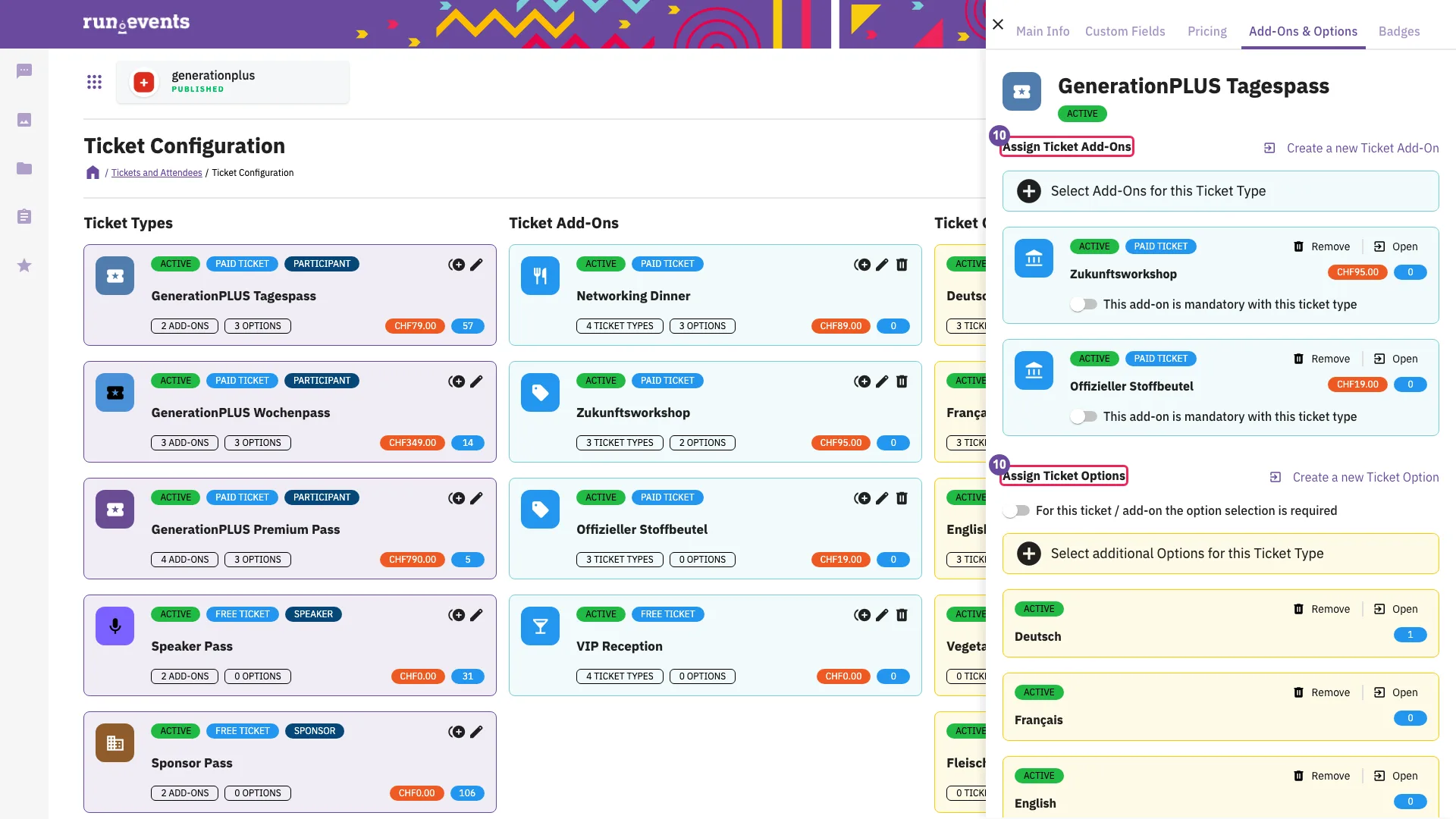
Die Registerkarte Add-Ons & Options - 11Die Registerkarten Custom Fields und Badges
Öffnen Sie die Registerkarten Custom Fields und Badges.
Die Registerkarte Custom Fields zeigt Select additional Custom Fields for this Ticket Type und Create a new Custom Field. Das Formular zum Anlegen bietet Add this custom field only to this Ticket Type oder Add this custom field to all Ticket Type.
Benutzerdefinierte Felder sind die Registrierungsdaten, die für jedes Ticket abgefragt werden, und die Personalisierung macht sie verpflichtend. Die Registerkarte Badges verknüpft Badge-Designs mit der Ticket-Art. Sie bleibt leer, bis ein Badge-Design existiert; Badges behandelt Modul 5.
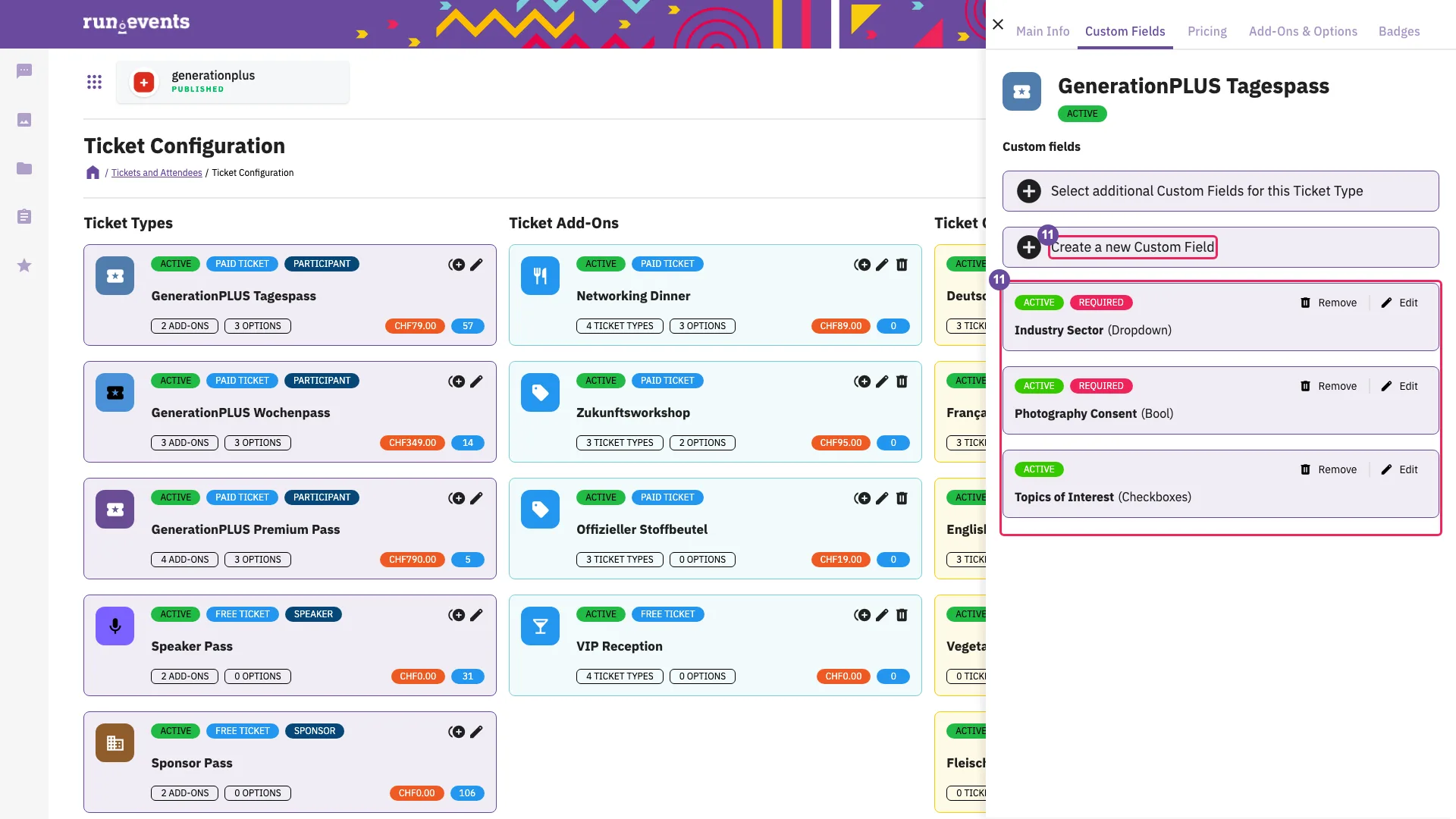
Die Registerkarte Custom Fields
Add-ons und Ticket-Optionen
- 12Ein Ticket-Add-on
Wählen Sie Create new → Ticket Add-On (Überschrift Create a new Add-On) und öffnen Sie danach ein bestehendes Add-on mit seinem Bearbeitungssymbol.
Achten Sie auf die Felder Ticket add-on name, Add-on for following ticket types: und Maximum per order: sowie im Abschnitt Advanced auf die Kontrollkästchen These add-ons are publicly visible and available for purchase through check-out widgets and on the tickets purchase page und Allow vouchers for this Add-On (discounts etc). Ein bestehendes Add-on hat die Registerkarten Main Info, Pricing und Ticket Types & Options.
- Das Add-on wird nur mit den hier gewählten Ticket-Arten angeboten, und nur solange es öffentlich sichtbar ist oder durch den Voucher der Käuferin oder des Käufers sichtbar gemacht wird. Ein Voucher mit Sichtbarmachung verbirgt jedes Add-on, dessen Schalter er nicht eingeschaltet hat.
- Das Feld Maximum per order: gilt je Hauptticket, obwohl die Bezeichnung „order“ lautet.
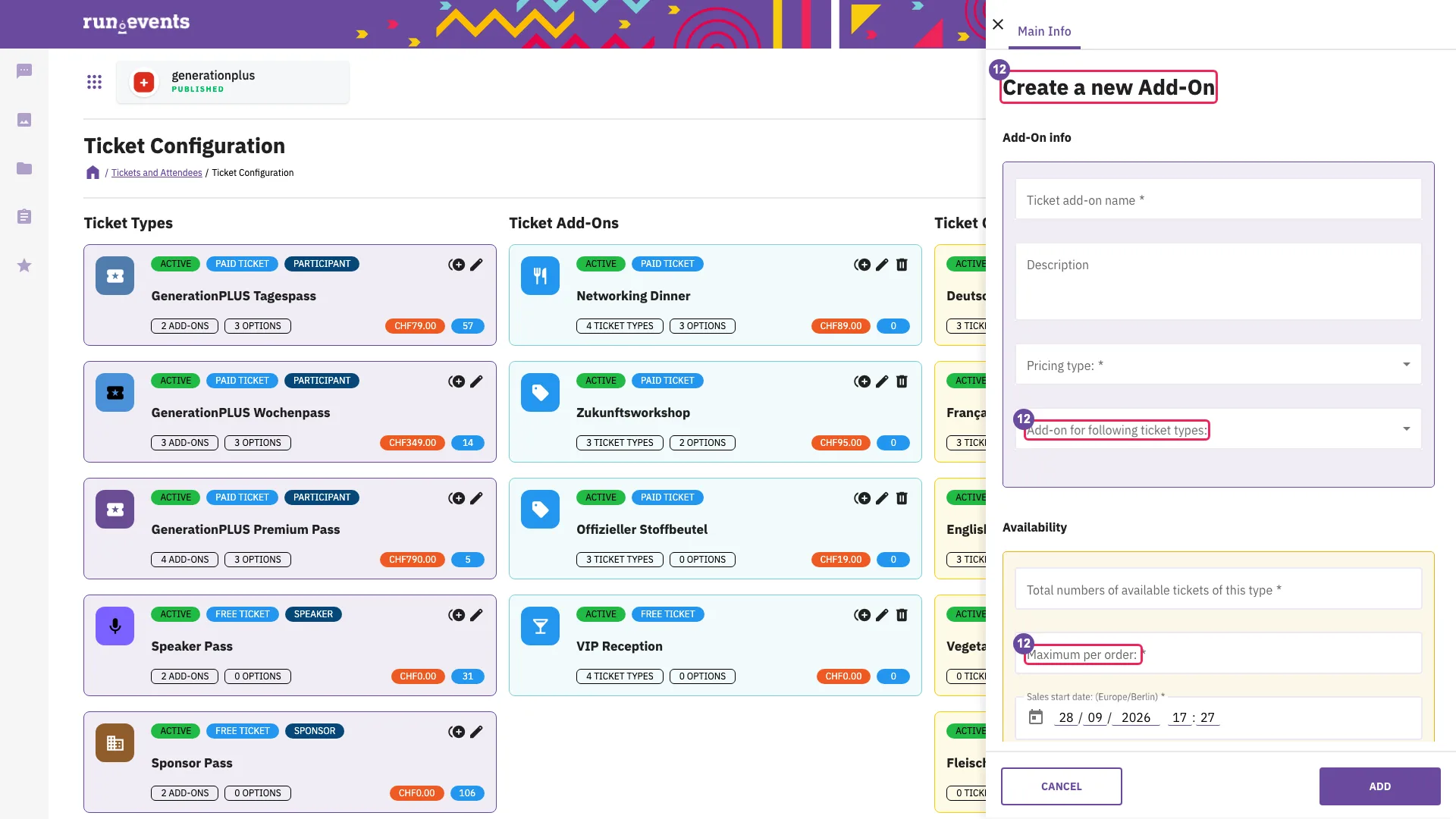
Ein neues Ticket-Add-on 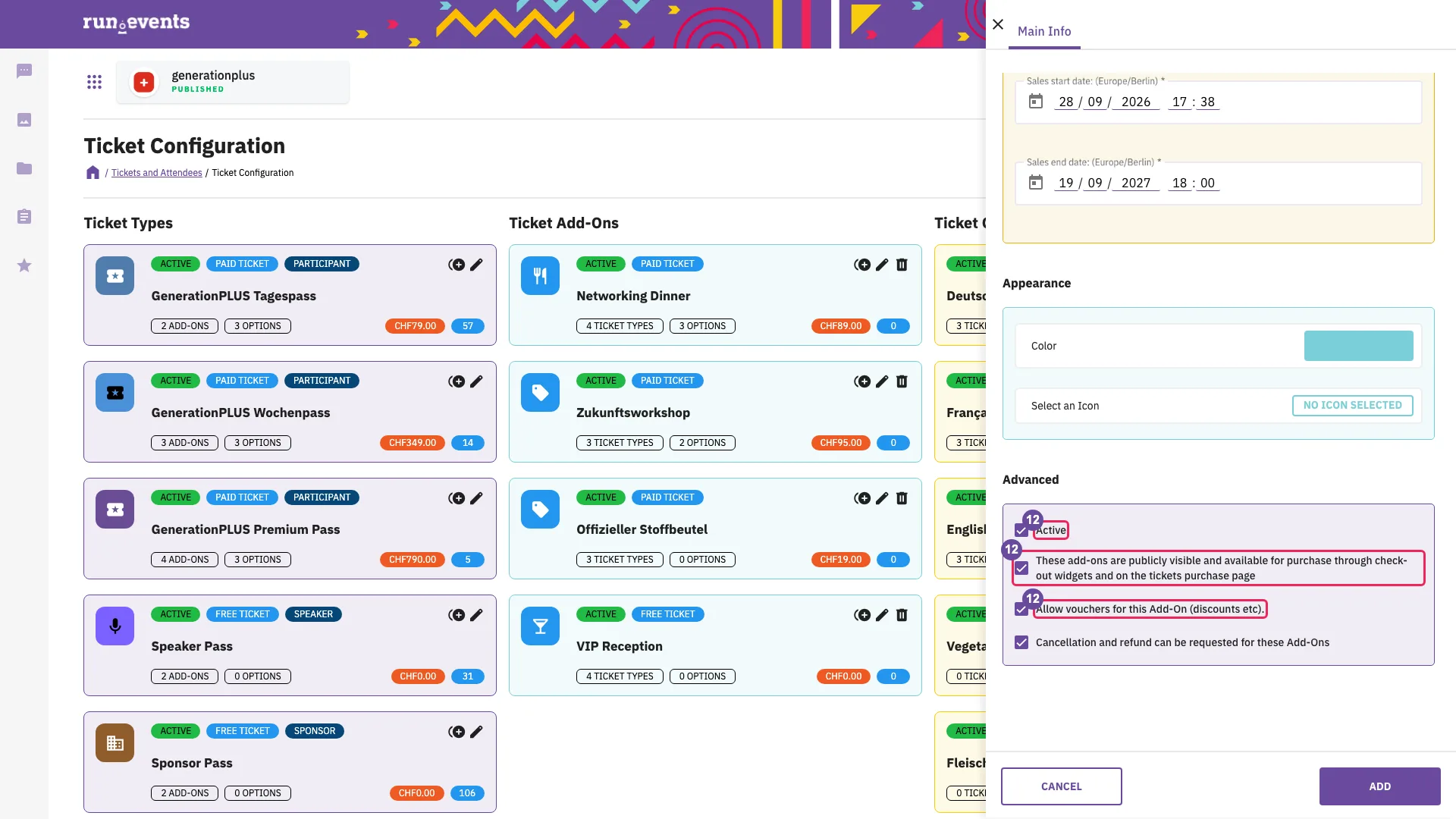
Sichtbarkeit des Add-ons - 13Eine Ticket-Option
Wählen Sie Create new → Ticket Option (Überschrift Create a new ticket option) und öffnen Sie danach eine bestehende Ticket-Option mit ihrem Bearbeitungssymbol.
Achten Sie auf die Felder Ticket option name:, Associated with ticket types (Hinweis „Option available with following ticket types and add-ons“), Active, Maximum:, Availability start date: und Availability end date:.
Eine Ticket-Option hat keinen Preis. Ihr Maximum teilen sich alle Ticket-Arten und Add-ons, mit denen sie verknüpft ist.
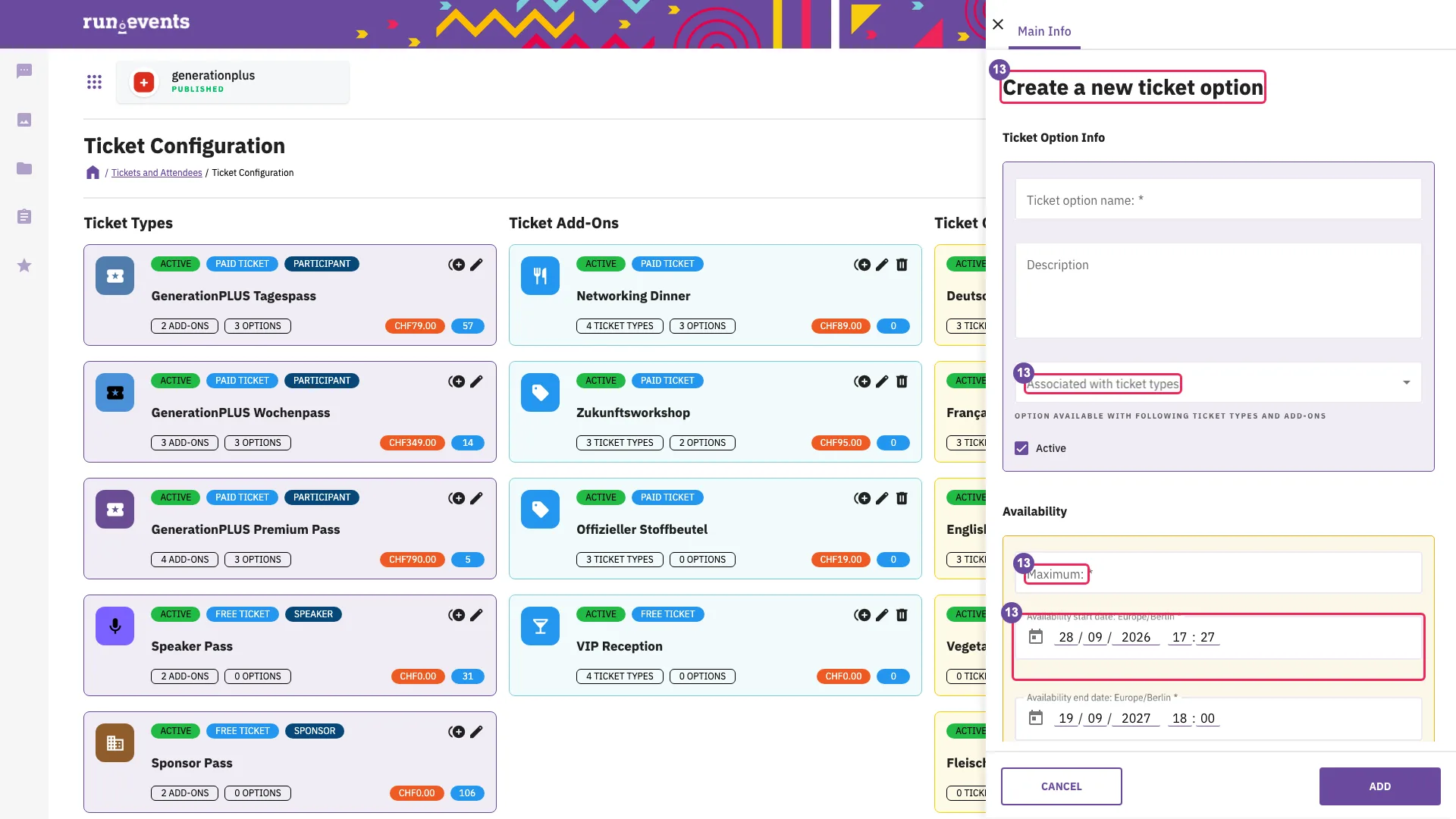
Eine neue Ticket-Option 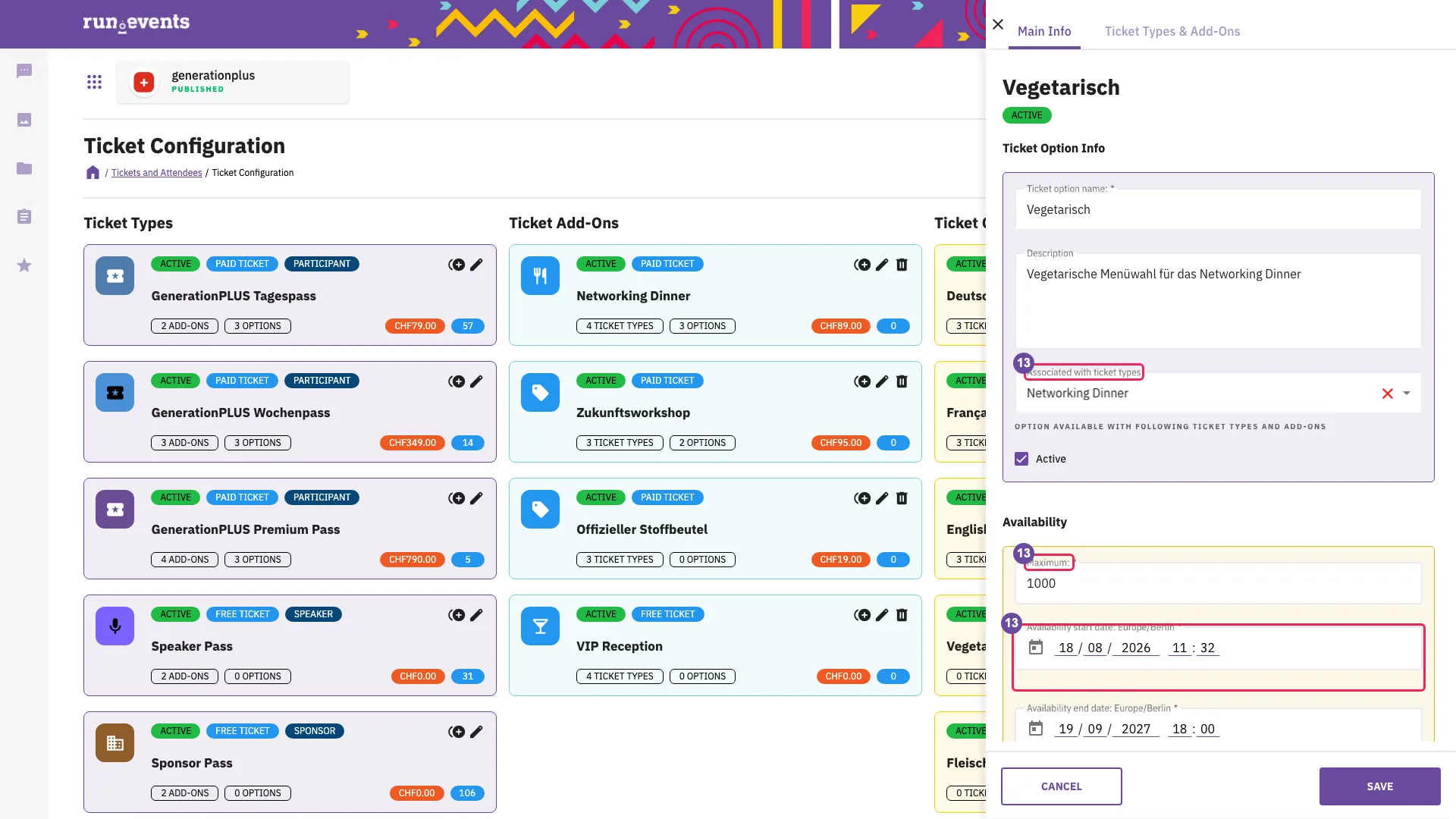
Eine bestehende Ticket-Option
Voucher
- 14Die Liste der Voucher
Klicken Sie unter Configure auf Vouchers.
Die Symbolleiste enthält Create a new voucher, Create multiple vouchers, Export und Search. Die Spalten heißen Voucher, Description, Start Date, End Date, Max uses, Total uses, Discounts (deutsche Oberfläche: Rabatte) und Reveals.
- Die Spalte Max uses wird rot, wenn der Code aufgebraucht ist.
- Die Häkchen unter Discounts und Reveals zeigen nur, ob die Schalter eingeschaltet sind, nicht, ob ein Rabatt oder ein eingeschalteter Schalter für die Sichtbarmachung existiert.
- Das Löschsymbol fehlt, sobald der Voucher verwendet wurde.
- In der Suche Search bedeutet der Status In use (deutsche Oberfläche: In Verwendung) „derzeit verwendbar“, nicht „wurde verwendet“.
Die Seite Vouchers - 15Ein Voucher
Klicken Sie auf Create a new voucher: Das leere Formular hat nur die Registerkarte Voucher. Öffnen Sie danach einen bestehenden Voucher mit einem Klick auf seine Zeile.
Die Registerkarte enthält die Felder Voucher (den Code), Description, Maximum uses, Start date:, End date: und Internal Note sowie die Schalter Use for discounts und Reveal or hide tickets.
- Voucher, Description und Maximum uses sind Pflichtfelder. Ein leeres Feld Description wird ohne Meldung rot.
- Nach dem ersten Speichern erscheinen die Registerkarten Discounts und Reveals, und das Formular wechselt von selbst zur Registerkarte des eingeschalteten Schalters. Eine Registerkarte, deren Schalter ausgeschaltet ist, bleibt ausgegraut.
- Das Enddatum kann nicht nach dem Ende des Events liegen. Nach dem Ende des Events lässt sich der Voucher nicht mehr bearbeiten.
Ein neuer Voucher 
Ein bestehender Voucher - 16Rabatte
Klicken Sie auf der Registerkarte Discounts auf Create a new discount.
Wählen Sie Percentage oder Fixed amount ({currency}), wählen Sie die Ticket-Arten im Feld Select ticket types to which discount will be applied (oder Select all ticket types) und geben Sie den Wert im Feld Amount ein. Ein gespeicherter Rabatt erscheint als Karte mit seinen Ticket-Arten als Labels.
Jede Ticket-Art erhält höchstens einen Rabatt je Voucher. Auch Add-ons lassen sich hier auswählen.
Rabatte - 17Sichtbarmachungen
Öffnen Sie die Registerkarte Reveals.
Auf die Überschrift Reveal tickets (deutsche Oberfläche: Tickets sichtbar machen) folgen der Text „When this voucher is used, show only the following ticket types during the checkout.“ und ein Schalter je Ticket-Art und Add-on.
- Jeder Schalter speichert sofort.
- Ist kein Schalter eingeschaltet, sehen Personen mit dem Code nur die öffentlichen Ticket-Arten, auf die dieser Voucher Rabatt gewährt, solange Voucher zugelassen sind. Andernfalls sehen sie nichts.
Der Text auf der Registerkarte ist wörtlich zu nehmen. Ticket-Arten und Add-ons, deren Schalter nicht eingeschaltet ist, verschwinden für Personen mit dem Code, auch öffentliche.
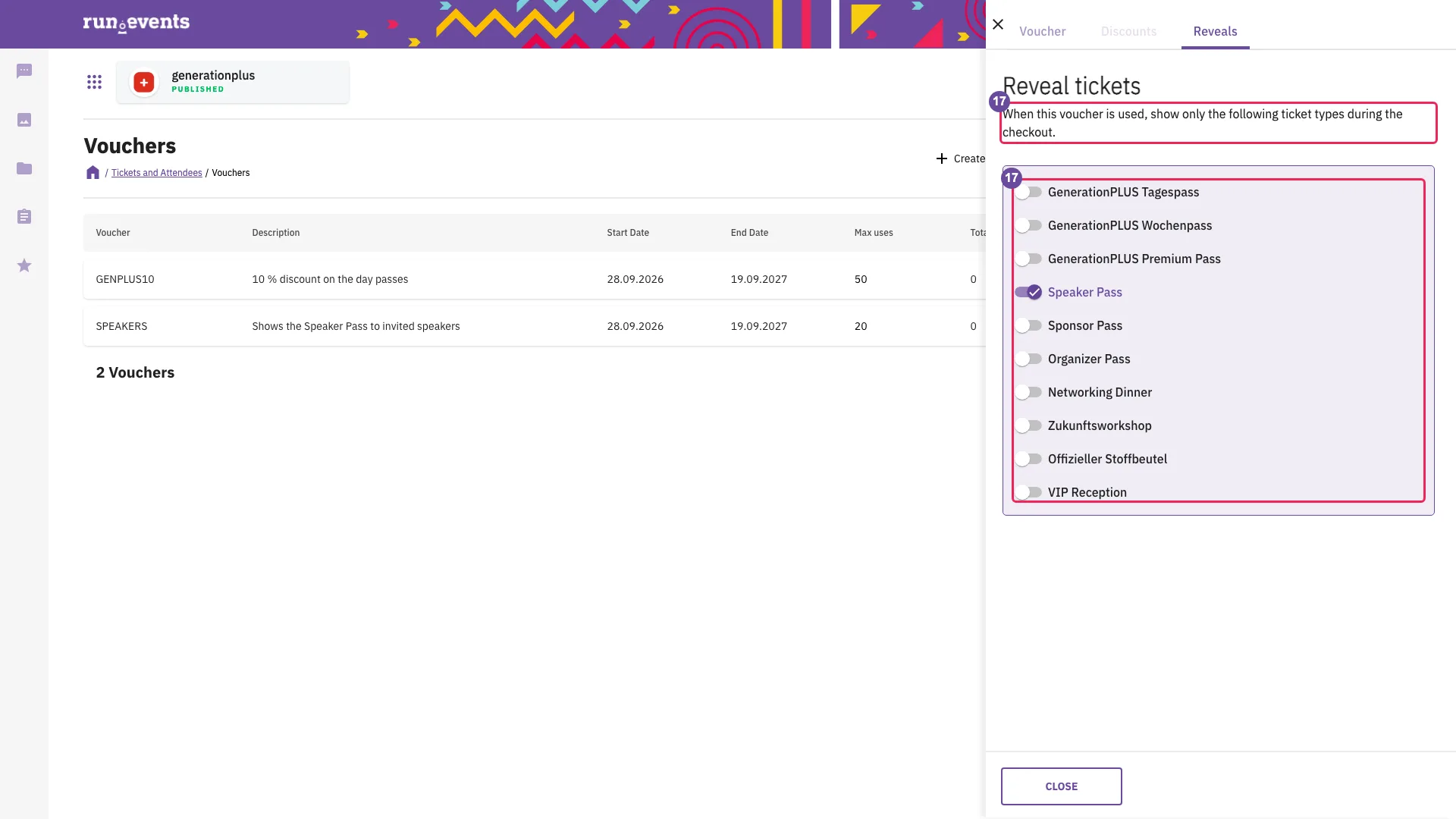
Sichtbarmachungen - 18Mehrere Voucher erstellen
Klicken Sie in der Liste der Voucher auf Create multiple vouchers.
Das Formular bietet Random voucher naming oder Specify voucher names, Amount of vouchers, Voucher Length, Maximum uses (standardmäßig 1), die Daten, Percentage oder Fixed amount, die Auswahl der Ticket-Arten und Discount.
Es erstellt viele Codes in einem Schritt, alle mit demselben Rabatt auf Ticket-Arten. Entweder werden alle Codes erstellt oder keiner. Es gibt keine Sichtbarmachung und kein Add-on.
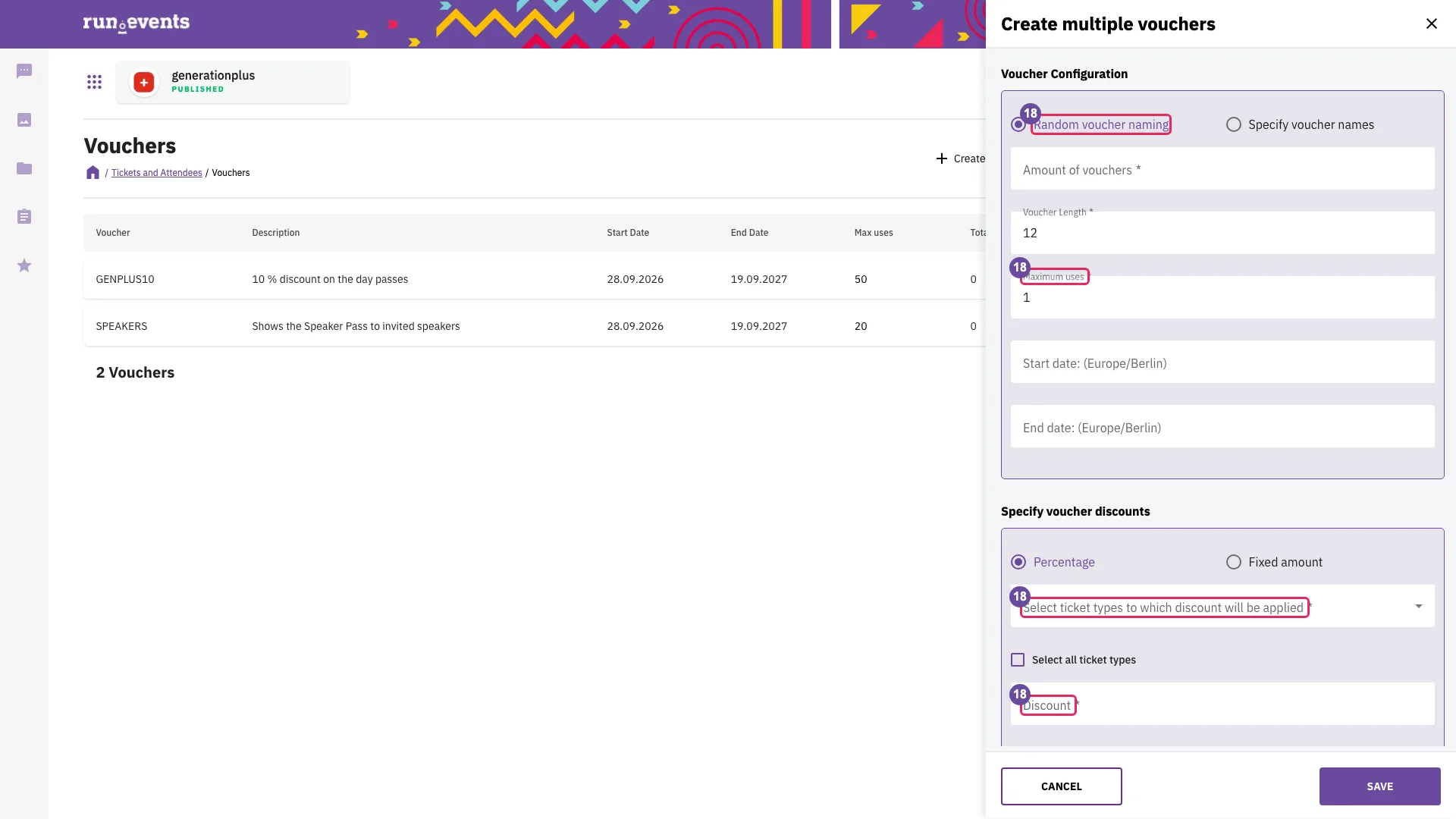
Mehrere Voucher erstellen
Listen und die Sicht der Käuferinnen und Käufer
- 19Die Liste Tickets
Klicken Sie unter Manage auf Tickets und dann auf Search.
Jede Zeile zeigt einen Statusblock (zugewiesen oder nicht zugewiesen; kostenlos, bezahlt oder unbezahlt, in der deutschen Oberfläche Zahlung offen), Purchased on, Ticket number, Purchased by, Customer, Assigned to, Addons, Badge und Price (net). Die Suche bietet unter anderem die Filter Ticket Status und Vouchers.
Die Liste öffnet sich nur mit ausgestellten Tickets. Entfernen Sie den Statusfilter, um stornierte oder zurückerstattete Tickets zu sehen.
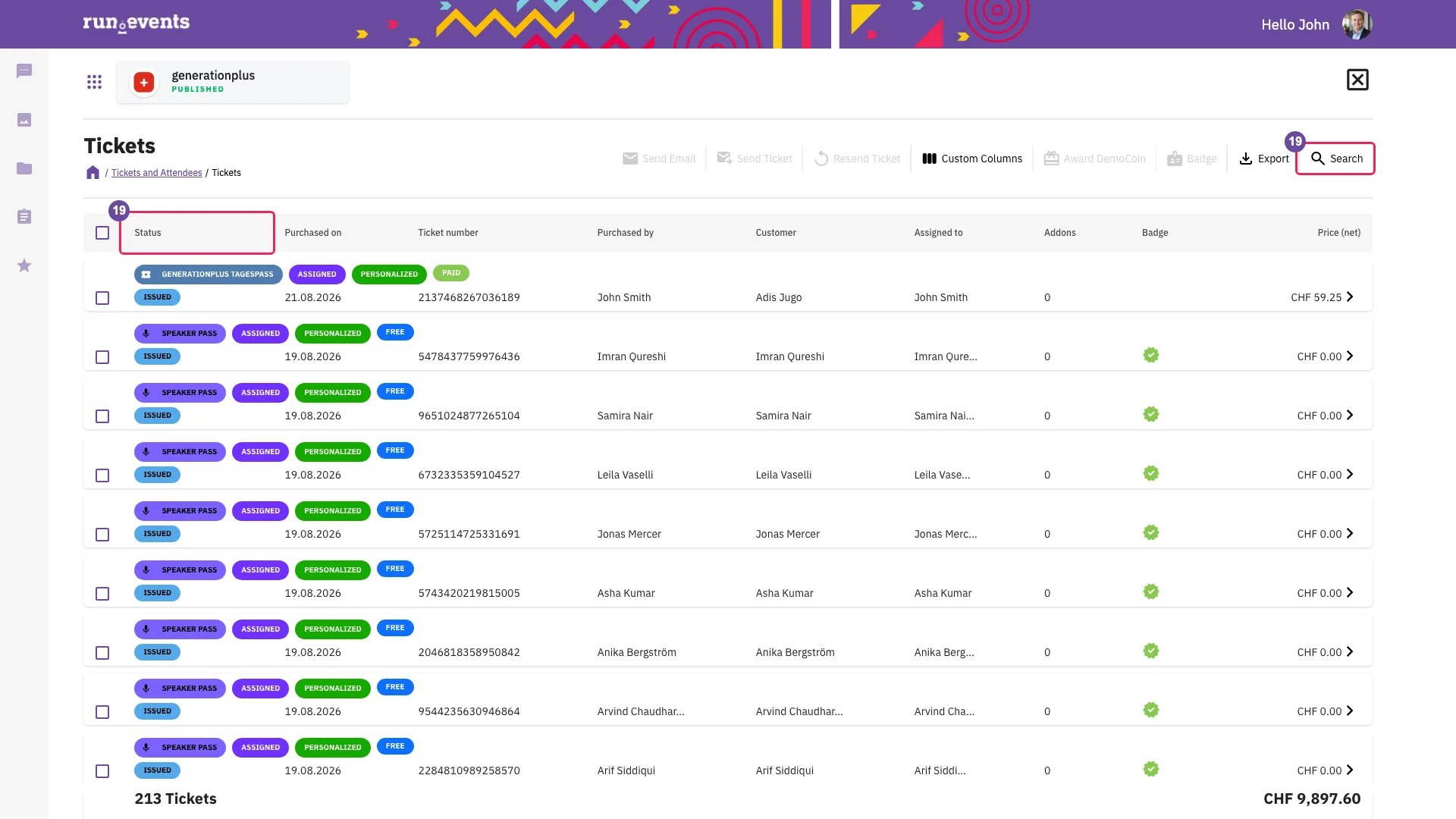
Die Liste Tickets 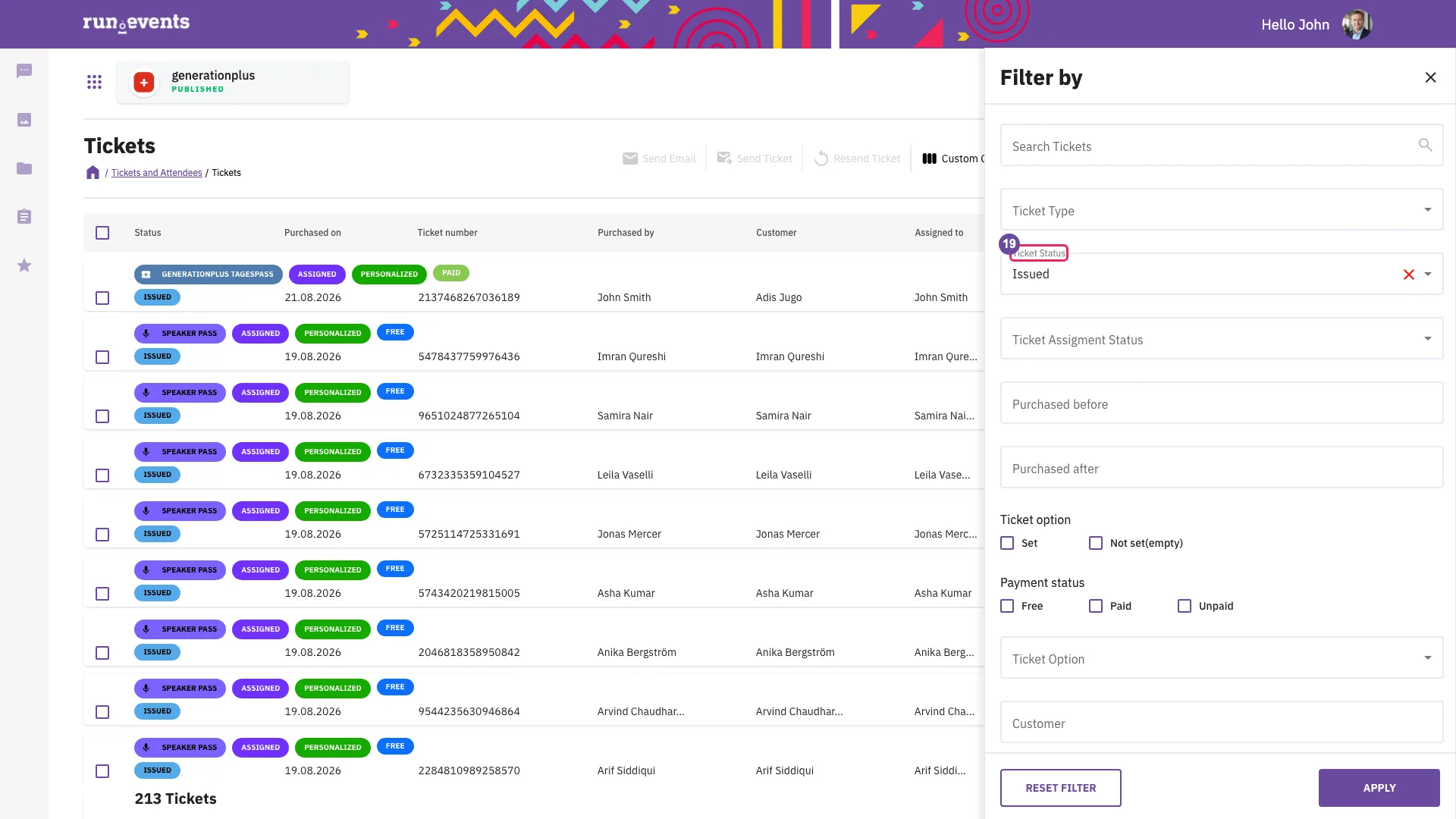
Tickets suchen - 20Ein Ticket
Klicken Sie auf eine Ticket-Zeile.
Das Ticket öffnet sich mit den Registerkarten Ticket, Add-Ons, Documents, Badges und Orders. Achten Sie auf Vouchers used: sowie auf Nettopreis, Steuer und Bruttopreis.
Ein Ticket zeigt die Käuferin oder den Käufer, die zugewiesene Person sowie seine Add-ons, Ticket-Optionen und Dokumente. Den Inhalt der Registerkarte Badges sehen nur Nutzende mit der Badge-Berechtigung.
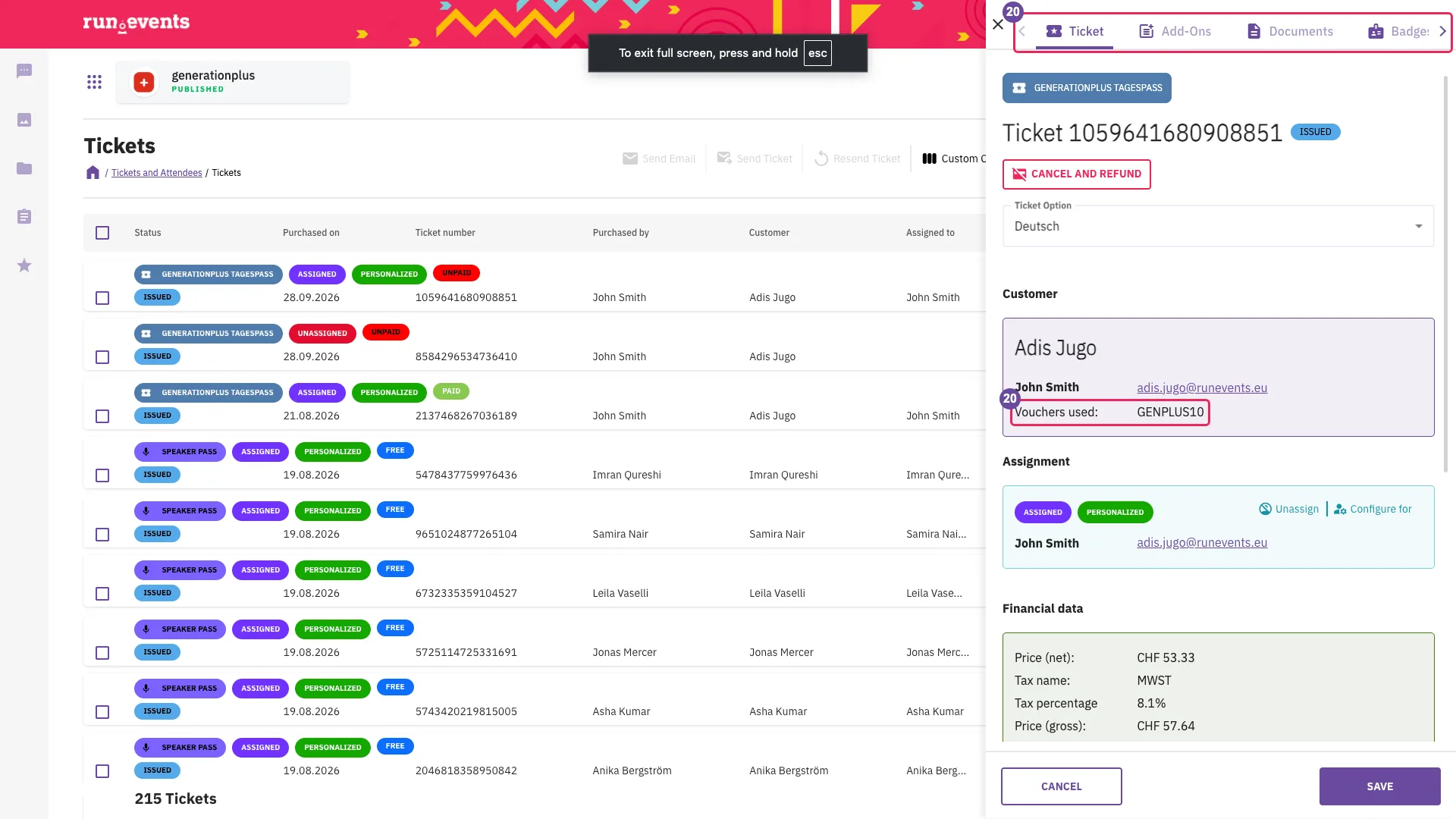
Ein Ticket - 21Attendees, Customers, Options und Addons
Öffnen Sie unter Manage nacheinander die Listen Attendees, Customers, Options und Addons.
- Attendees zeigt einen Eintrag je Person, mit Unternehmen, Tickets und Insights.
- Customers zeigt Type, Name, Orders, Tickets und Amount.
- Options und Addons zeigen eine Zeile je gewählter Ticket-Option oder verkauftem Add-on, mit der Ticket Number.
Jede Liste beantwortet eine andere Frage. Eine Person erscheint in Attendees erst, wenn ihr ein Ticket zugewiesen ist.
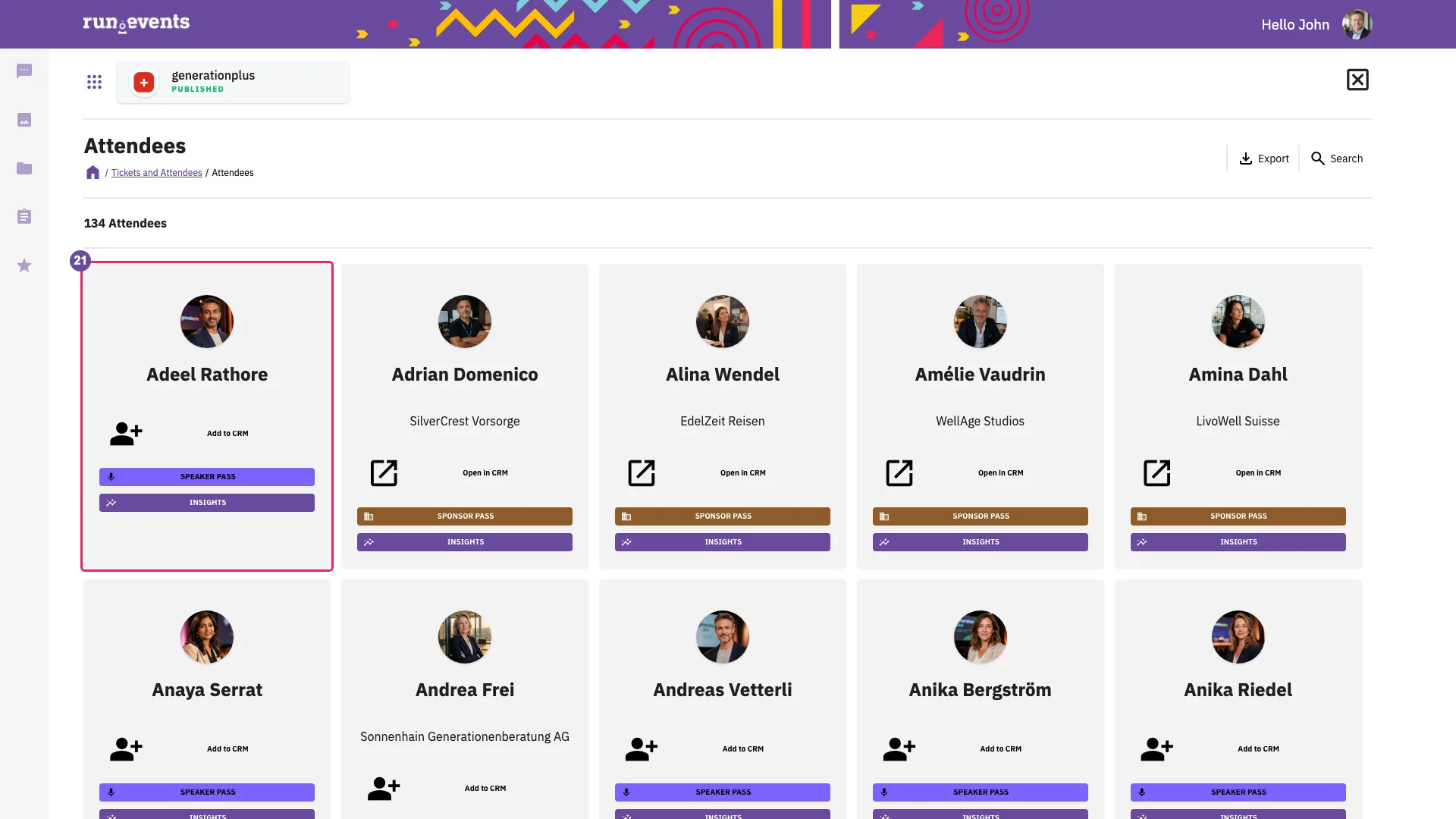
Die Liste Attendees 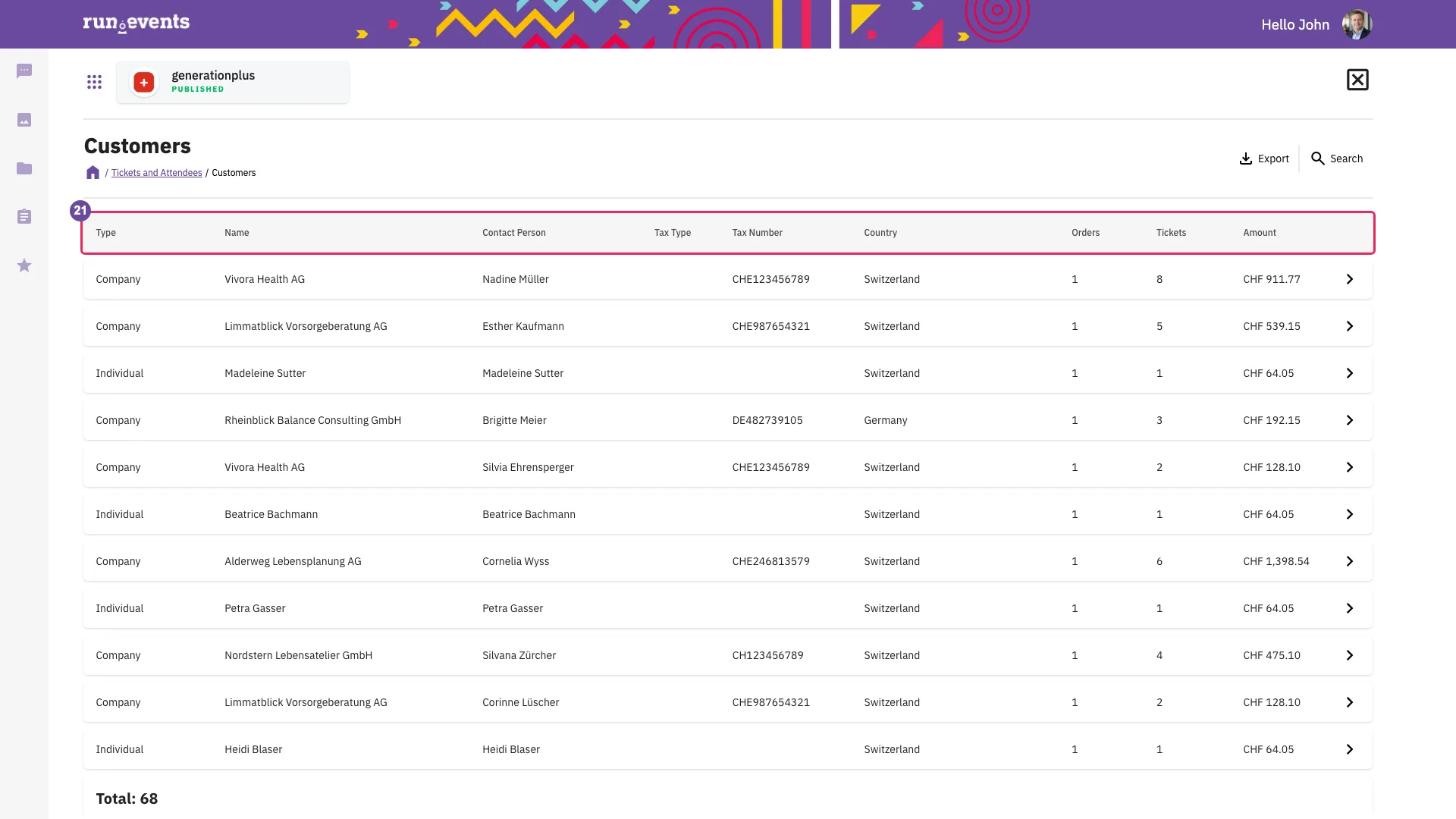
Die Liste Customers 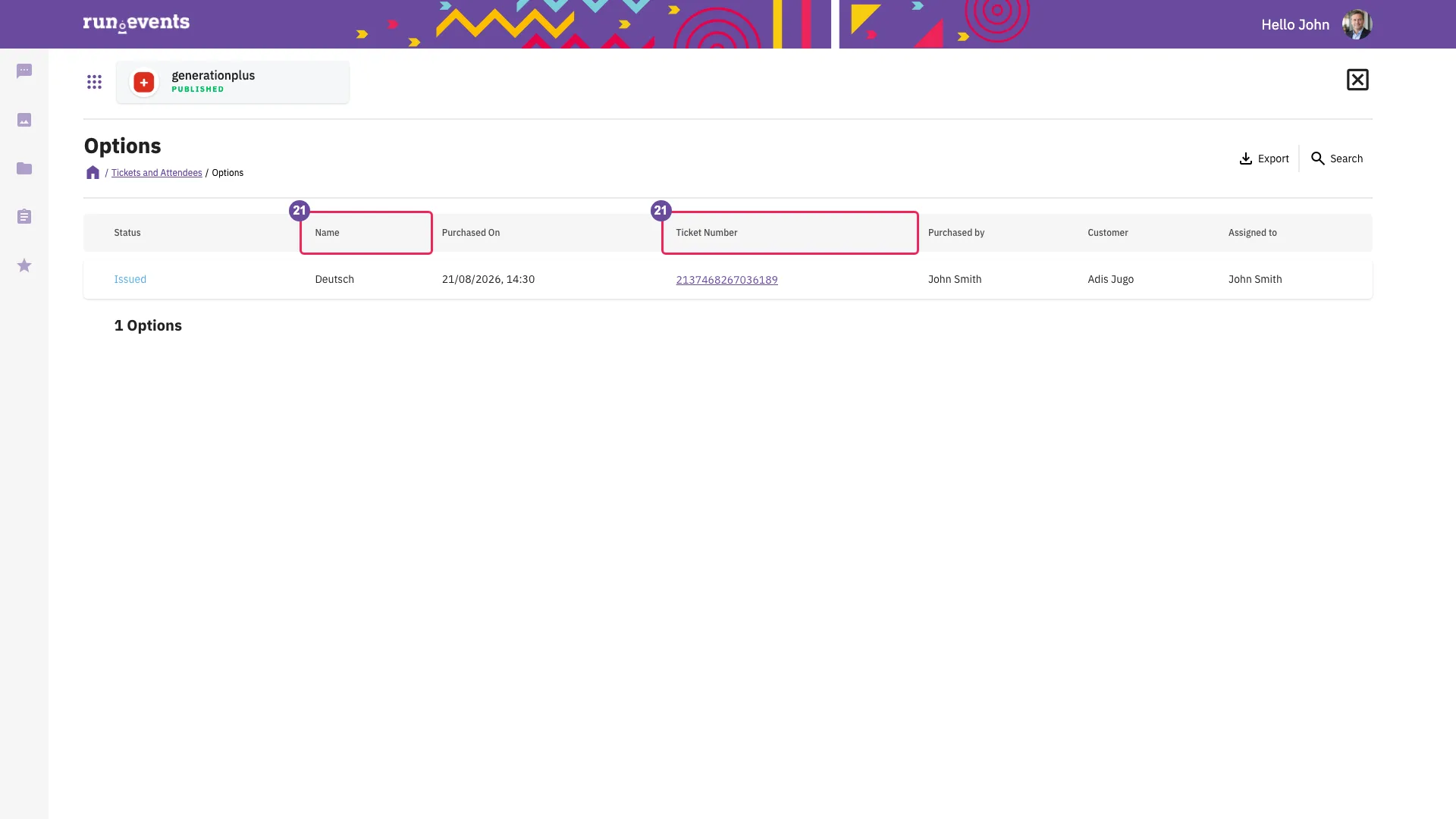
Die Liste Options - 22Die Sicht der Käuferinnen und Käufer
Öffnen Sie im Eventportal
e.runevents.net/{event}/checkout.Die Seitenleiste Add Tickets enthält das Feld Apply voucher: (deutsche Oberfläche: Voucher einlösen:), die Ticket-Einträge mit ihren Preisen einschließlich Steuer und je einem Zähler sowie die Schaltfläche Add Selected Tickets.
Ein Code wird nur mit einem Klick auf das Häkchensymbol neben dem Feld eingelöst. Die Eingabetaste bewirkt nichts.
- Ein unbekannter oder abgelaufener Code leert das Feld ohne Meldung, doch der Checkout behält den eingegebenen Code als aktiven Code. Proceed führt trotzdem zu den nächsten Schritten; erst wenn die Bestellung am Ende des Checkouts abgeschickt wird, wird sie mit „We are sorry, but the voucher is not valid anymore, and it has not been applied.“ (deutsche Oberfläche: Der Voucher ist leider nicht mehr gültig und konnte nicht angewendet werden.) abgelehnt, und der Checkout kehrt zum ersten Schritt zurück. Lösen Sie den richtigen Code ein, oder entfernen Sie den Code mit dem Abbruchsymbol neben dem Feld oder durch Neuladen der Seite.
- Solange ein Code eingelöst ist, endet jeder Ticket-Zähler bei den verbleibenden Verwendungen des Codes.
- Mit
?voucher=CODEan der Adresse wird ein Code direkt eingelöst. - Ein Event, das nicht verkaufen kann, zeigt „THIS EVENT IS NOT SELLING TICKETS“.
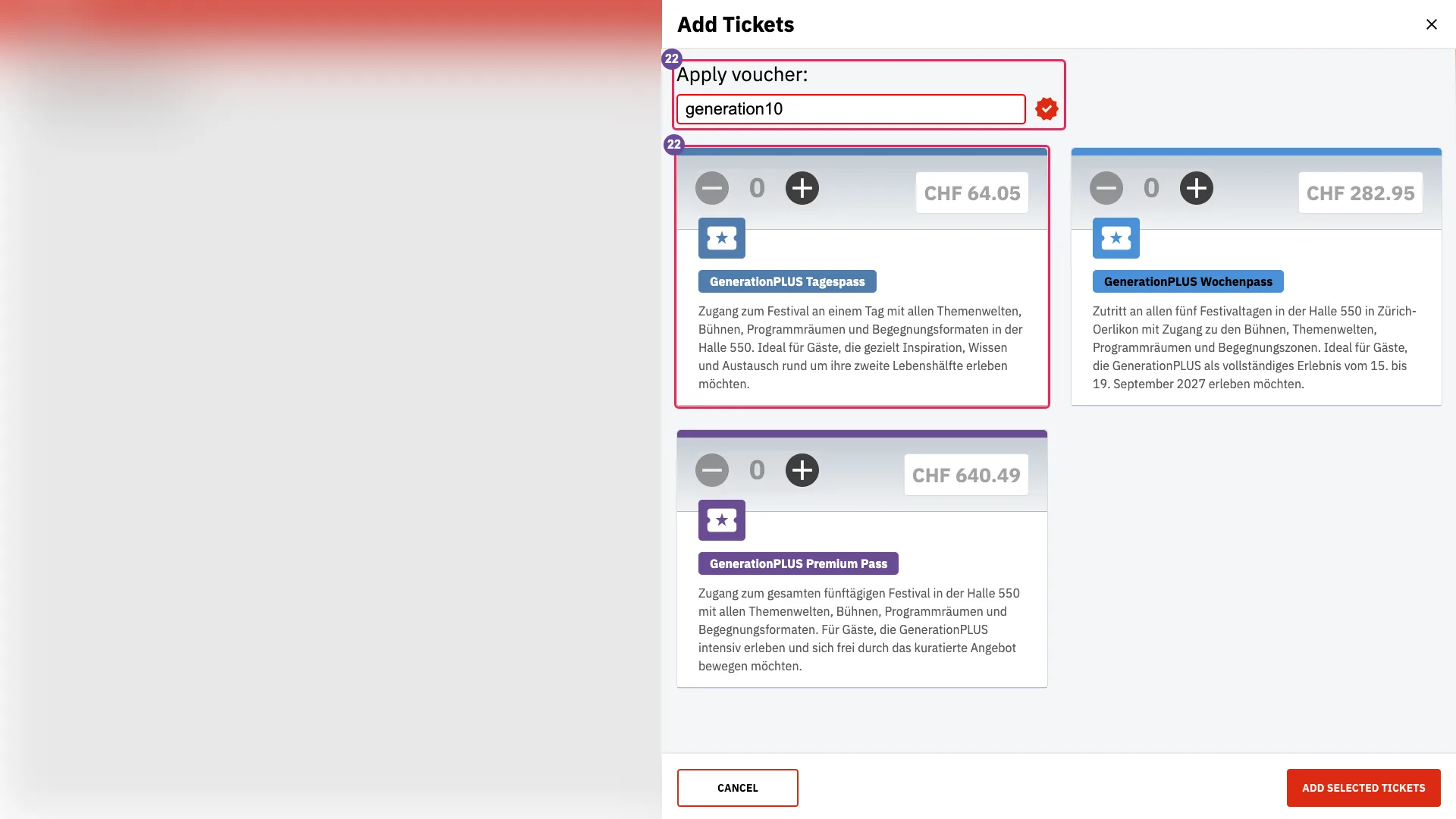
Die Sicht der Käuferinnen und Käufer
Übungen
Alle Übungen verwenden Ihr Schulungs-Event aus Modul 1. Es muss im ersten Schritt des Assistenten mit Charging for tickets angelegt worden sein, mit dem Standardsteuersatz aus dem Assistenten, und frühestens in zwei Wochen enden. Da Sie es angelegt haben, sind Sie sein Event Manager.
Ihr Event enthält bereits die Ticket-Art Finance test aus Modul 3 und meist auch Training registration aus Modul 2. Beide sind noch im Verkauf; Übung 1 deaktiviert sie deshalb zuerst, damit der Checkout nur aufführt, was dieses Modul anlegt. Wenn Sie Übung 1 überspringen, holen Sie sie vor jeder anderen Übung nach.
Die Übungen 2 bis 5 sind vier Anmeldeszenarien. Die Übungen 2, 3, 4 und 6 verwenden Conference Pass aus Übung 1; Übung 6 verwendet außerdem den Frühbucherzeitraum aus Übung 2.
Setzen Sie jedes Startdatum auf gestern. Die Ticket-Liste im Veranstalterportal vergleicht Verkaufsdaten mit UTC, und während der Sommerzeit vergleicht der Checkout sie mit der Normalzeit der Zeitzone. Ein Start auf „jetzt“ kann deshalb bis zu zwei Stunden lang Deactivated zeigen oder im Checkout fehlen.
Übung 18 Min.
Ziel
Frühere Test-Ticket-Arten aus dem Checkout nehmen, eine kostenpflichtige Ticket-Art konfigurieren und die Registerkarten sehen, die nach dem ersten Speichern erscheinen.
Ausgangslage
Ihr Schulungs-Event aus Modul 1. Die Ticket-Arten, die es in den Modulen 2 und 3 erhalten hat, sind noch im Verkauf.
Aufgaben
- 1
Öffnen Sie Tickets And Attendees → Configure → Ticket Configuration. Klicken Sie für jede Ticket-Art aus früheren Modulen, die Ihr Event hat (Training registration, Finance test), auf ihr Bearbeitungssymbol, entfernen Sie das Häkchen bei Active und klicken Sie auf Save. Löschen Sie diese Ticket-Arten nicht.
- 2
Wählen Sie Create new → Ticket Type.
- 3
Ticket name: Conference Pass. Description: Zwei Konferenztage. Pricing type: Paid ticket. Regular price without tax ({currency}): 200. Ticket for the following attendee types: Participant.
- 4
Total numbers of available tickets of this type 100. Maximum per order: 5. Sales start date: gestern. Lassen Sie Sales end date: wie vorgeschlagen.
- 5
Wählen Sie eine Farbe und ein Symbol und klicken Sie dann auf Add.
Erfolgskriterium
- Die Liste Ticket Types zeigt Conference Pass mit Active, Paid ticket, Participant, 200 und 0 verkauft, und die früheren Ticket-Arten zeigen Deactivated.
- Das Formular von Conference Pass zeigt die Registerkarten Custom Fields, Pricing, Add-Ons & Options und Badges.
Übung 210 Min.
Ziel
Einen Frühbucherpreis konfigurieren, den Voucher nicht senken können, und einen Voucher über 20 %, der nach dem Frühbucherzeitraum gilt.
Ausgangslage
Conference Pass aus Übung 1 (regulärer Preis 200, Verkaufsstart gestern).
Aufgaben
- 1
Öffnen Sie Conference Pass → Pricing → Add price. Price rule name: Early bird. Price Start Date: das früheste Datum, das der Hinweis anbietet. Price End Date: heute in sieben Tagen. Price without tax: 150. Entfernen Sie das Häkchen bei Allow Vouchers. Klicken Sie auf Save.
- 2
Klicken Sie erneut auf Add price. Price rule name: Late. Price Start Date: genau das Ende von Early bird. Price End Date: das späteste Datum, das der Hinweis anbietet. Ein beliebiger Preis. Klicken Sie auf Save, lesen Sie die Meldung und klicken Sie dann auf Cancel.
- 3
Öffnen Sie Configure → Vouchers → Create a new voucher. Voucher: SAVE20. Description: Newsletter. Maximum uses: 50. Start date: gestern. Schalten Sie nur Use for discounts ein und klicken Sie dann auf Save. Das Formular wechselt von selbst zu Discounts.
- 4
Klicken Sie auf Create a new discount. Wählen Sie Percentage, wählen Sie Conference Pass aus und geben Sie bei Amount 20 ein. Klicken Sie auf Save.
- 5
Notieren Sie den Nettopreis, den eine Käuferin oder ein Käufer mit SAVE20 für einen Conference Pass heute zahlt und in acht Tagen.
Erfolgskriterium
- Der Block Prices zeigt Early bird zu 150 mit seinen Daten.
- Der Zeitraum Late wurde abgelehnt.
- SAVE20 hat eine Rabattkarte mit Conference Pass.
- Beide Preise sind notiert.
Übung 314 Min.
Ziel
Ein kostenloses Ticket nur an Personen mit einem Code verkaufen und die Bestellung in den Listen finden.
Ausgangslage
Ihr Schulungs-Event mit Conference Pass aus Übung 1.
Aufgaben
- 1
Wählen Sie Create new → Ticket Type. Ticket name: Community. Pricing type: Free ticket. Ticket for the following attendee types: Participant. Total numbers of available tickets of this type 20. Maximum per order: 1. Sales start date: gestern. Entfernen Sie das Häkchen bei These tickets are publicly visible… und beobachten Sie das Voucher-Kontrollkästchen. Klicken Sie auf Add.
- 2
Öffnen Sie Vouchers → Create a new voucher. Voucher: COMMUNITY. Description: Community-Partner. Maximum uses: 20. Start date: gestern. Schalten Sie Reveal or hide tickets ein und klicken Sie dann auf Save. Das Formular wechselt von selbst zu Reveals.
- 3
Schalten Sie in Reveals Community und Conference Pass ein.
Kann Ihr Event noch nicht verkaufen, hören Sie nach dieser Aufgabe auf (etwa 5 Minuten) und verfolgen Sie, wie die Schulungsleitung die Aufgaben 4 bis 7 vorführt. Sie sind fertig, wenn Community ohne Häkchen bei der Sichtbarkeit gespeichert ist und bei COMMUNITY in Reveals die Schalter für Community und Conference Pass eingeschaltet sind.
- 4
Öffnen Sie den Checkout Ihres Events im Eventportal und notieren Sie, welche Tickets aufgeführt sind. Geben Sie COMMUNITY in das Feld Apply voucher: ein, klicken Sie auf das Häkchensymbol und notieren Sie die Liste erneut.
- 5
Wählen Sie nur ein Community-Ticket, klicken Sie auf Add Selected Tickets und Proceed und füllen Sie die Käuferangaben aus.
- 6
Ist das Ticket noch nicht zugewiesen, weisen Sie es sich auf der Ticket-Seite Ihres Events selbst zu (Modul 1).
- 7
Im Veranstalterportal:
- Öffnen Sie Tickets → Search, wählen Sie unter Vouchers COMMUNITY, klicken Sie auf Apply und öffnen Sie das Ticket.
- Achten Sie auf Vouchers used: und auf die Registerkarte Orders.
- Öffnen Sie Customers und Attendees.
- Öffnen Sie Vouchers und sehen Sie sich die Zeile COMMUNITY an.
Erfolgskriterium
- Ohne den Code ist Community nicht aufgeführt. Mit eingelöstem COMMUNITY sind nur Community und Conference Pass aufgeführt.
- Die Bestellung brauchte keine Zahlung.
- Das Ticket zeigt „Vouchers used: COMMUNITY“, und seine Registerkarte Orders führt die Bestellung von Community auf.
- Nach der Zuweisung zeigt Ihr Eintrag in Attendees das Community-Ticket.
- COMMUNITY zeigt Total uses 1 und kein Löschsymbol.
Übung 412 Min.
Ziel
Einen Workshop-Tag als Add-on zu Conference Pass verkaufen, mit einer Pflichtauswahl zwischen zwei Workshops.
Ausgangslage
Conference Pass aus Übung 1.
Aufgaben
- 1
Wählen Sie Create new → Ticket Option. Ticket option name: Workshop A – Morning. Maximum: 15. Availability start date: gestern. Active eingeschaltet. Klicken Sie auf Add. Wiederholen Sie das für Workshop B – Afternoon.
- 2
Wählen Sie Create new → Ticket Add-On. Ticket add-on name: Workshop day. Pricing type: Paid ticket. Regular price without tax ({currency}): 80. Add-on for following ticket types: Conference Pass. Total numbers of available tickets of this type 30. Maximum per order: 1. Sales start date: gestern. Lassen Sie These add-ons are publicly visible… angehakt. Klicken Sie auf Add.
- 3
Öffnen Sie im Add-on Ticket Types & Options → Select additional Options for this Add-On. Haken Sie beide Workshops an und klicken Sie dann auf Save.
- 4
Schalten Sie For this ticket / add-on the option selection is required ein.
- 5
Öffnen Sie Conference Pass → Add-Ons & Options. Suchen Sie Workshop day und lassen Sie dessen Schalter This add-on is mandatory with this ticket type ausgeschaltet.
- 6
Notieren Sie, wie viele Add-ons Workshop day eine Bestellung mit drei Tickets Conference Pass enthalten kann.
Erfolgskriterium
- Die Karte Workshop day zeigt „1 Ticket types“.
- Die Karte jeder der beiden Ticket-Optionen für die Workshops zeigt „1 Add-Ons“.
- Conference Pass zeigt „1 Add-Ons“.
- Der Schalter für die Pflichtauswahl ist noch eingeschaltet, wenn das Add-on erneut geöffnet wird.
- Die Antwort auf Aufgabe 6 ist notiert.
Übung 58 Min.
Ziel
Einen automatischen Mengenrabatt mit einem Firmen-Voucher kombinieren, der auf fünf Tickets begrenzt ist, und den Preis vorhersagen.
Ausgangslage
Ihr Schulungs-Event. Diese Übung legt ihre eigene Ticket-Art an.
Aufgaben
- 1
Wählen Sie Create new → Ticket Type. Ticket name: Team Pass. Pricing type: Paid ticket. Regular price without tax ({currency}): 180. Ticket for the following attendee types: Participant. Total numbers of available tickets of this type 50. Maximum per order: 10. Sales start date: gestern. Klicken Sie auf Add.
- 2
Öffnen Sie Pricing → Quantity Discounts → Add quantity discount. Minimum number of tickets (deutsche Oberfläche: Mindestanzahl an bestellten Tickets für den Mengenrabatt): 5. Discount: 10. Entfernen Sie das Häkchen bei Can be combined with vouchers. Klicken Sie auf Save.
- 3
Öffnen Sie Vouchers → Create a new voucher. Voucher: TEAM-ACME. Description: Gruppenbuchung ACME. Maximum uses: 5. Start date: gestern. Schalten Sie Use for discounts ein und klicken Sie dann auf Save. Klicken Sie auf Create a new discount, wählen Sie Percentage, wählen Sie Team Pass aus, geben Sie bei Amount 15 ein und klicken Sie auf Save.
- 4
Notieren Sie den Nettopreis je Team Pass für:
- (a) fünf Tickets ohne Code;
- (b) fünf Tickets mit TEAM-ACME;
- (c) fünf Tickets mit TEAM-ACME, nachdem Can be combined with vouchers eingeschaltet wurde.
Notieren Sie dann, wie viele Tickets Team Pass eine Bestellung mit TEAM-ACME zum rabattierten Preis enthalten kann.
Erfolgskriterium
- Der Mengenrabatt zeigt das Minimum 5 und 10 %.
- TEAM-ACME hat seine Rabattkarte.
- Die vier Antworten sind notiert.
Übung 64 Min.
Ziel
Zehn Codes zur einmaligen Verwendung erstellen, die Conference Pass kostenlos machen, und ihre Wirkung heute vorhersagen.
Ausgangslage
Conference Pass mit dem Frühbucherzeitraum aus Übung 2.
Aufgaben
- 1
Öffnen Sie Vouchers → Create multiple vouchers. Wählen Sie Random voucher naming, Amount of vouchers 10, Voucher Length 8, Maximum uses 1, als Startdatum gestern, Percentage, Conference Pass und Discount 100. Klicken Sie auf Save.
- 2
Notieren Sie, was eine Referentin oder ein Referent heute mit einem dieser Codes für Conference Pass zahlt und was mit dem Code geschieht.
Erfolgskriterium
- Die Meldung nennt zehn erstellte Voucher.
- Die Anzahl in der Fußzeile der Liste ist um zehn gestiegen.
- Beide Antworten sind notiert.
Kontrollfragen
- Bei einem Voucher ist Reveal or hide tickets eingeschaltet, und nur für die verborgene Ticket-Art Student ist der Schalter eingeschaltet. Das Event verkauft außerdem einen öffentlichen Conference Pass. Was sieht eine Käuferin oder ein Käufer nach dem Einlösen des Codes?
- Conference Pass kostet 200 netto. Heute läuft ein Frühbucherzeitraum zu 150 netto mit ausgeschaltetem Allow Vouchers. Die Umsatzsteuer beträgt 19 %. Eine Käuferin oder ein Käufer löst einen Voucher über 20 % auf Conference Pass ein. Wie hoch ist der Bruttopreis? Wie hoch wäre er, wenn der Zeitraum Voucher zuließe?
- Das Add-on Gala dinner hat Maximum per order: 2. Eine Käuferin oder ein Käufer legt drei Tickets Conference Pass in den Warenkorb. Wie viele Abendessen kann die Bestellung enthalten?
- Ein Voucher hat Maximum uses 10 und gewährt Rabatt auf Conference Pass und Gala dinner. Eine Person bestellt vier rabattierte Tickets und zwei rabattierte Abendessen und storniert dann ein Ticket. Wie viele Verwendungen bleiben übrig?
- Um eine Kampagne zu pausieren, schaltet ein Veranstalter Use for discounts aus, speichert und schaltet den Schalter eine Woche später wieder ein. Was bewirkt der Voucher jetzt, und was hätte der Veranstalter tun sollen?
- Ein Speaker pass mit der Teilnehmerrolle Speaker ist öffentlich sichtbar. Kann eine gewöhnliche Besucherin oder ein gewöhnlicher Besucher ihn kaufen, und wie würden Sie ihn beschränken?
Häufige Fehler
Add oder Save bewirkt nichts. Das Feld Maximum per order: ist leer, oder Minimum per order: ist 0. Beide Felder werden nur rot: Das erste ist als Pflichtfeld markiert, zeigt aber keine Meldung, und die Meldung zum zweiten Feld hängt an einem anderen Feld. Füllen Sie Maximum per order: mit einer ganzen Zahl ab 1 aus; lassen Sie Minimum per order: leer oder setzen Sie es auf 1 oder mehr.
„Maximum purchase amount should be integer!“ bei einem Kontingent von 0. Das Kontingent muss 1 oder mehr betragen; die Meldung ist irreführend.
Eine neue Ticket-Art zeigt Deactivated. Ihr Verkaufsstart liegt in der Zukunft, oder er wurde bei einem Event in Europa auf „jetzt“ gesetzt, und die Liste vergleicht mit UTC. Setzen Sie den Start auf gestern.
Ein Add-on wird nie angeboten. Es ist mit keiner Ticket-Art verknüpft, es wurde dupliziert (ein Duplikat verliert die Verknüpfungen), oder es ist nicht öffentlich sichtbar. Füllen Sie Add-on for following ticket types: aus und lassen Sie das Kontrollkästchen für die Sichtbarkeit des Add-ons angehakt.
Ein Voucher wird angenommen, doch nichts ändert sich. Es gibt drei Ursachen:
- Keiner der beiden Schalter ist eingeschaltet.
- Use for discounts ist eingeschaltet, doch der Voucher hat keinen Rabatt.
- Der Rabatt ist blockiert, weil das Voucher-Kontrollkästchen der Ticket-Art nicht angehakt ist oder beim laufenden Preiszeitraum Allow Vouchers ausgeschaltet ist.
Der Checkout zeigt den Code als eingelöst, ohne durchgestrichenen Preis. Ein Voucher mit eingeschaltetem Reveal or hide tickets lässt die Liste nie unverändert (Fehler 16).
Öffentliche Tickets oder Add-ons verschwinden für Personen mit dem Code. Reveal or hide tickets ist eingeschaltet, und nur für die verborgene Ticket-Art ist der Schalter eingeschaltet. Schalten Sie jede Ticket-Art und jedes Add-on ein, das Personen mit dem Code sehen oder angeboten bekommen sollen.
Ein Rabatt macht ein verborgenes Ticket nicht sichtbar. Das leistet nur ein Schalter in Reveals.
Mengenrabatte verschwinden während des Frühbucherzeitraums. Ein Preiszeitraum mit ausgeschaltetem Allow Vouchers stoppt auch Mengenrabatte.
„Dates can not be overlapping.“ Zwei Preiszeiträume berühren sich. Lassen Sie den nächsten Zeitraum eine Minute später beginnen.
Rabatte oder Sichtbarmachungen gehen verloren. Der Voucher wurde mit ausgeschaltetem Schalter gespeichert. Auch das Löschen einer Ticket-Art entfernt sie unbemerkt aus jedem Voucher.
Preiszeiträume und Steuerregeln gehen verloren. Eine bestehende kostenpflichtige Ticket-Art wurde auf Free ticket und zurück umgestellt.
Alle Personen mit Ticket müssen ihre Tickets erneut personalisieren. Das Kontrollkästchen für die Personalisierung oder für die beruflichen Angaben wurde bei einer Ticket-Art mit ausgestellten Tickets neu angehakt. Das macht auch Print-at-Home-Badges (Badges zum Selbstausdrucken) ungültig. Entscheiden Sie über beide Kontrollkästchen vor dem ersten Verkauf.
Die Eingabetaste bewirkt im Checkout nichts, und ein falsch eingegebener Code scheitert später. Klicken Sie auf das Häkchensymbol.
- Ein unbekannter oder abgelaufener Code leert das Feld ohne Meldung, doch der Checkout behält ihn als aktiven Code.
- Geht die Person weiter, wird die Bestellung beim Abschicken am Ende des Checkouts mit „We are sorry, but the voucher is not valid anymore, and it has not been applied.“ abgelehnt, und der Checkout kehrt zum ersten Schritt zurück.
- Lösen Sie den richtigen Code ein, oder entfernen Sie ihn mit dem Abbruchsymbol neben dem Feld oder durch Neuladen der Seite.
Eine Testbestellung fehlt in den Listen. Tickets öffnet sich nur mit ausgestellten Tickets, und Attendees braucht ein zugewiesenes Ticket.
Das Löschen scheitert nach Testbestellungen. Deaktivieren Sie, statt zu löschen.
- Eine Ticket-Option, die in einer Bestellung gewählt wurde, lässt sich nicht löschen.
- Eine Ticket-Art, deren Tickets alle storniert sind, zeigt das Löschsymbol, weil nichts als verkauft zählt, doch das Löschen scheitert.
- Eine Ticket-Art mit einem Mengenrabatt oder verknüpften Badge-Designs lässt sich unter Umständen nicht löschen und zeigt eine allgemeine Fehlermeldung.
Die Ticket-Liste ist leer, oder ein öffentliches Ticket verschwindet, nachdem ein Code eingelöst wurde. Beim Voucher ist Reveal or hide tickets eingeschaltet, ohne dass ein Schalter in Reveals eingeschaltet ist, oder bei einem Rabatt-Voucher wurden beide Schalter eingeschaltet.
- Ein solcher Voucher zeigt nur die eingeschalteten Ticket-Arten und Add-ons, dazu die öffentlichen Ticket-Arten, auf die er Rabatt gewährt, solange Voucher zugelassen sind.
- Während eines Frühbucherzeitraums mit ausgeschaltetem Allow Vouchers verschwindet sogar die rabattierte Ticket-Art.
- Schalten Sie ein, was Personen mit dem Code sehen sollen, oder speichern Sie den Voucher mit ausgeschaltetem Reveal or hide tickets.
Ein Code ist aufgebraucht, obwohl die Käuferinnen und Käufer den vollen Preis gezahlt haben. Jedes Ticket und Add-on einer Art, auf die der Voucher Rabatt gewährt oder die er sichtbar macht, verbraucht eine Verwendung, auch wenn kein Rabatt gegriffen hat, zum Beispiel während eines Preiszeitraums mit ausgeschaltetem Allow Vouchers. Geben Sie Codes mit begrenzten Verwendungen nicht zur Verwendung während eines solchen Zeitraums aus.